月末の報告書作成フロー
日々のタスク管理で蓄積されたデータを使って、報告書を仕上げる流れです。
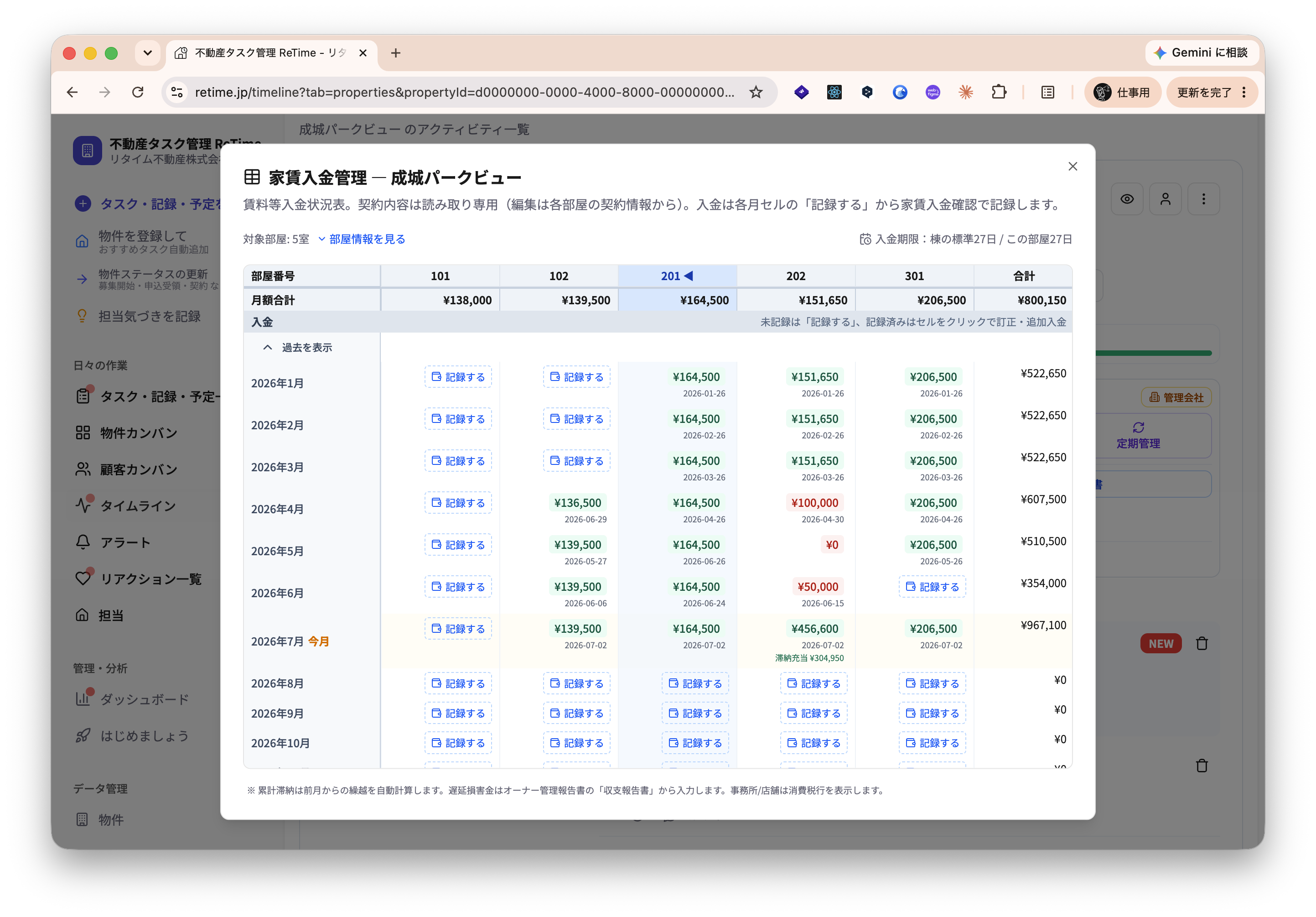
入金データを入力する
物件カードの 入金管理 ボタン(緑)をクリック。各部屋の入金額・入金日を入力します。 全部屋が満額入金の月は 全室入金済みにする ボタンで一括セットできるので、滞納がある部屋だけ個別に修正すればOKです。
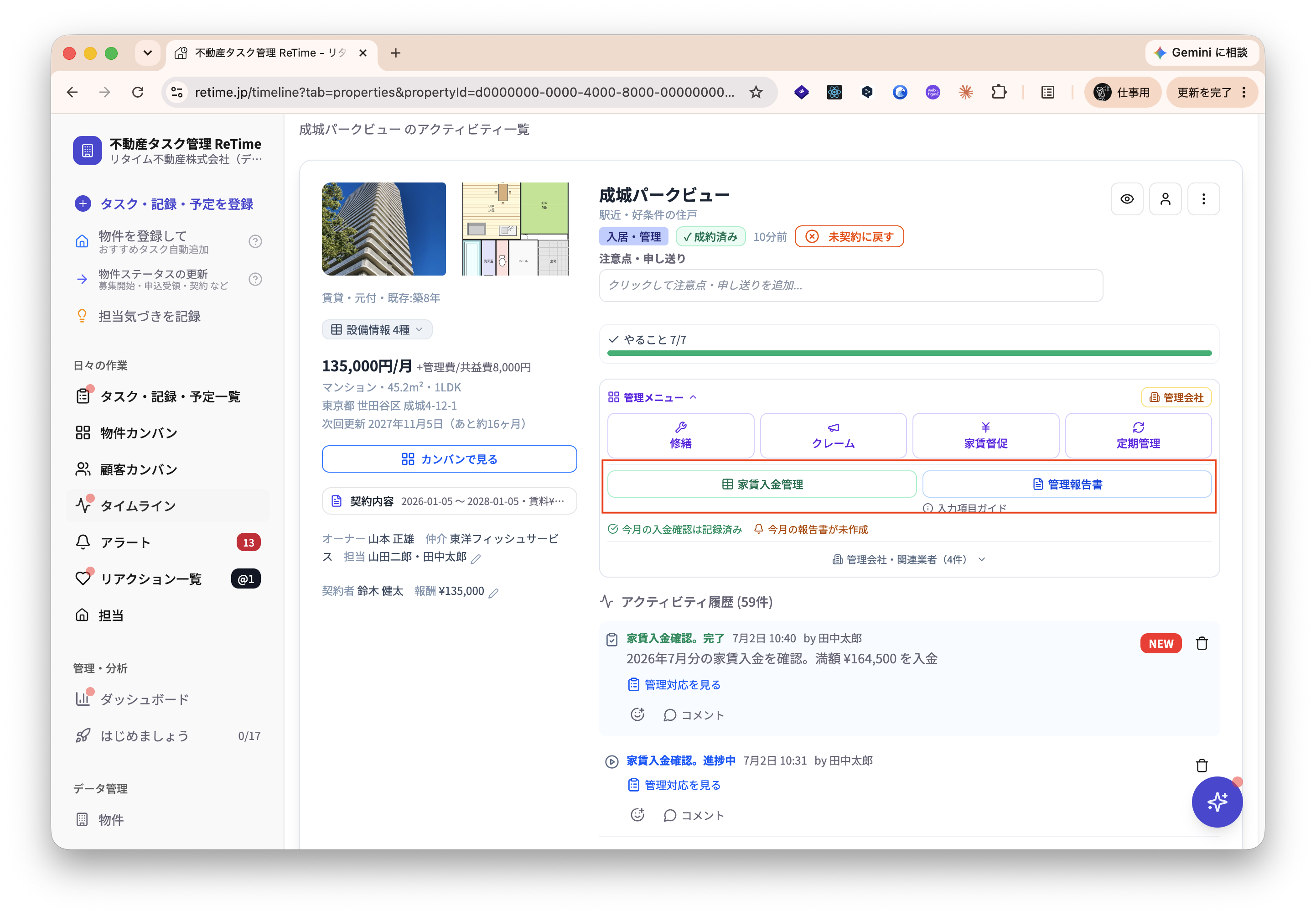
オーナー管理報告書ボタンを押す
物件カードの オーナー管理報告書 ボタン(青)をクリック。対象年月を選びます。
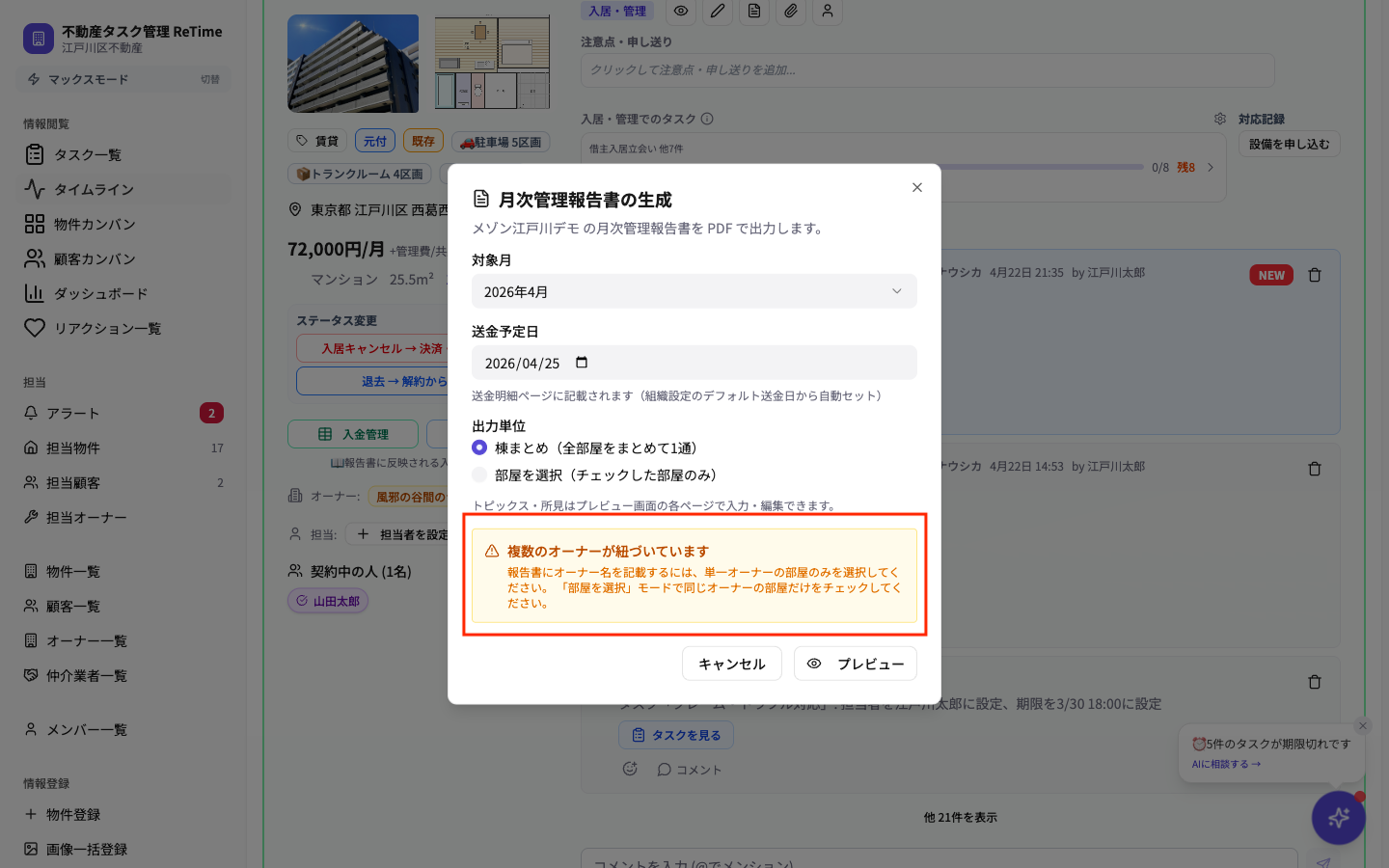
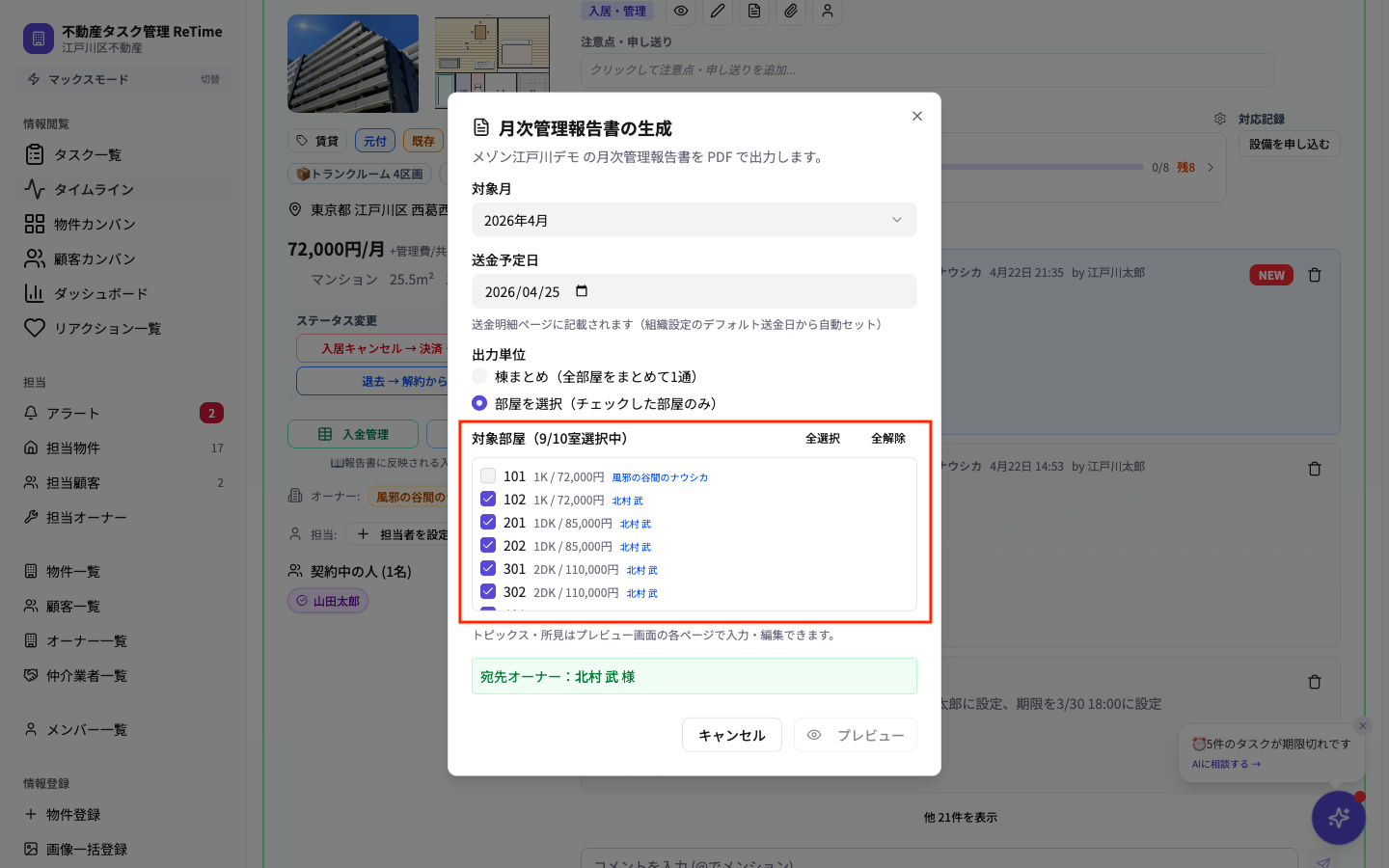
複数オーナーの棟は「部屋を選択」
棟に複数のオーナーがいる場合は、部屋を選択 モードに切り替えて、同じオーナーの部屋だけをチェックしてからプレビューに進みます。 オーナーが1人だけの棟なら「棟まとめ」のままでOKです。
情報が足りていないか確認する
プレビューボタンの上に、青い 「報告書の品質を上げるために」 という案内が表示されることがあります。 報告書に反映される情報(入金データ・外観写真・組織設定など)が未入力の場合に表示されます。
報告書の品質を上げるために
- 💰 入金データが未入力 → 「入金管理」から入力
- 📷 外観写真が未登録 → 物件の編集画面からアップロード
- 📐 管理報告書用の詳細情報が未入力 → 物件の編集画面から入力
- 👤 管理担当者名が未入力 → 組織設定(リンクで直接飛べます)
※ このまま報告書を作成することもできます
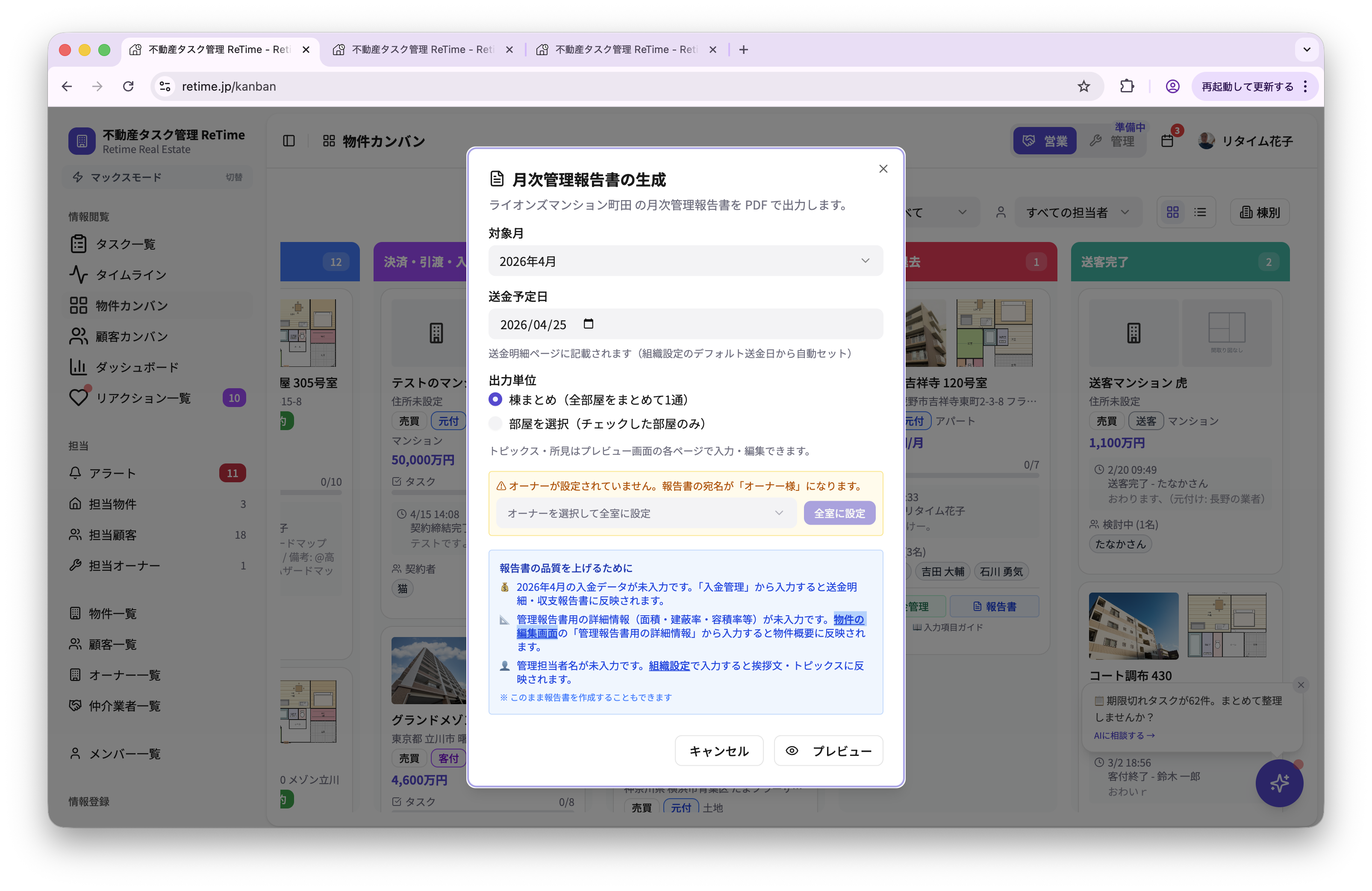
各項目はリンクになっているので、クリックすると入力画面に直接飛べます。必要な情報を入力してから戻ってくれば、報告書に自動反映されます。 すべて入力済みの場合は、この案内は表示されません。
プレビューで確認する
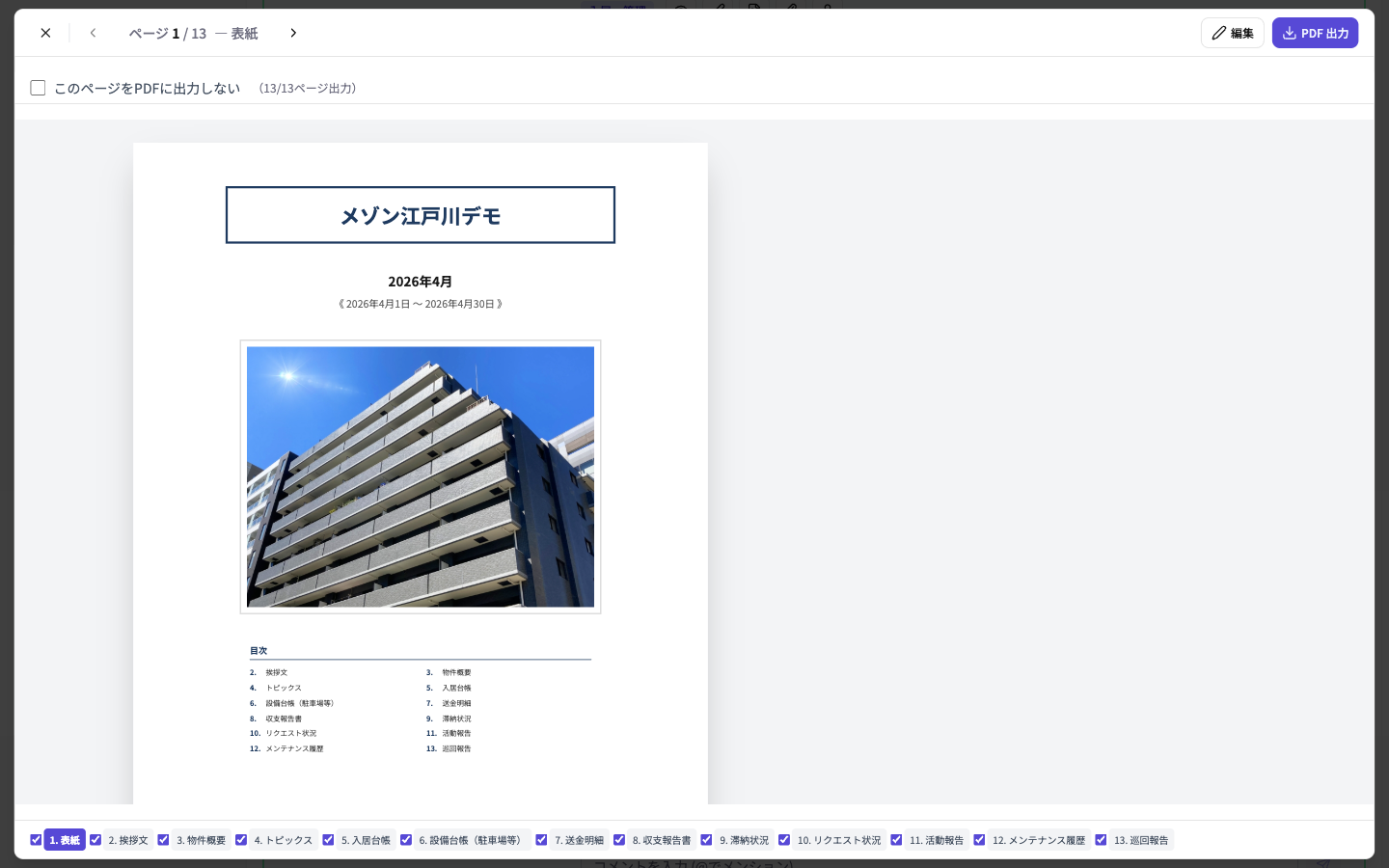
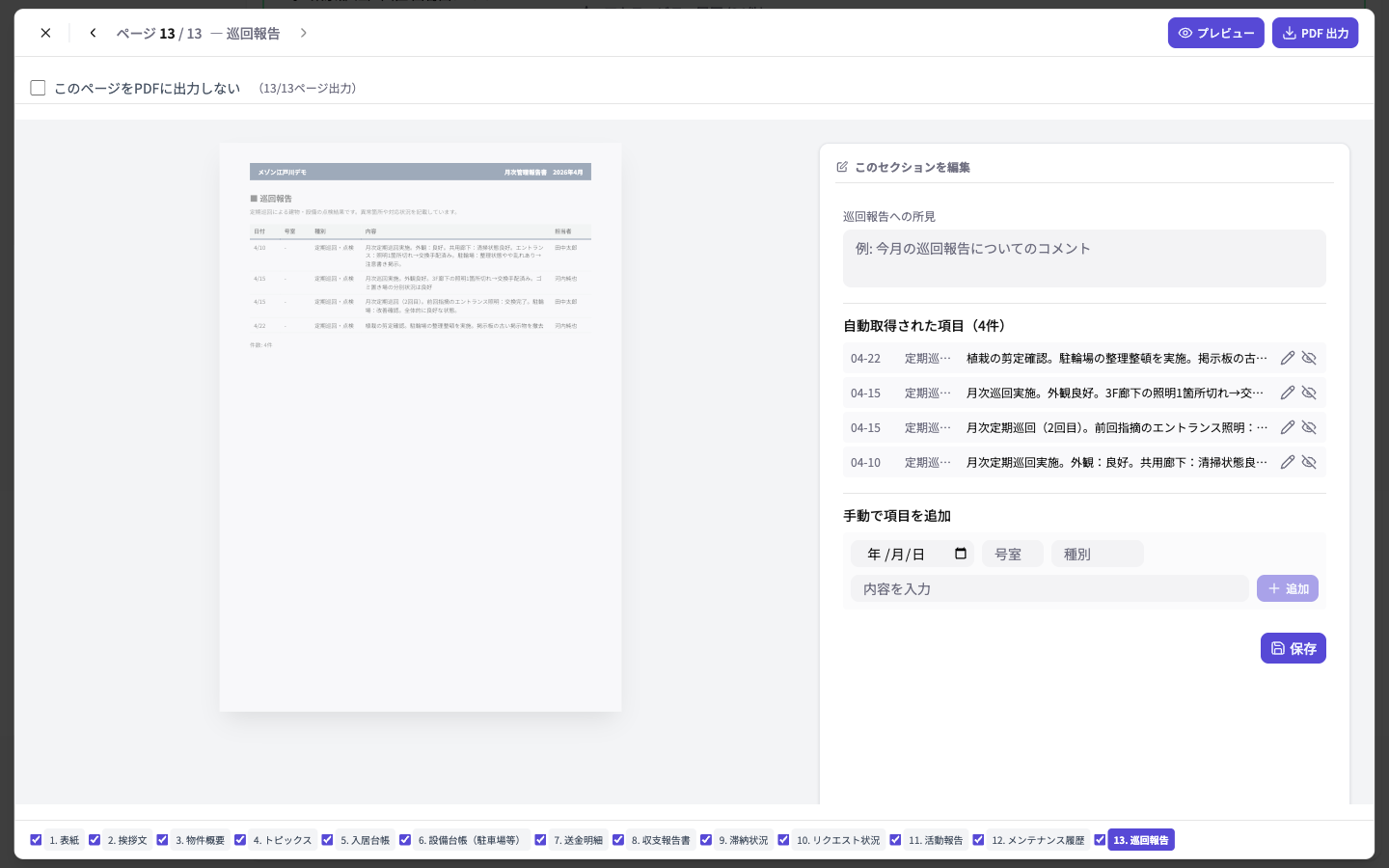
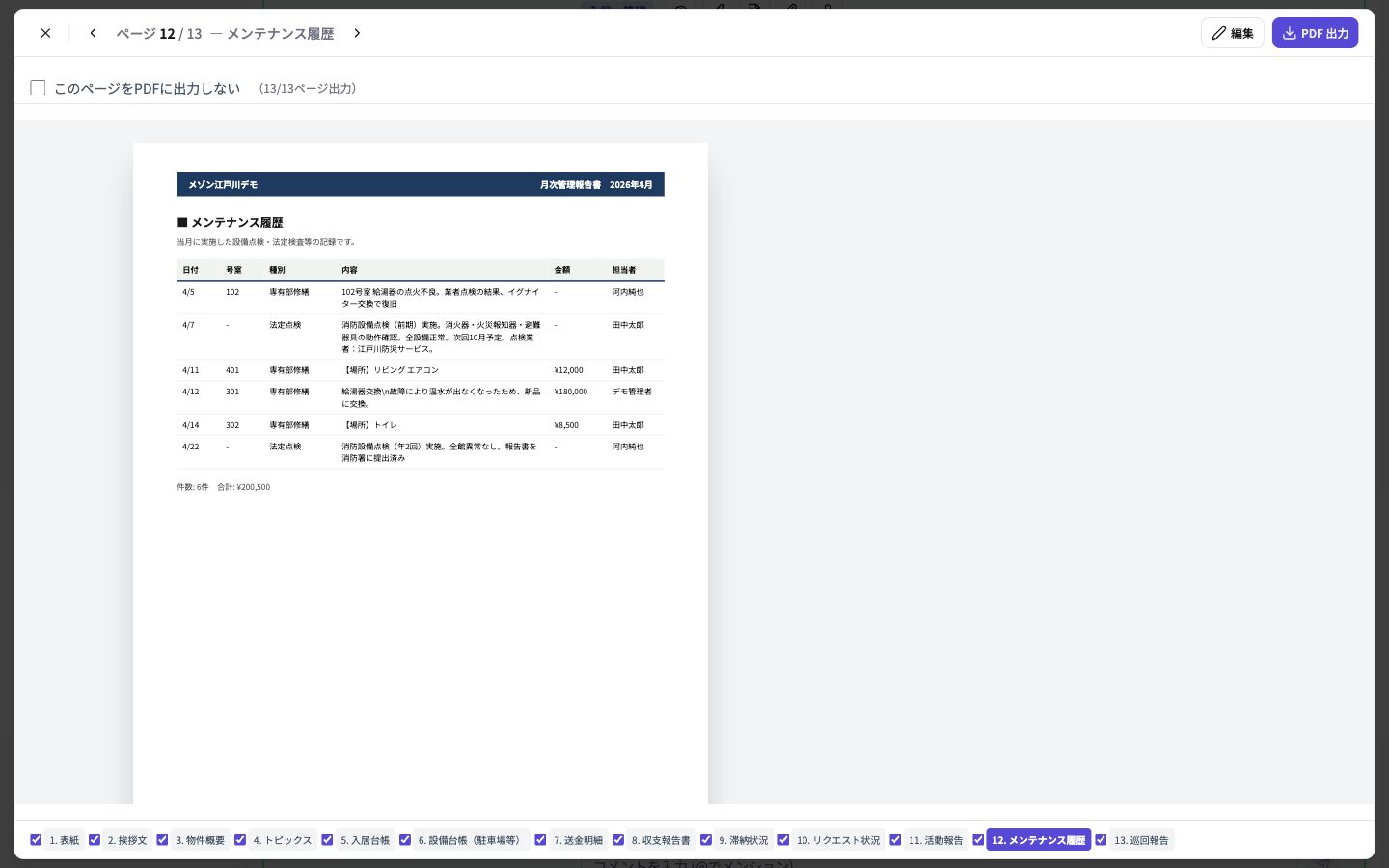
プレビュー をクリックすると、全13ページの報告書がリアルタイムで表示されます。 下部のサムネイルバーで各ページにジャンプできます。不要なページはチェックを外せばPDFから除外されます。
トピックスを AI で下書きする
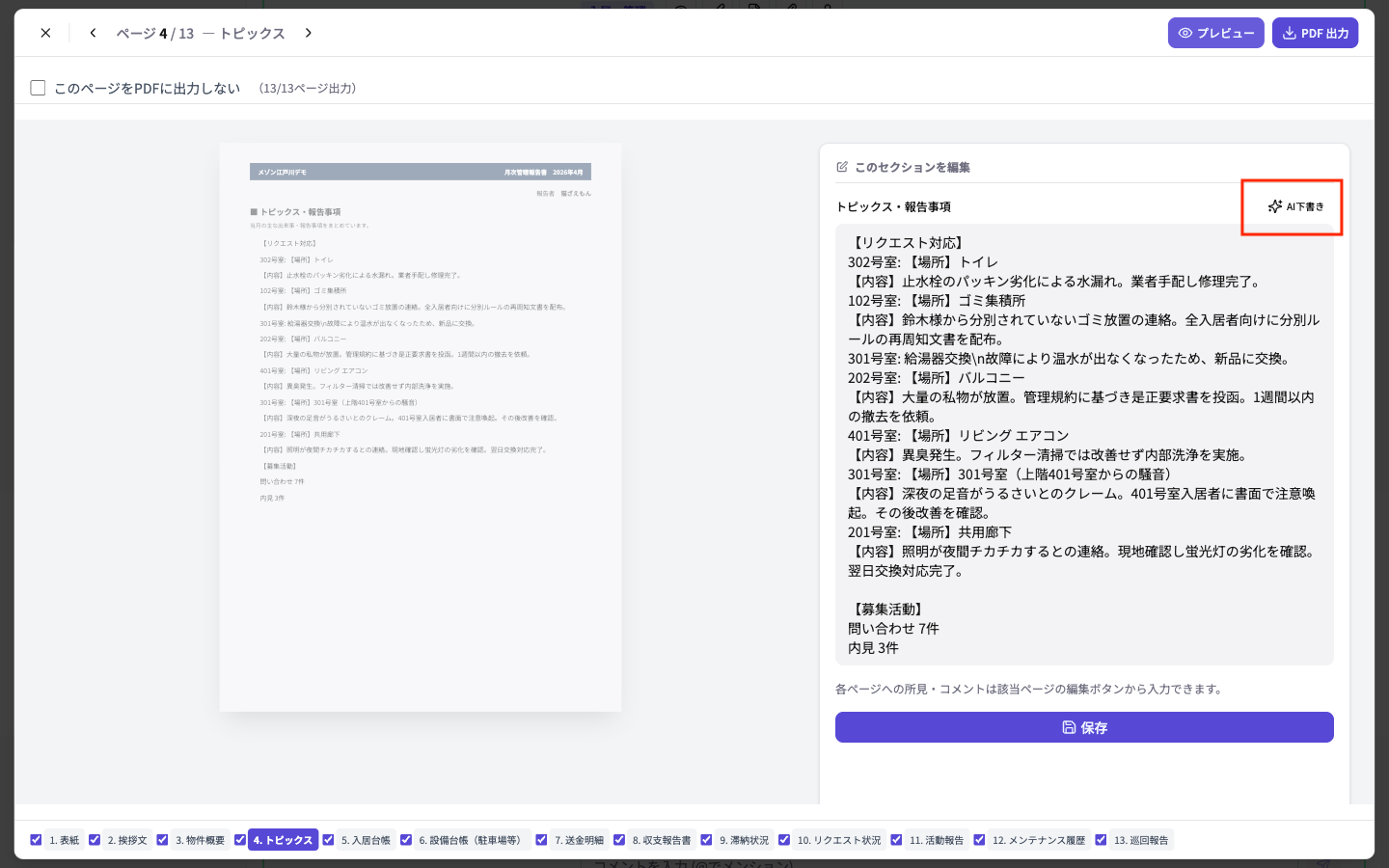
トピックスページで 編集 を押すと、右側にエディタが開きます。 AI 下書き ボタンを押すと、当月のアクティビティから報告文を自動生成。あとは手動で微調整するだけです。
日々のタスク記録がそのまま報告書に
日常業務でタスクを完了するときに書いたメモが、報告書の各セクションに自動で反映されています。 別途入力する必要はありません。
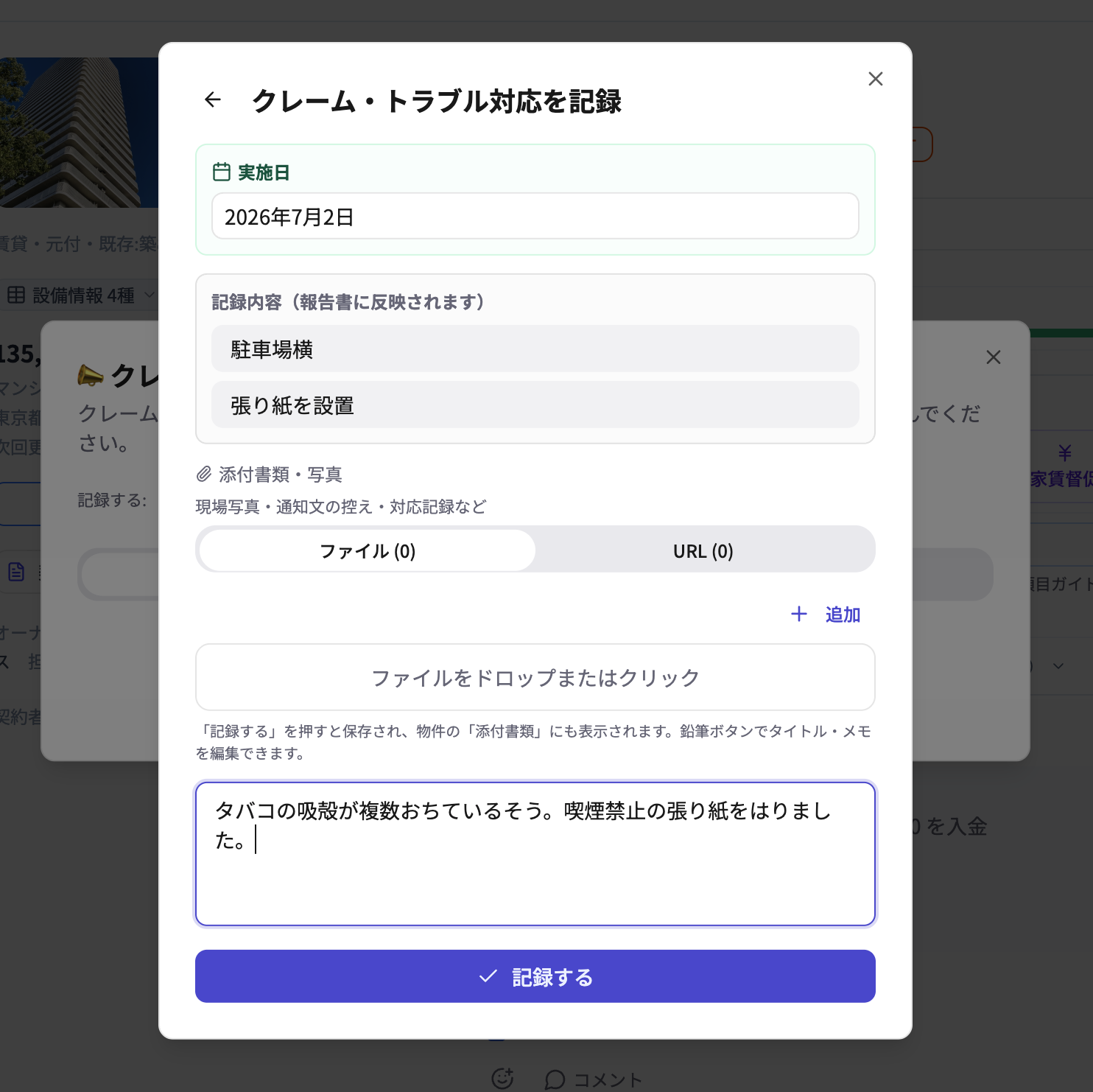
クレーム・トラブル対応
→ リクエスト状況に反映
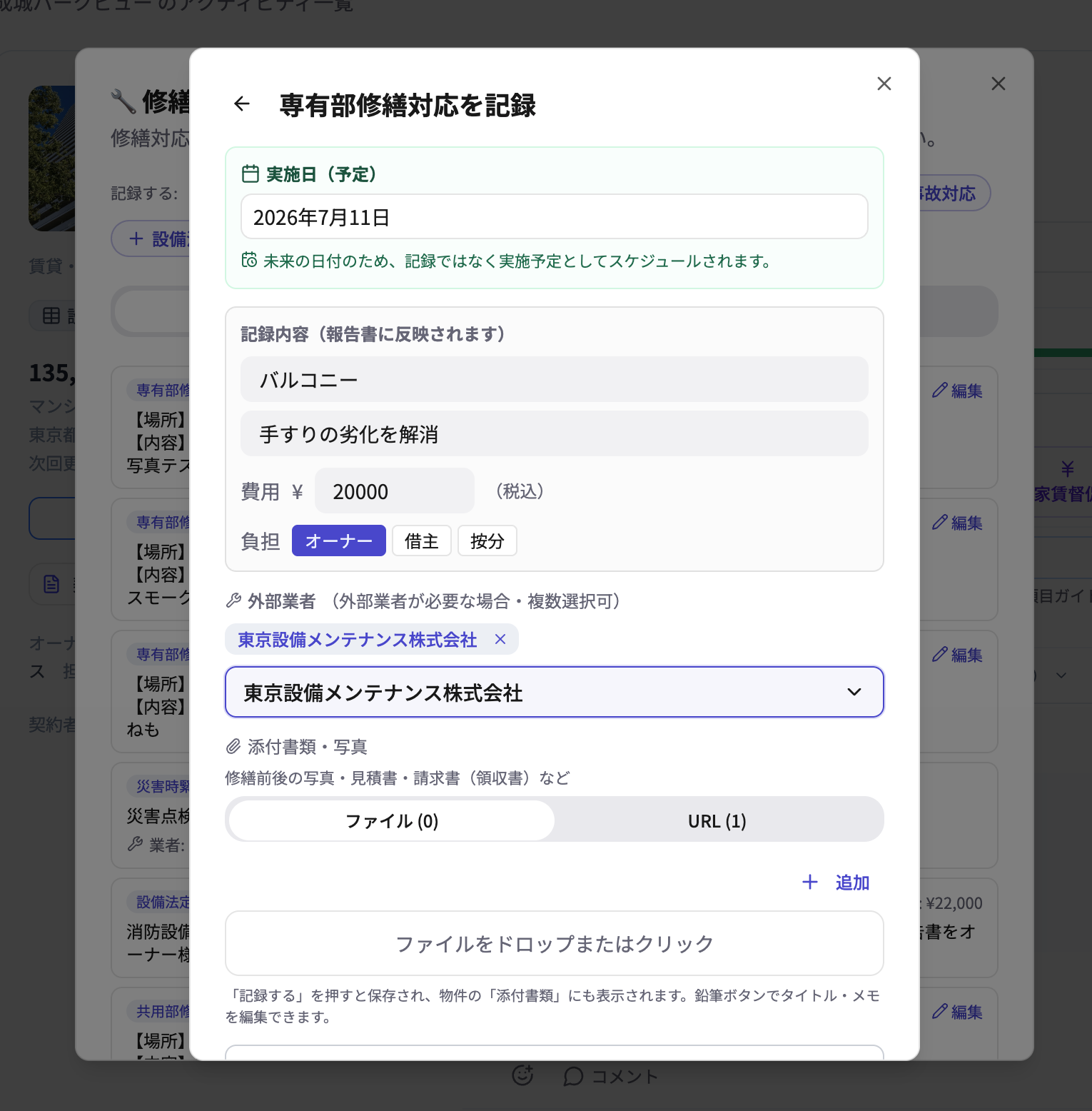
専有部修繕対応
→ メンテナンス履歴に反映
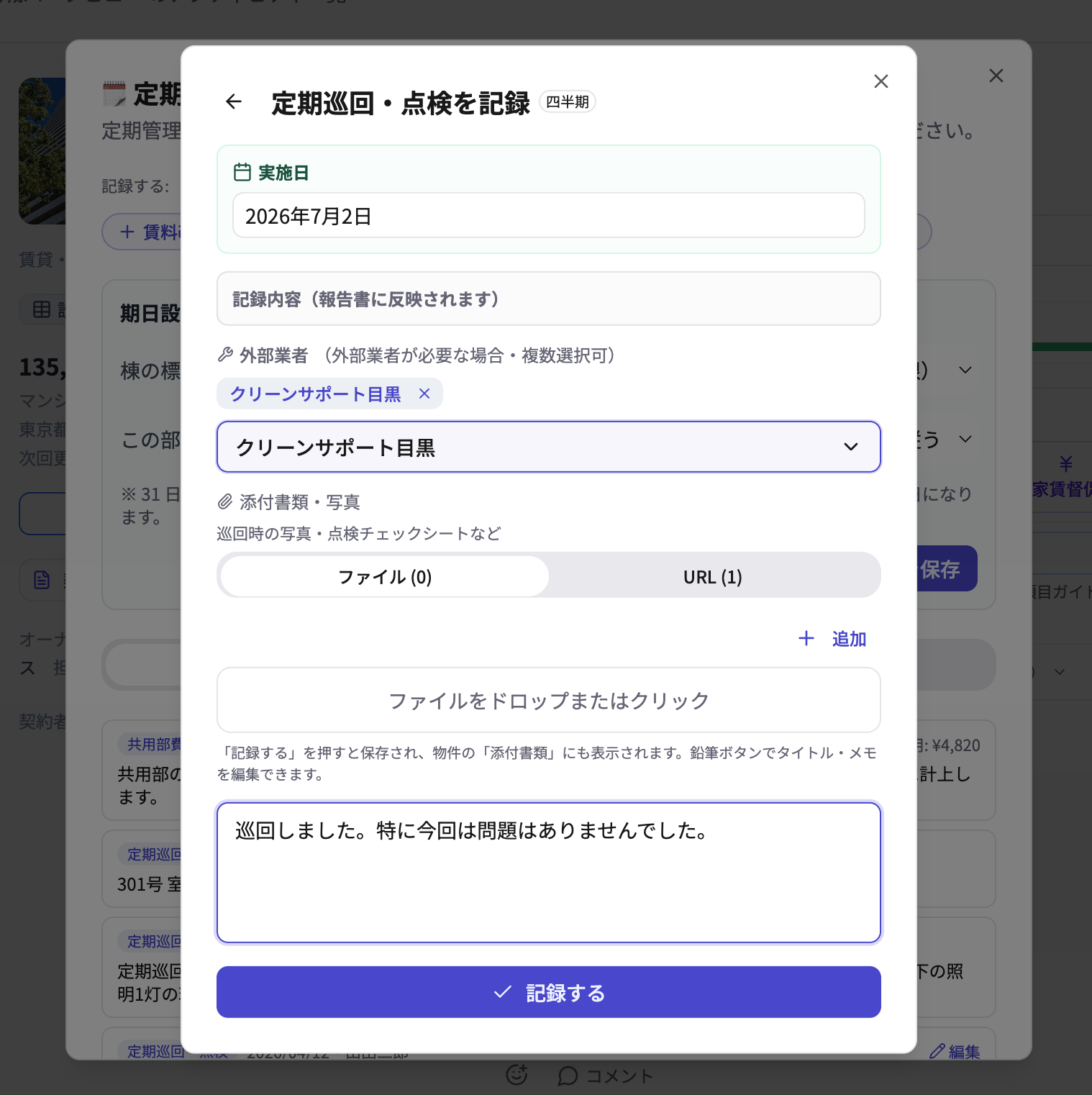
定期巡回・点検
→ 巡回報告に反映
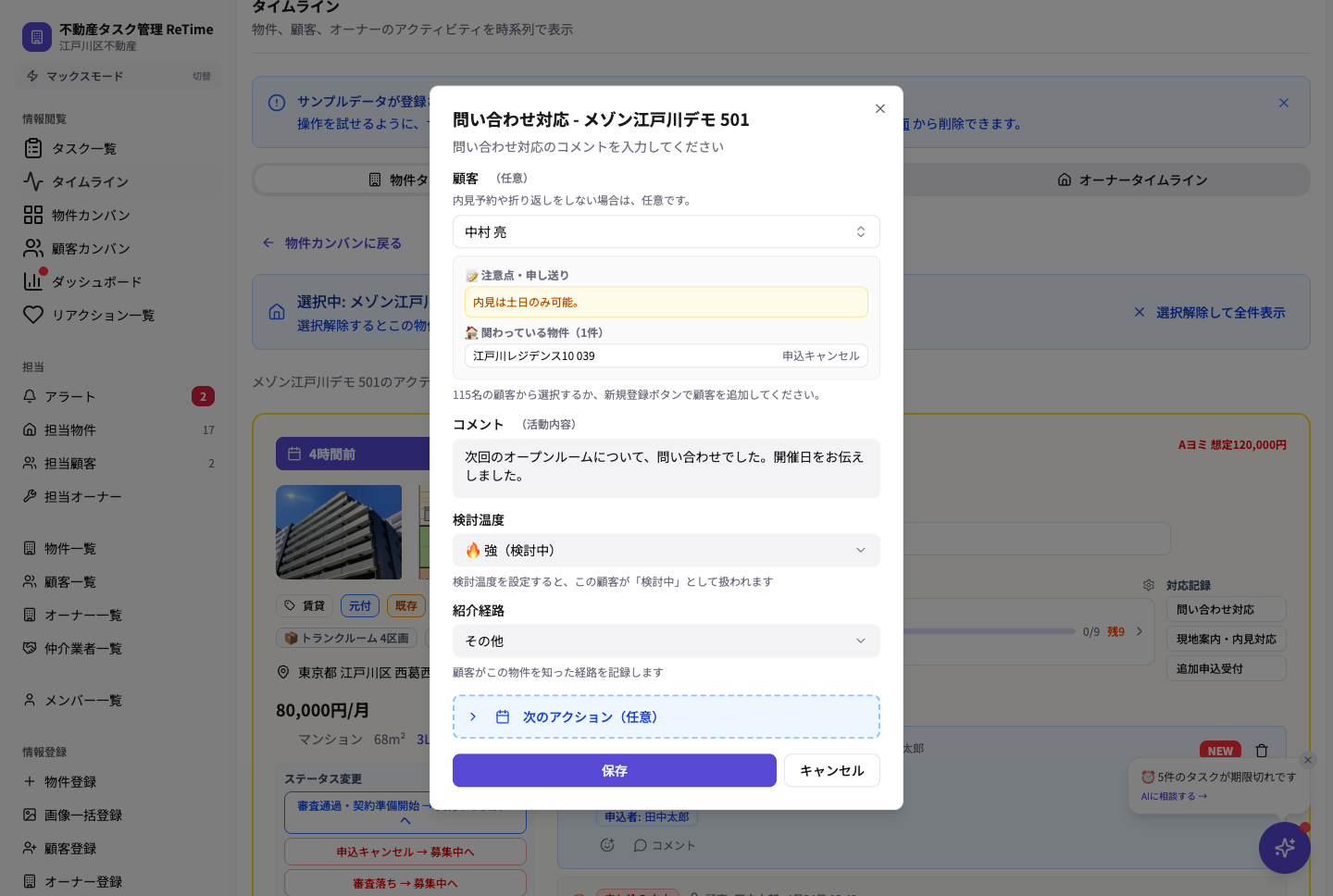
問い合わせ・内見記録
→ 活動報告に反映
ポイント: タスク完了時のメモに「対応内容・費用・負担区分」を書いておくだけで、報告書の品質が大きく変わります。
気になるところだけ編集する
各ページで 編集 ボタンを押すと、右側にエディタが開きます。 自動取得された項目の内容変更・除外や、手動で項目を追加できます。
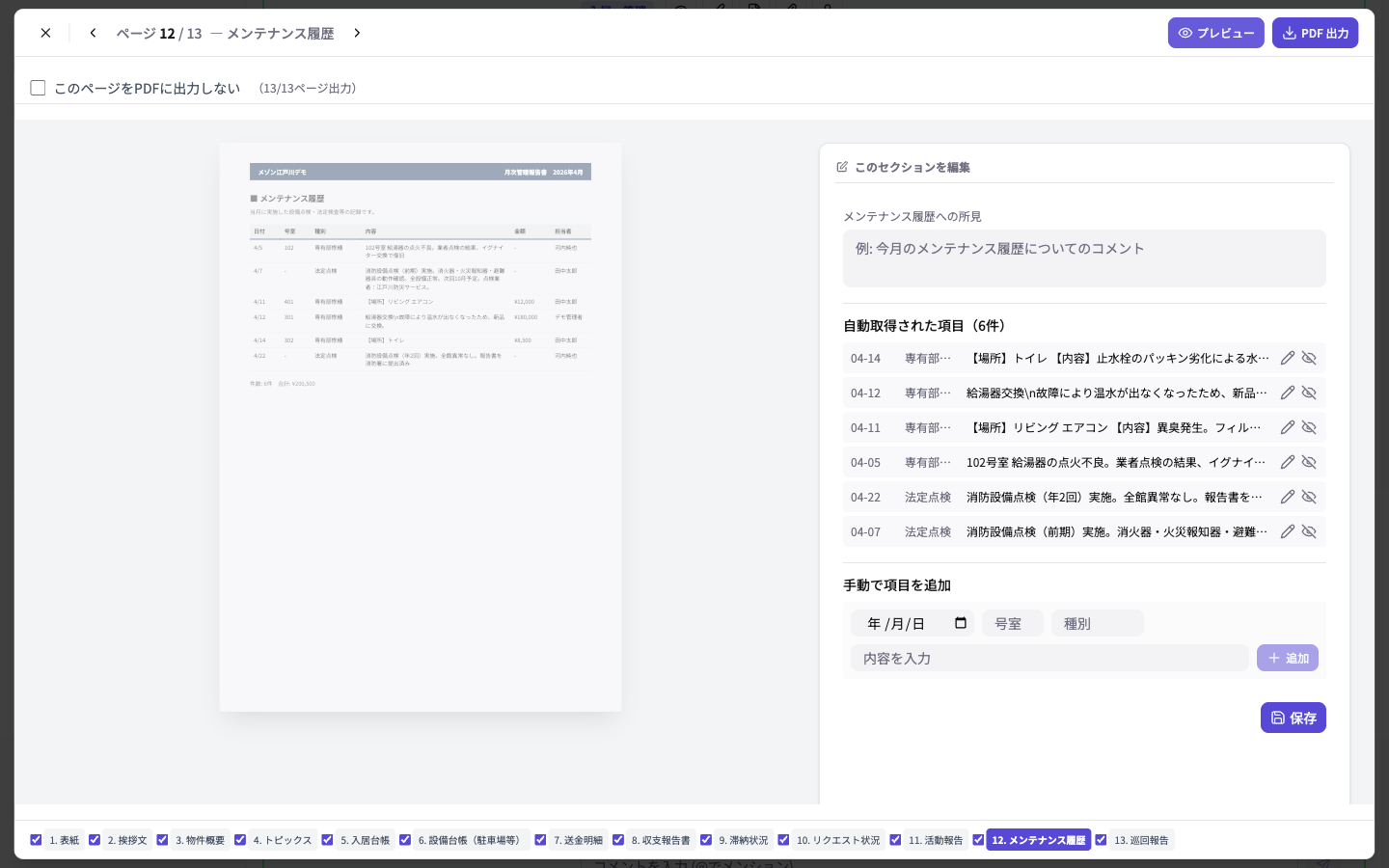
収支報告書のヒント: 空室の水道代・電気代は編集画面から「空室の支出」として手動追加してください。
PDF 出力してオーナーに送付
右上の PDF 出力 ボタンをクリック。チェックが入っているページだけがPDFに含まれます。
ファイル名は オーナー管理報告書_棟名_2026-04.pdf の形式で自動生成されます。
複数オーナーの棟は、オーナー A の部屋で PDF 出力 → オーナー B の部屋に切り替えて PDF 出力、のように繰り返します。 入金データは1回入力するだけで、どのオーナー向けでも正しく反映されます。
日常業務でやっておくとラクなこと
タスク完了時にメモを書く
修繕内容・費用・巡回所見など、メモに書いておけば報告書に自動反映されます。
問い合わせ・内見を記録する
アクティビティに記録しておけば、活動報告に自動で反映されます。
設備の割当を更新する
駐車場・トランクルームの利用者が変わったら更新。設備台帳に反映されます。