オーナー管理報告書ガイド
何をどこに入力すれば、報告書に自動反映されるかの一覧です。各ステップは「動画で場所を確認」ボタン、各セクションはスクリーンショットでわかりやすく解説します(動画は順次追加)。
すぐに使える報告書にするために
日々の業務で以下を意識するだけで、月末に全14ページの報告書がほぼ自動で完成します。
オーナー管理報告書の始め方
賃貸物件のステータスが「入居・管理」になると、物件カードの「管理メニュー」下の情報・帳票の行に「家賃入金管理」ボタン(緑)と「オーナー管理報告書」ボタン(青)が表示されます。
まず「家賃入金管理」で毎月の入金を記録しておき、報告書を作るタイミングで「オーナー管理報告書」ボタンを押して報告書を作成しましょう。「オーナー管理報告書」は管理者のみ利用できます。
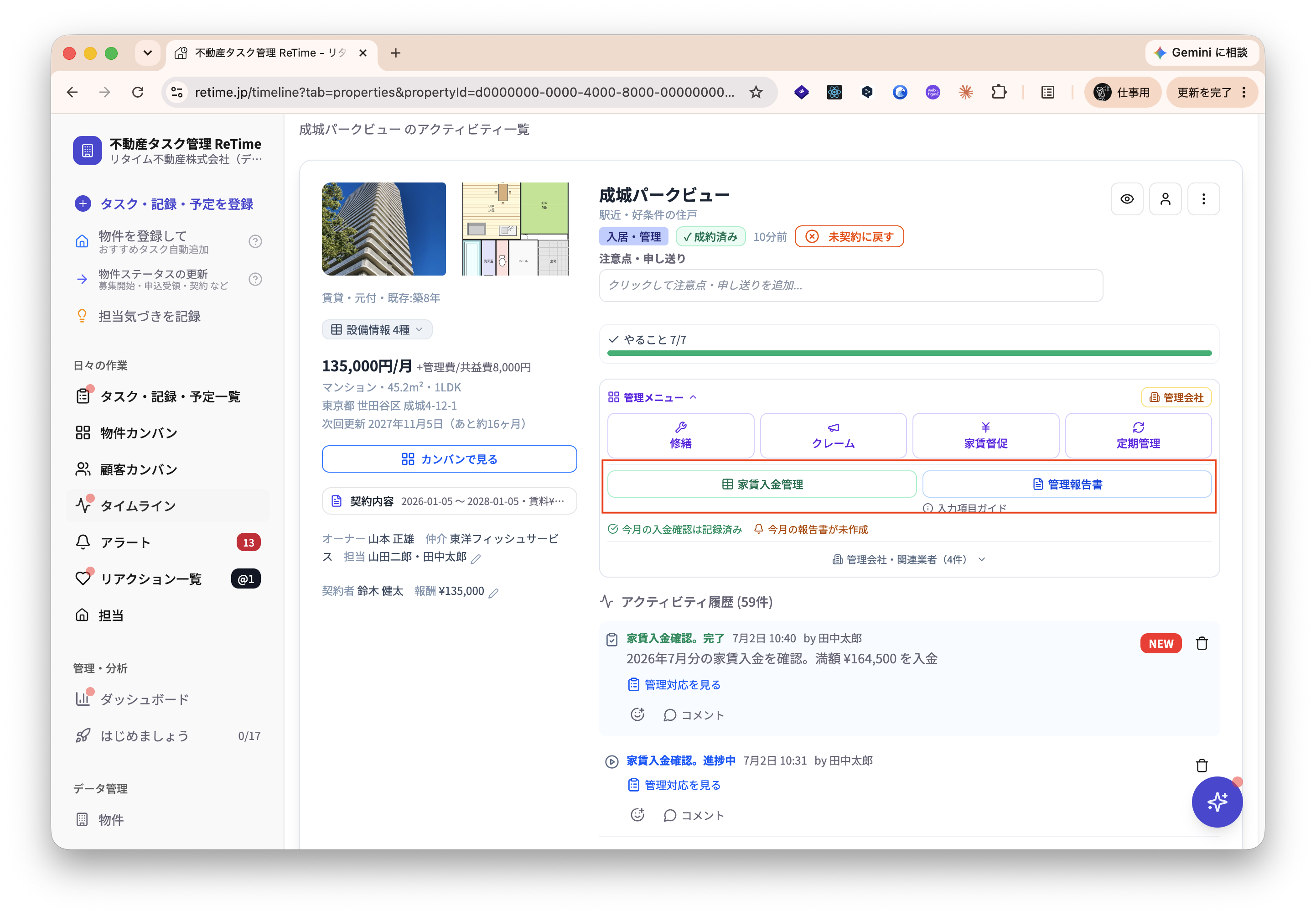
入居・管理ステータスの物件に表示されるボタン
報告書のページ構成
| No. | ページ名 | 内容 |
|---|---|---|
| 1 | 表紙 | 棟名・外観写真・対象年月 |
| 2 | 挨拶文 | 会社情報・担当者名・挨拶テンプレート |
| 3 | 物件概要 | 住所・構造・面積・稼働率 |
| 4 | トピックス | 今月の報告事項(AI下書き可能) |
| 5 | 入居台帳 | 号室ごとの入居者・賃料・契約状況 |
| 6 | 設備台帳 | 駐車場・トランクルーム・駐輪場の利用状況 |
| 7 | 送金明細 | 入金額・滞納額・送金サマリー |
| 8 | 収支報告書 | 家賃収入・管理報酬・修繕費・経費の収支 |
| 9 | 滞納状況 | 滞納者の一覧と督促状況(滞納がなければ非表示) |
| 10 | リクエスト状況 | クレーム・規約違反の対応記録 |
| 11 | 活動報告 | 問い合わせ・内見・募集活動の記録 |
| 12 | メンテナンス履歴 | 修繕工事・法定点検の記録と金額 |
| 13 | 巡回報告 | 定期巡回・点検の記録 |
| 14 | 添付書類 | 当月に管理タスクへ添付した写真・書類(タスク別に一覧表示) |
プレビュー画面の下部にサムネイルバーが表示されます。各ページのチェックボックスを外すと、そのページはPDF出力から除外されます。
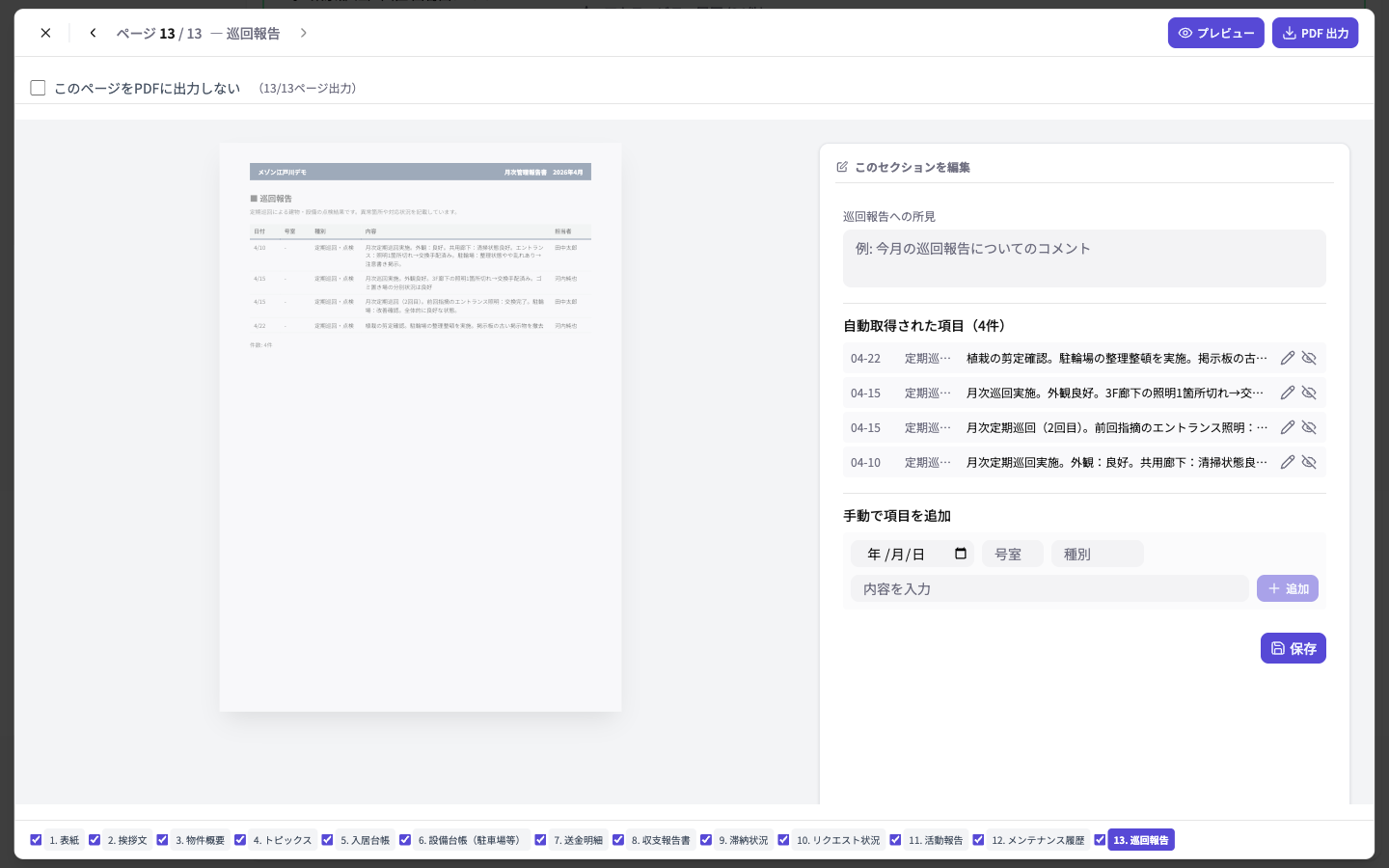
チェックを外したページはPDFに含まれない
家賃入金管理は毎月記録しておく
物件カードの「家賃入金管理」ボタンを押すと、各部屋×各月の入金状況が一覧表で表示されます。まだ記録していない月のセルにある「記録する」から、その部屋の家賃入金確認を開いて入金額を記録します。記録するとセルに金額が表示され、滞納額が自動計算されて送金明細・滞納状況に反映されます。
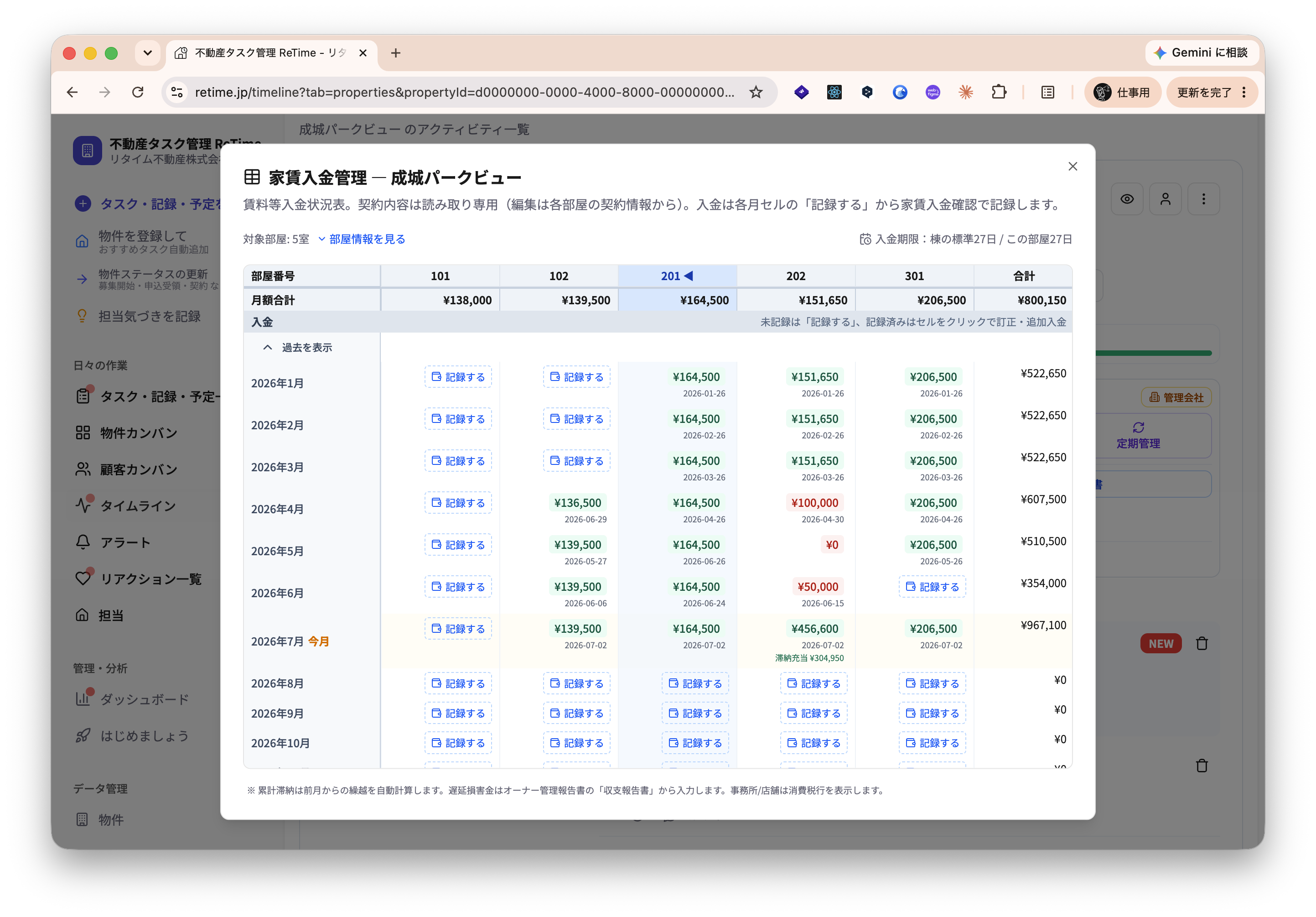
家賃入金管理 — 各月セルの「記録する」から入金を記録すると送金明細・滞納状況に反映される
報告書モーダルの設定
「オーナー管理報告書」ボタンを押すと、報告書の設定モーダルが開きます。ここで対象年月やオーナーを確認してからプレビューに進みます。
報告書の対象年月を選択します。ここで選んだ年月が表紙・ヘッダー・データの集計範囲すべてに反映されます。
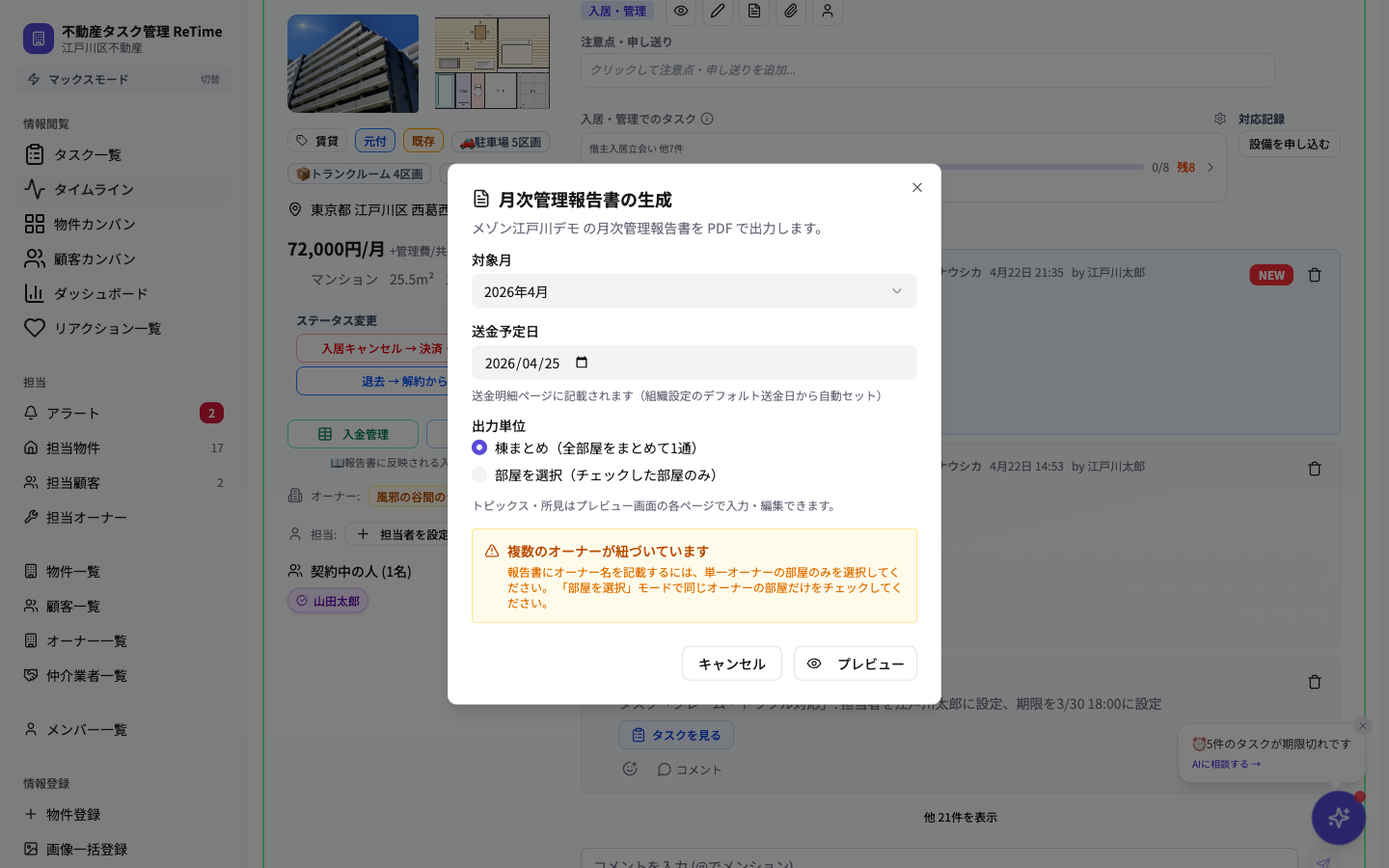
報告書モーダル — 年月を選んでプレビューへ
1つの棟に複数のオーナーがいる場合(区分マンションなど)、「棟まとめ」モードでは複数オーナー警告が表示され、プレビューに進めません。
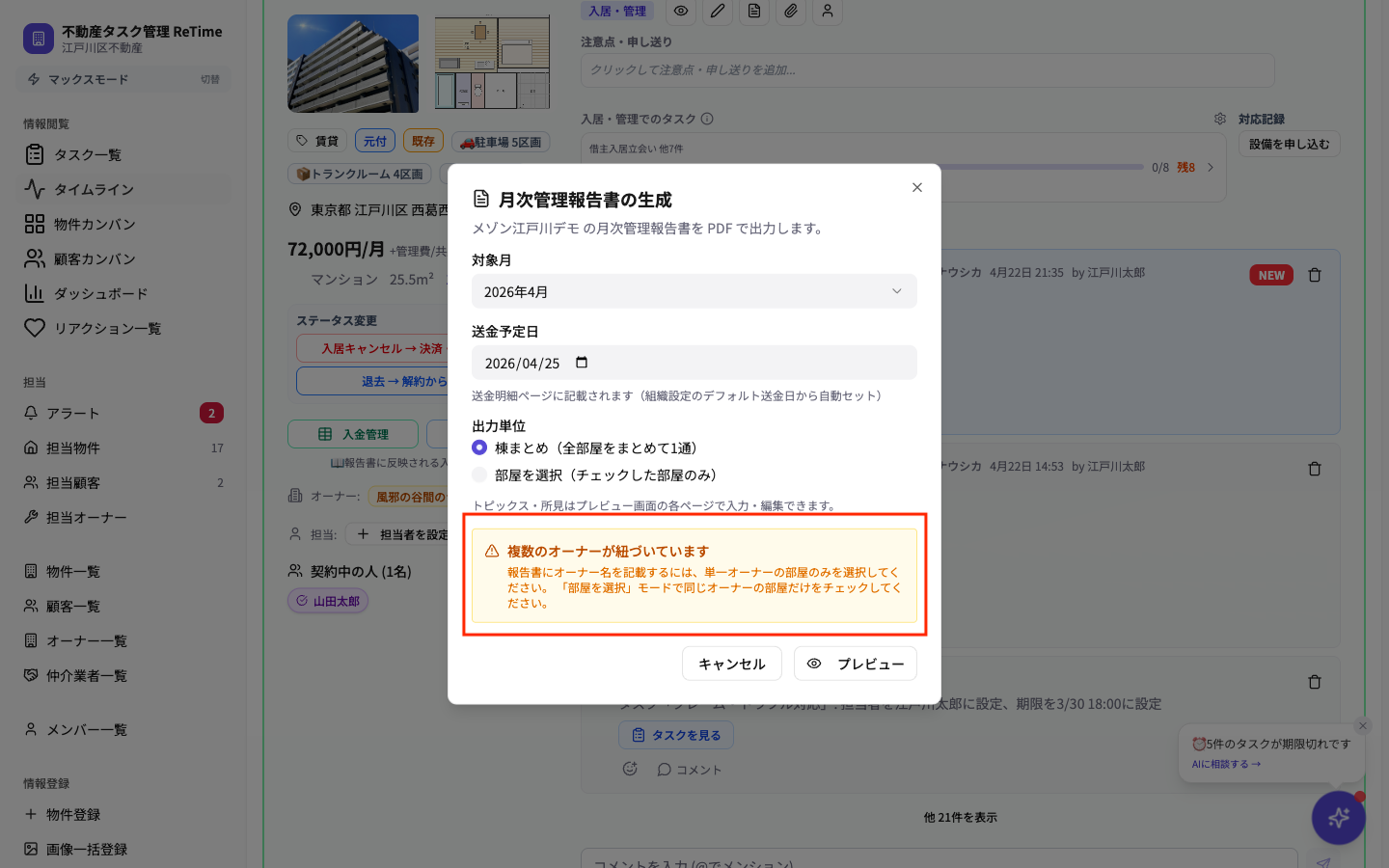
棟まとめモードでは複数オーナー警告が出る
「部屋を選択」モードに切り替えて、同じオーナーの部屋だけをチェックしてください。こうすることで、オーナーごとに個別の報告書を作成できます。
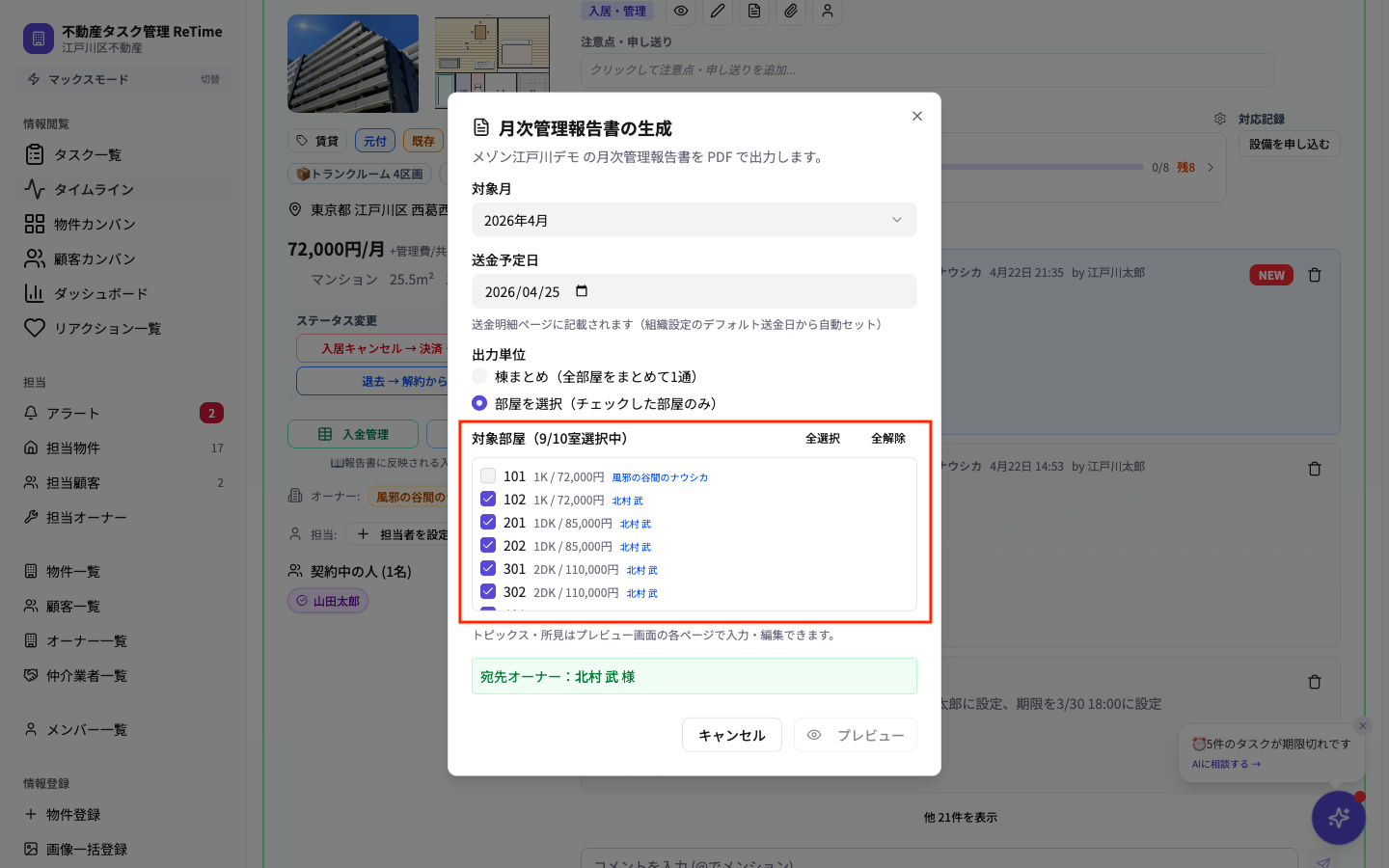
同じオーナーの部屋だけをチェックしてプレビューへ
- 部屋のオーナーが共益費を負担するかどうかで、送金明細の共益費部分が変わります。必要に応じてプレビューで確認・編集してください。
- オーナー A の報告書を PDF 出力 → 次にオーナー B の部屋だけチェック → PDF 出力、のように繰り返します。
- 入金データは1回入力するだけで、どのオーナー向けでも正しく反映されます。
仕上げ — 作成済みにする・オーナーに送付する
内容を確認したら、プレビュー画面の右上から報告書を確定し、オーナーへ送付できます。
プレビュー右上の「作成済みにする」を押すと、その月の報告書が確定され、編集がロックされます。物件カードには「作成済み」バッジが表示され、各部屋のオーナーのタイムラインにも作成記録が残ります。
確定すると「オーナーに送付」ボタンが押せるようになります。押すと宛先・件名・メッセージを確認するモーダルが開き、PDFのダウンロードリンク付きメールがオーナーへ送られます。宛先はオーナーに登録されたメールアドレスが自動で入ります。
- 一度送付すると、ボタンが「送付済み 日付・再送」表示に変わります。
- メールが届かなかった場合(宛先誤り等)は「未達」が表示されるので、宛先を見直して再送してください。
- オーナーのメールアドレスが未登録だと送付ボタンは押せません(オーナー編集から登録してください)。
プレビュー右上の「自分にテスト送信」を押すと、いまログインしているご自身のメールアドレス宛に、オーナーへ送るのと同じ形式のメール(PDFリンク付き)が届きます。送る前に実際の見え方を確認するための機能です。
- 確定(作成済み)の前でも使えます。
- テスト送信はオーナーには届かず、送付履歴にも残りません(「送付済み・再送」表示には影響しません)。
- 件名の先頭に【テスト送信】が付き、本文にもテストである旨が表示されます。
各ページと入力元のつながり
ここから報告書の各ページについて、「どこに何を入力すれば、報告書にどう反映されるか」をスクリーンショット付きで説明します。
物件の外観写真をアップロードしておくと、表紙に自動で反映されます。
📄 報告書の表紙
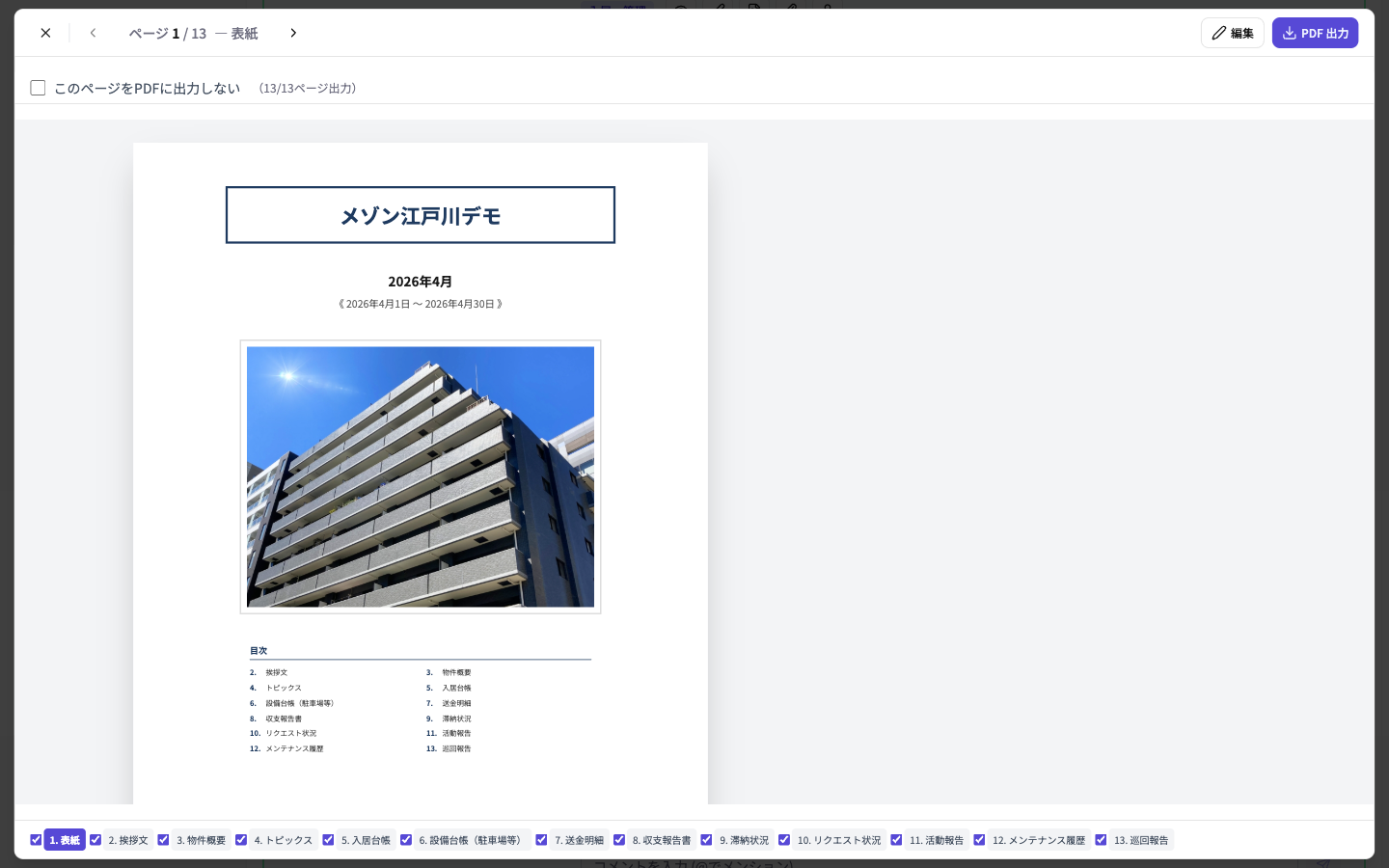
棟名・外観写真・対象年月が表示される
📝 入力元: 物件の編集画面
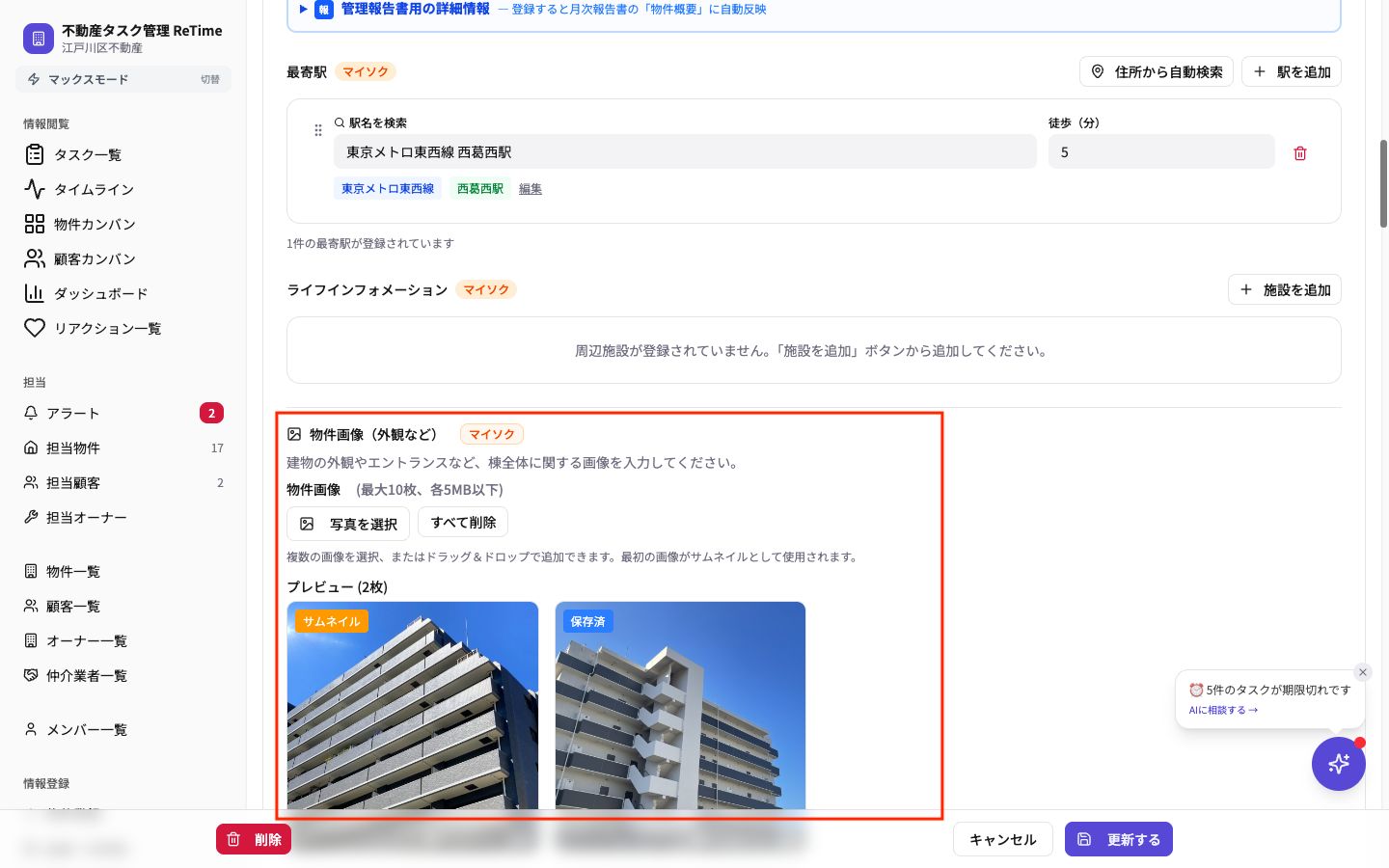
物件の編集画面の「物件画像(外観など)」で写真をアップロード
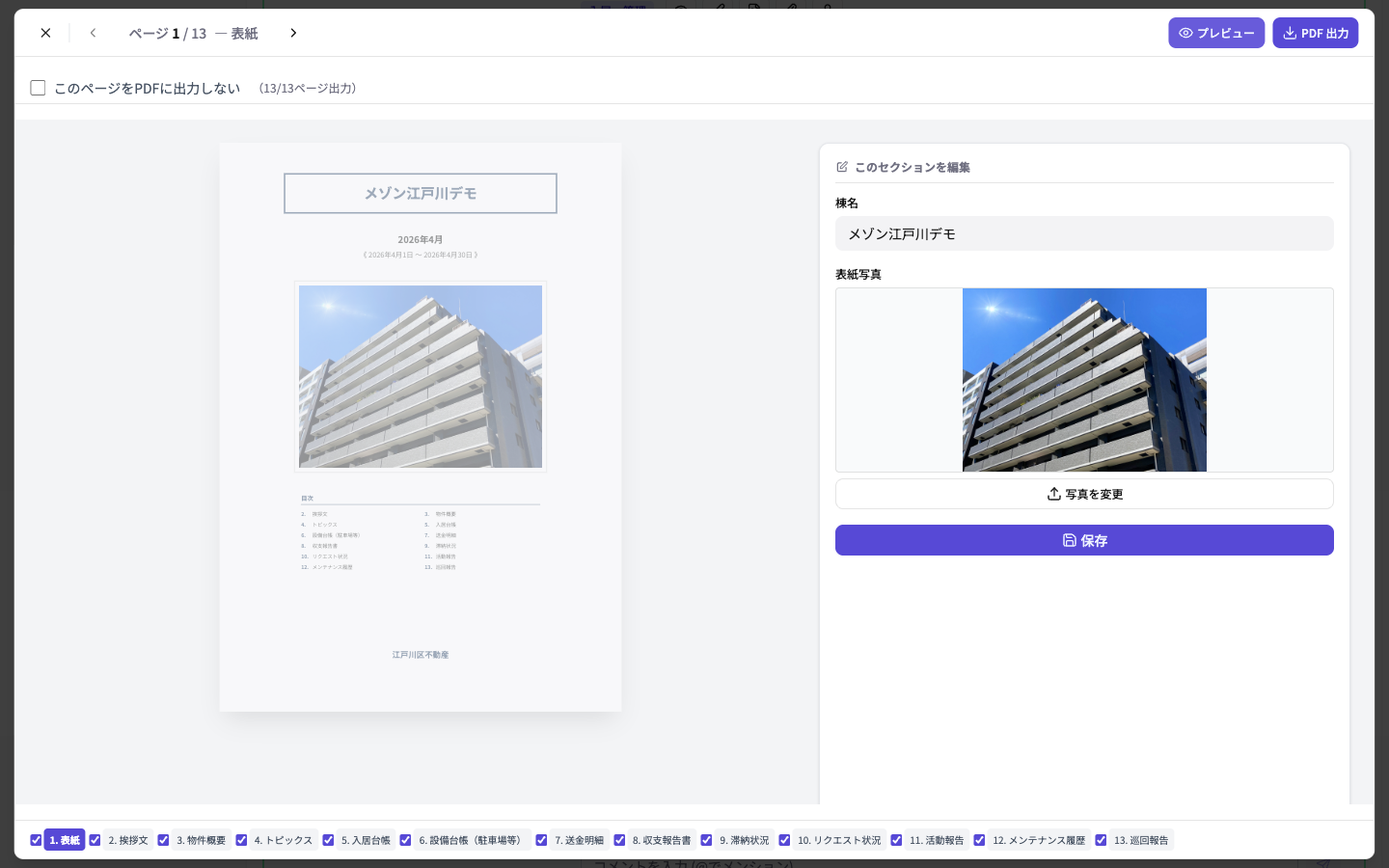
表紙エディタ — 棟名の変更や写真の差し替えが可能
| 表紙に表示される内容 | 入力場所 | タイミング |
|---|---|---|
| 棟名 | 棟の登録画面 → 棟名 | 初回のみ |
| 外観写真 | 物件の編集画面 → 物件画像(外観など) | 初回のみ |
| 対象年月 | 報告書モーダルで選択 | 毎月 |
| 会社名 | 組織設定 → 組織名 | 初回のみ |
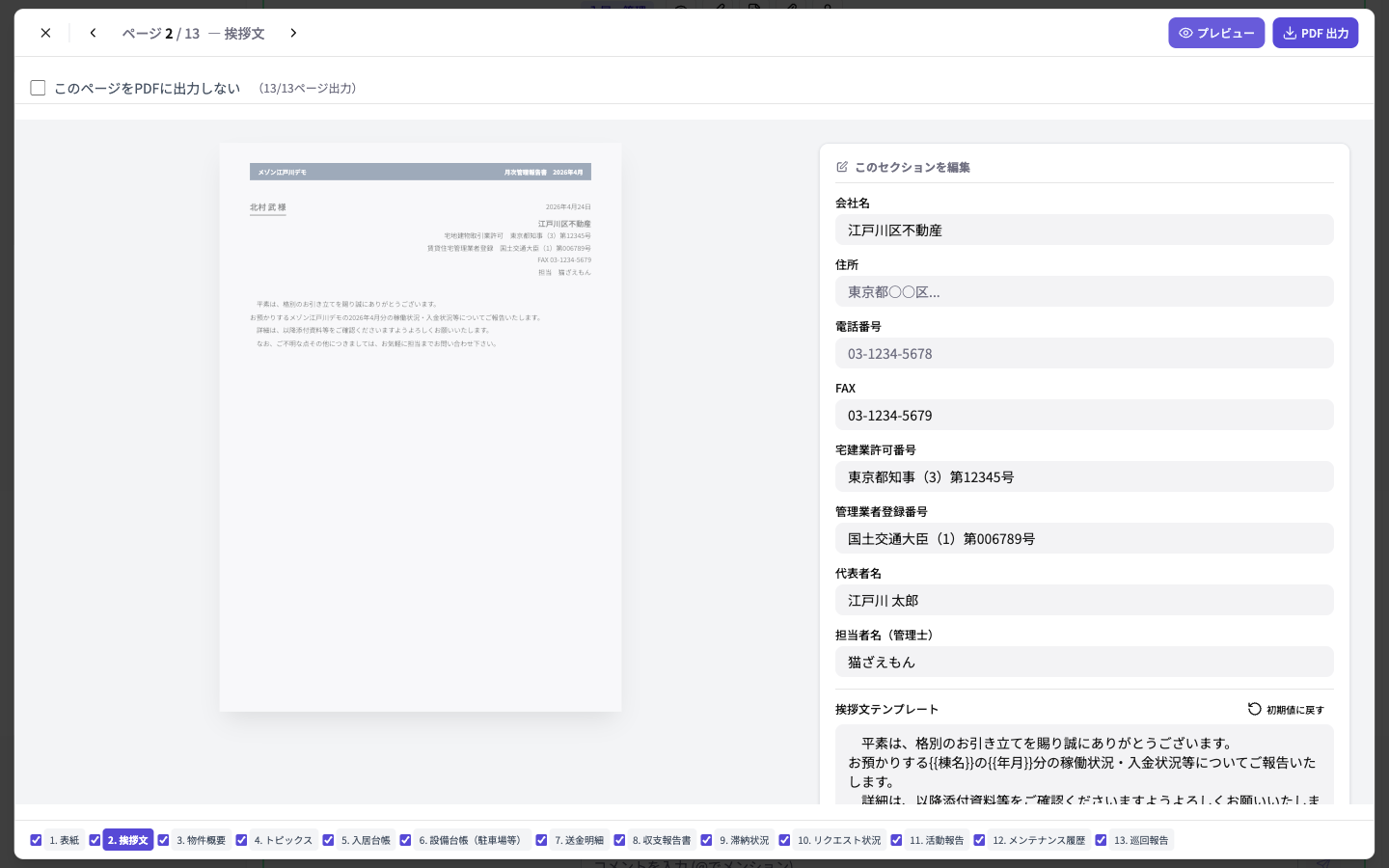
オーナーへの挨拶文です。組織設定で入力した会社情報・担当者名・テンプレートが自動反映されます。
📄 報告書の挨拶文
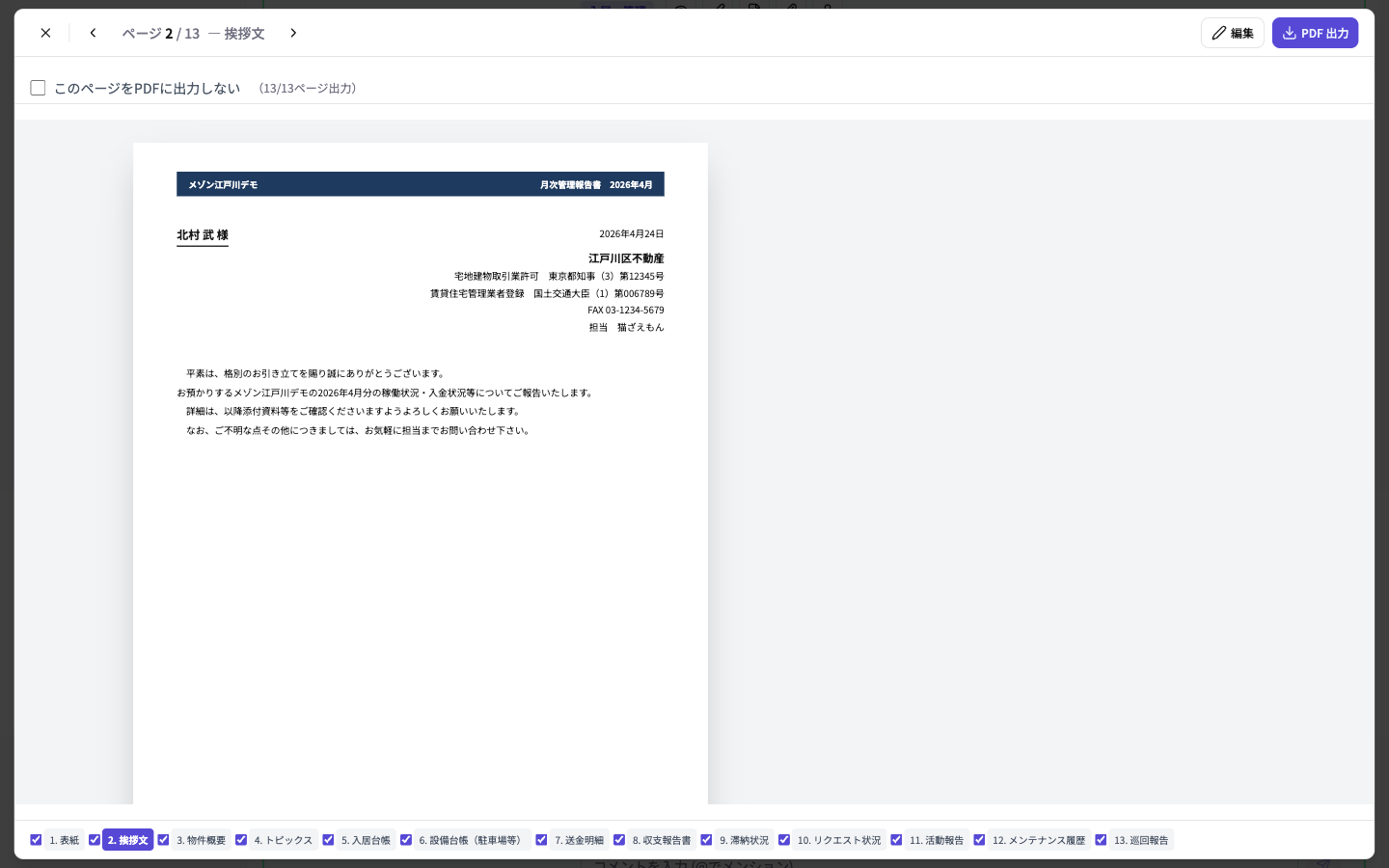
📝 入力元: 組織設定
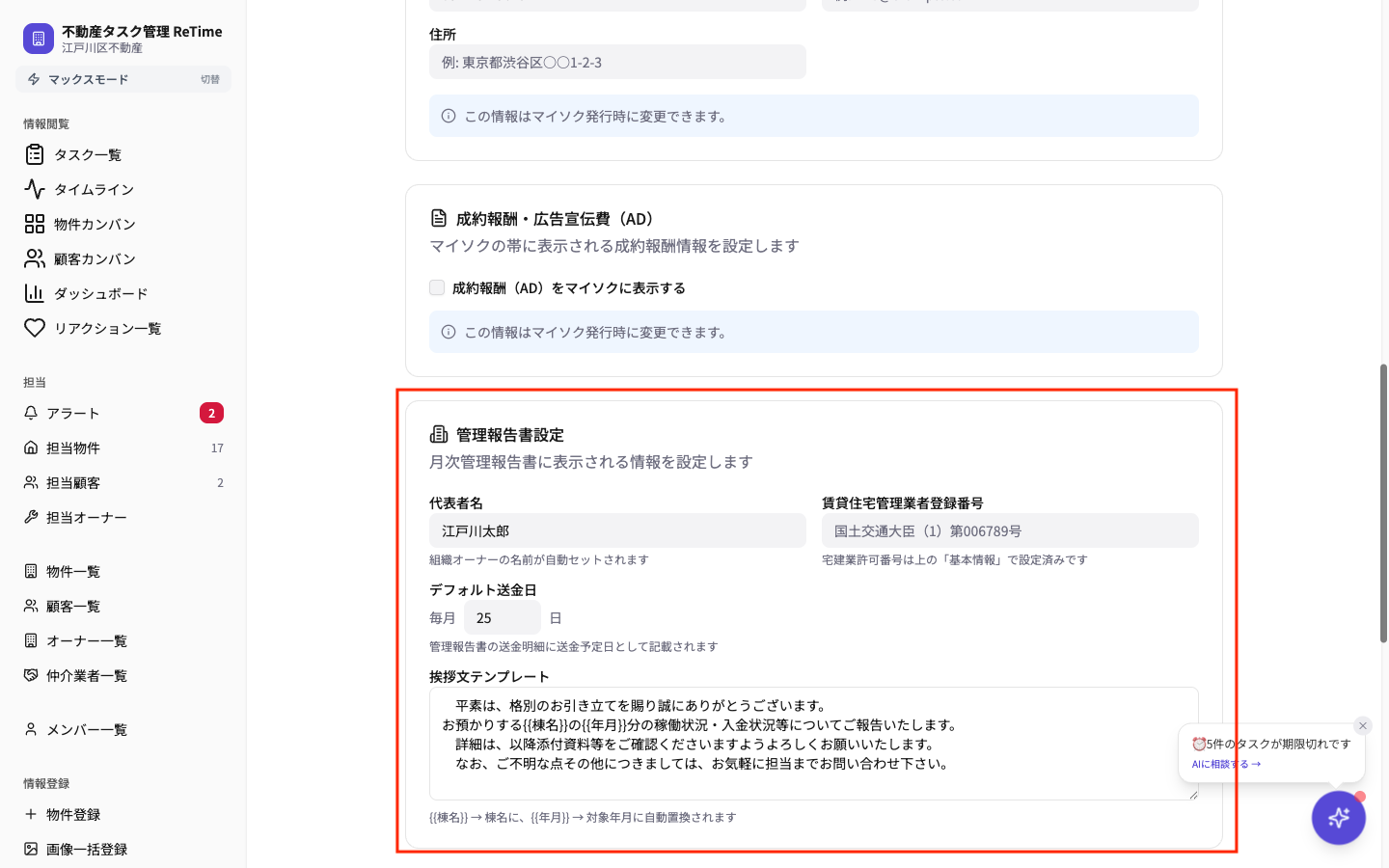
設定 → 組織設定 → 管理報告書設定
| 表示される内容 | 入力場所 | タイミング |
|---|---|---|
| 会社名・住所・TEL/FAX | 組織設定 | 初回のみ |
| 賃貸住宅管理業者登録番号 | 組織設定 → 登録番号 | 初回のみ |
| 宅建業許可番号 | 組織設定 → 許可番号 | 初回のみ |
| 担当者名 | 組織設定 → 管理担当者名 | 初回のみ |
| 挨拶文テンプレート | 組織設定 → 挨拶文({{ 棟名 }}と{{ 年月 }}が自動置換) | 初回のみ |
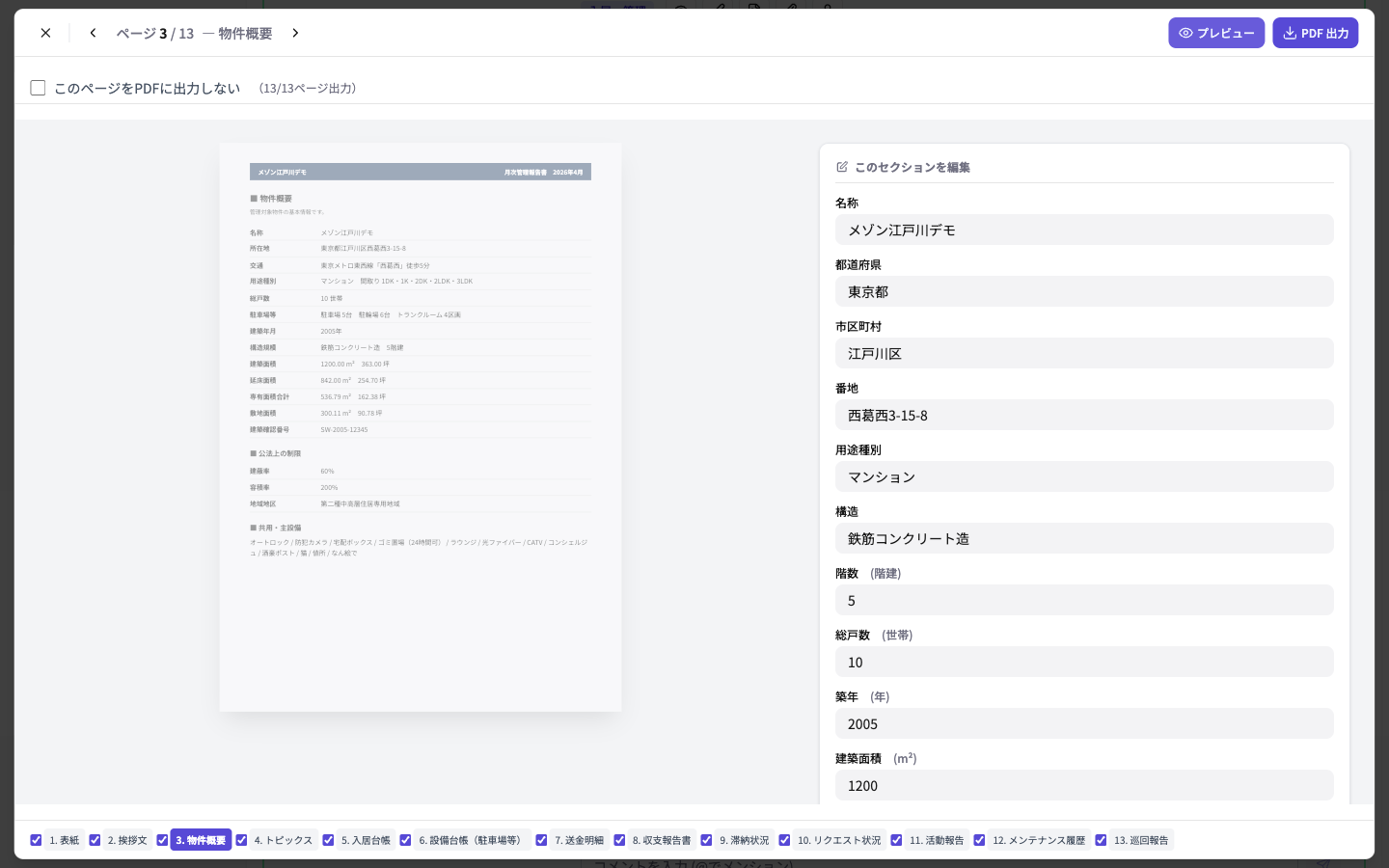
棟の住所・構造・面積などの基本情報と、稼働率が表示されます。稼働率は部屋データから自動計算されます。
📄 報告書の物件概要
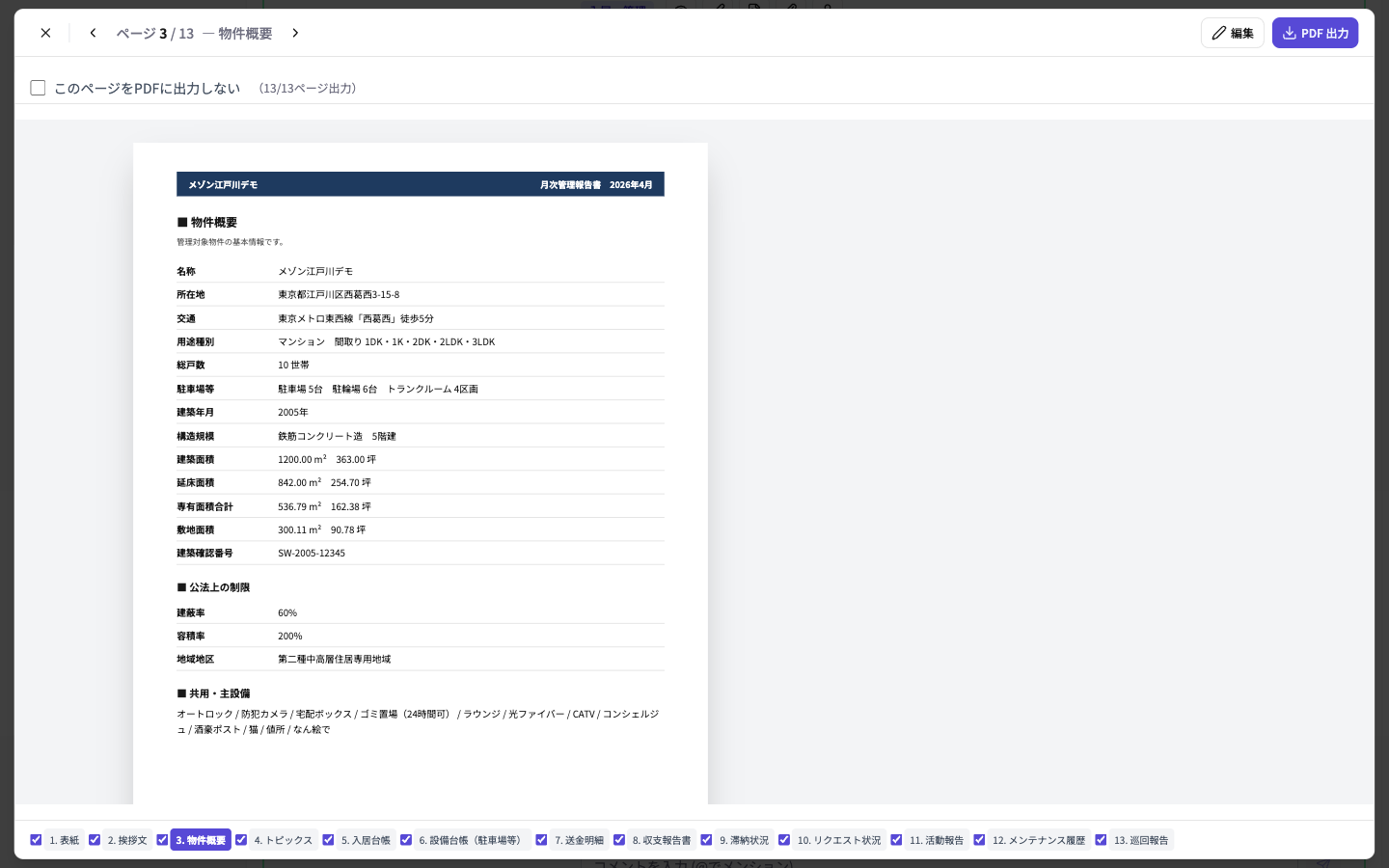
📝 入力元: 棟の登録・編集画面
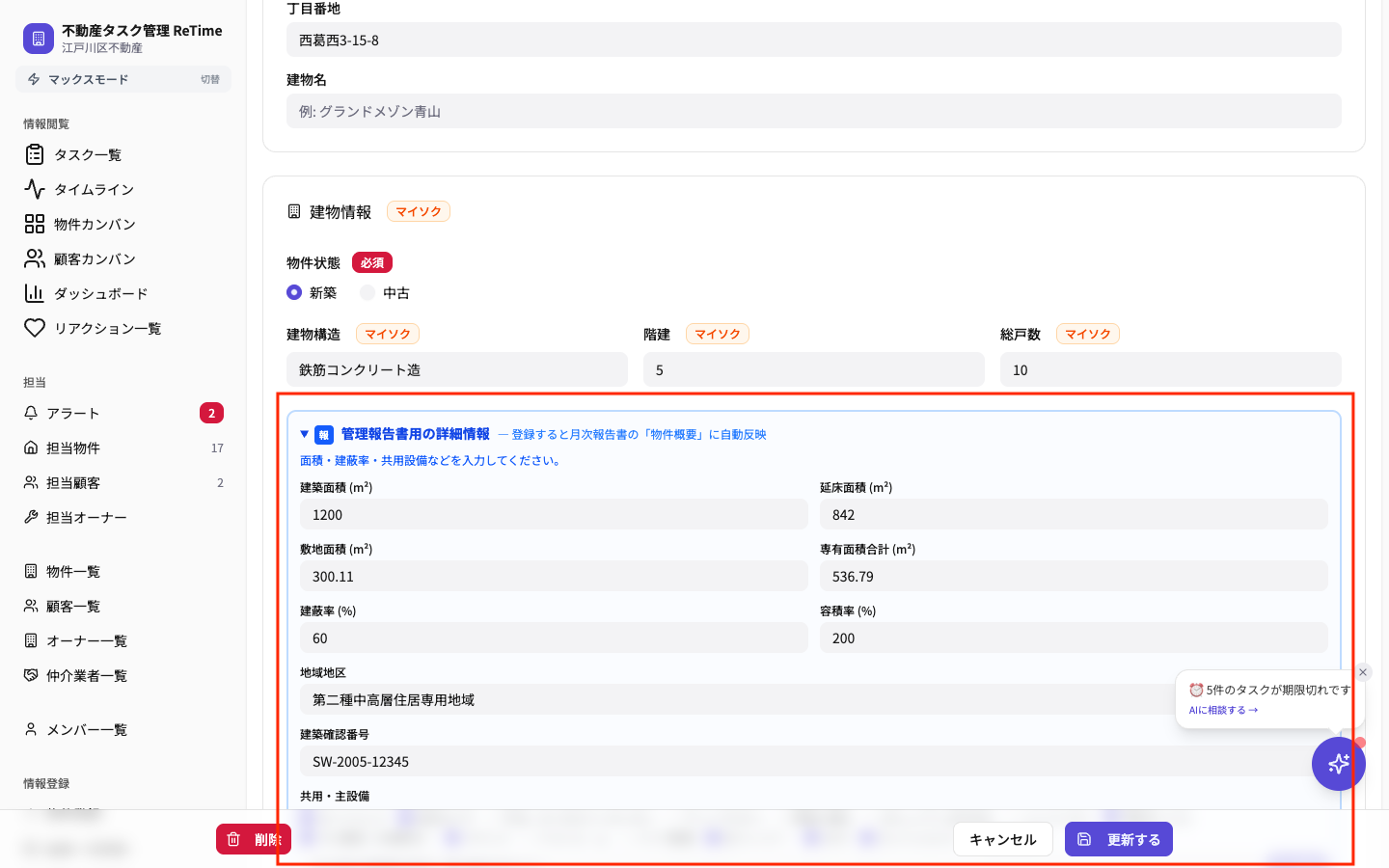
棟の登録時に住所・構造・築年などを入力
| 表示される内容 | 入力場所 | タイミング |
|---|---|---|
| 住所・最寄駅 | 棟の登録画面 | 初回のみ |
| 構造・築年・階数 | 棟の登録画面 | 初回のみ |
| 面積・建蔽率・容積率 | 棟の編集(報告書用フィールド) | 初回のみ |
| 間取り種類 | → 部屋データから自動集計 | 自動 |
今月の報告事項をまとめるページです。「AI下書き」ボタンで当月のアクティビティから自動で下書きを作れます。
📄 報告書のトピックス
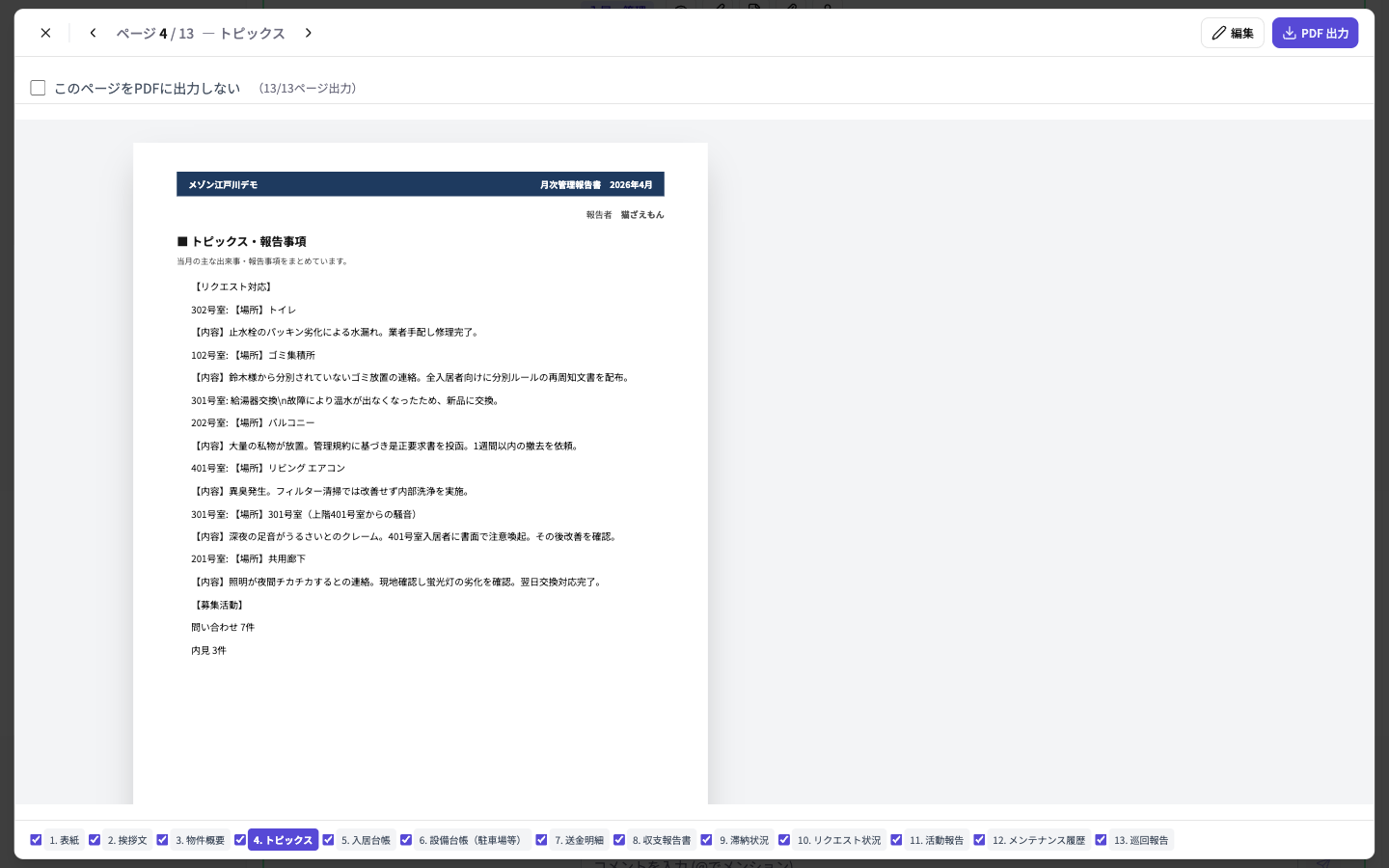
📝 編集画面で入力・AI下書き
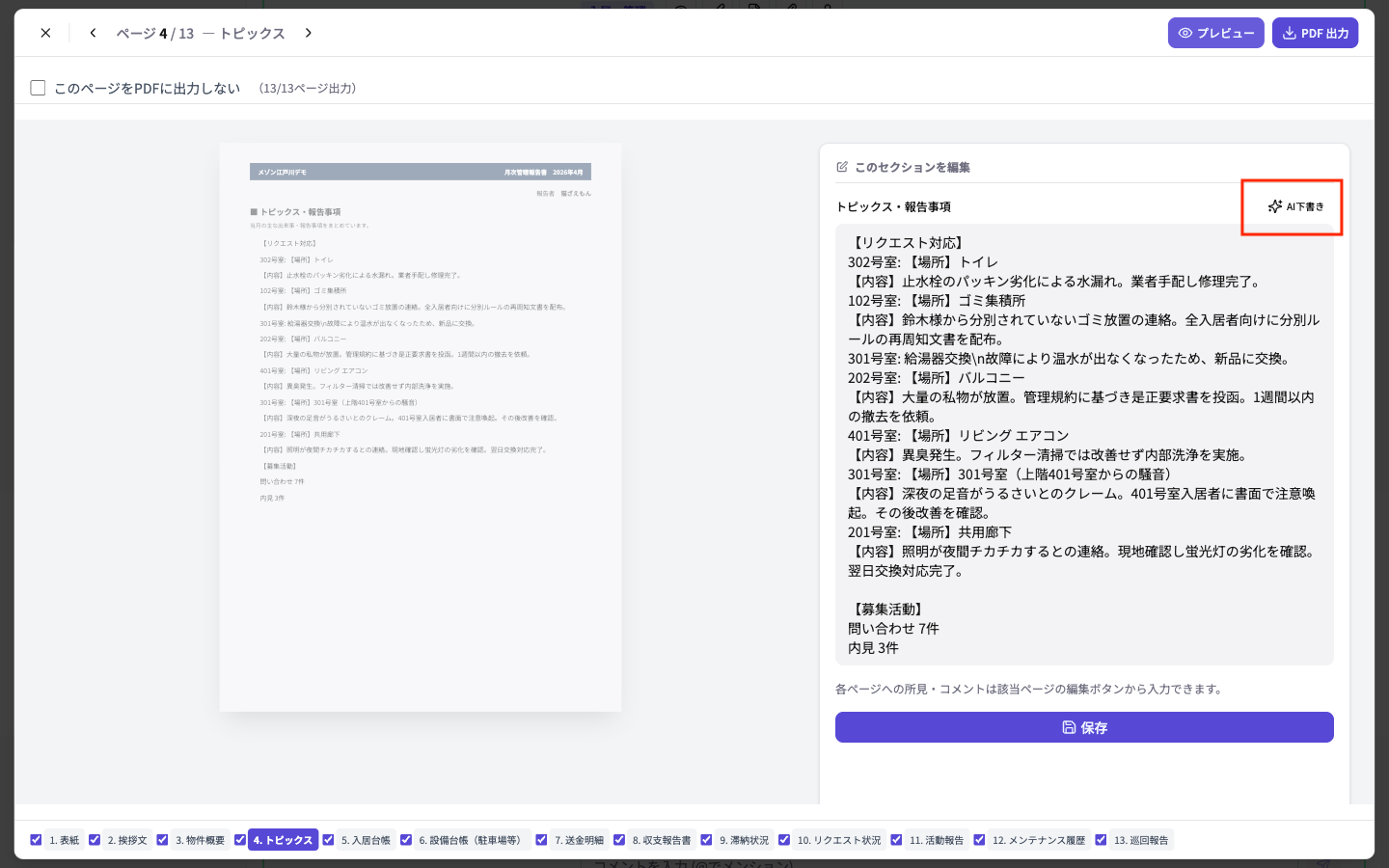
「AI下書き」で自動生成 → 手動で編集
| 表示される内容 | 入力場所 | タイミング |
|---|---|---|
| 報告者名 | → 組織設定の管理担当者名を自動表示 | 自動 |
| 報告テキスト | プレビュー → 編集 → トピックス入力欄 | 毎月 |
各部屋の入居者・賃料・契約情報の一覧です。部屋データと契約アクティビティから自動で生成されます。
📄 報告書の入居台帳
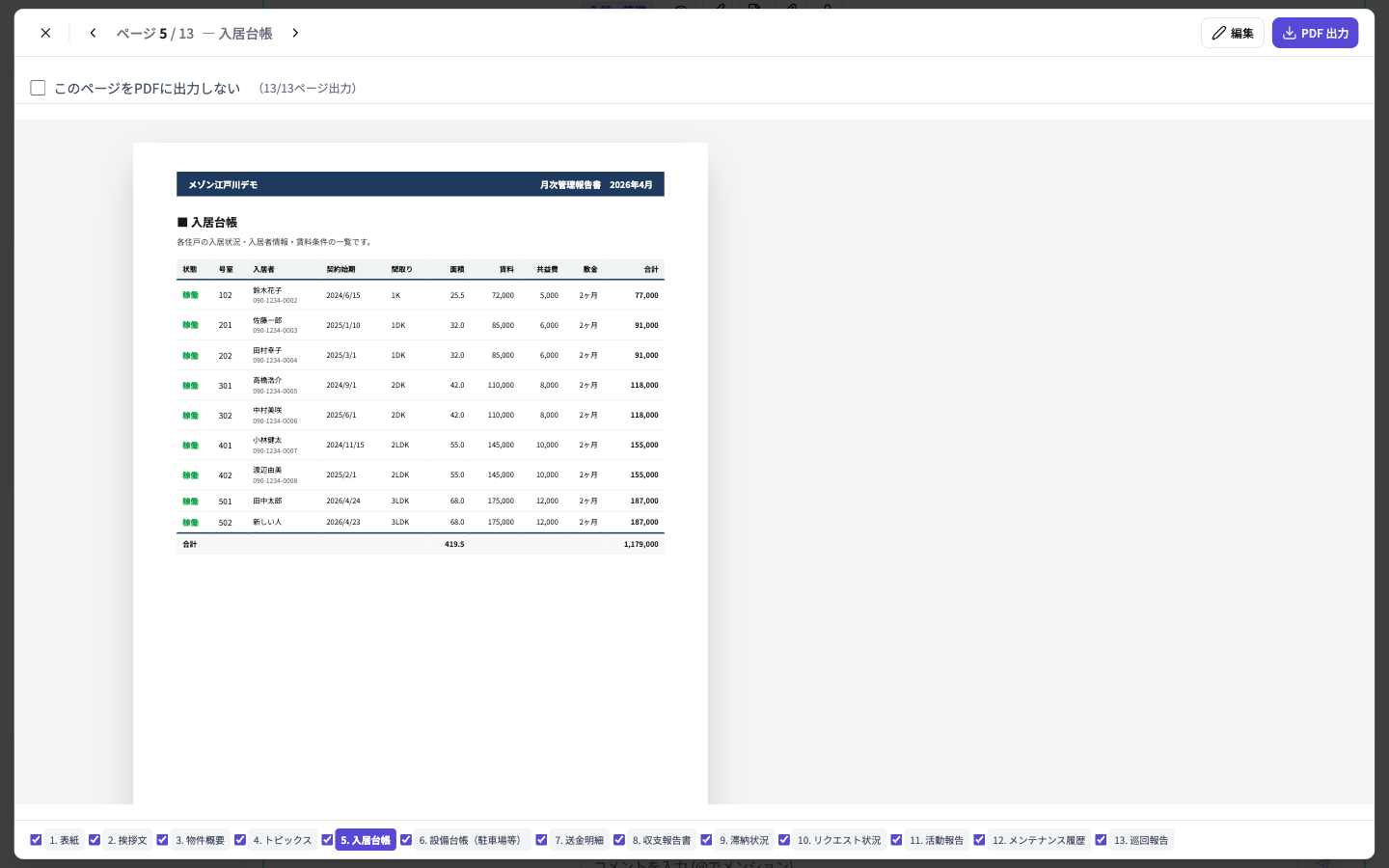
📝 編集画面で賃料等を調整
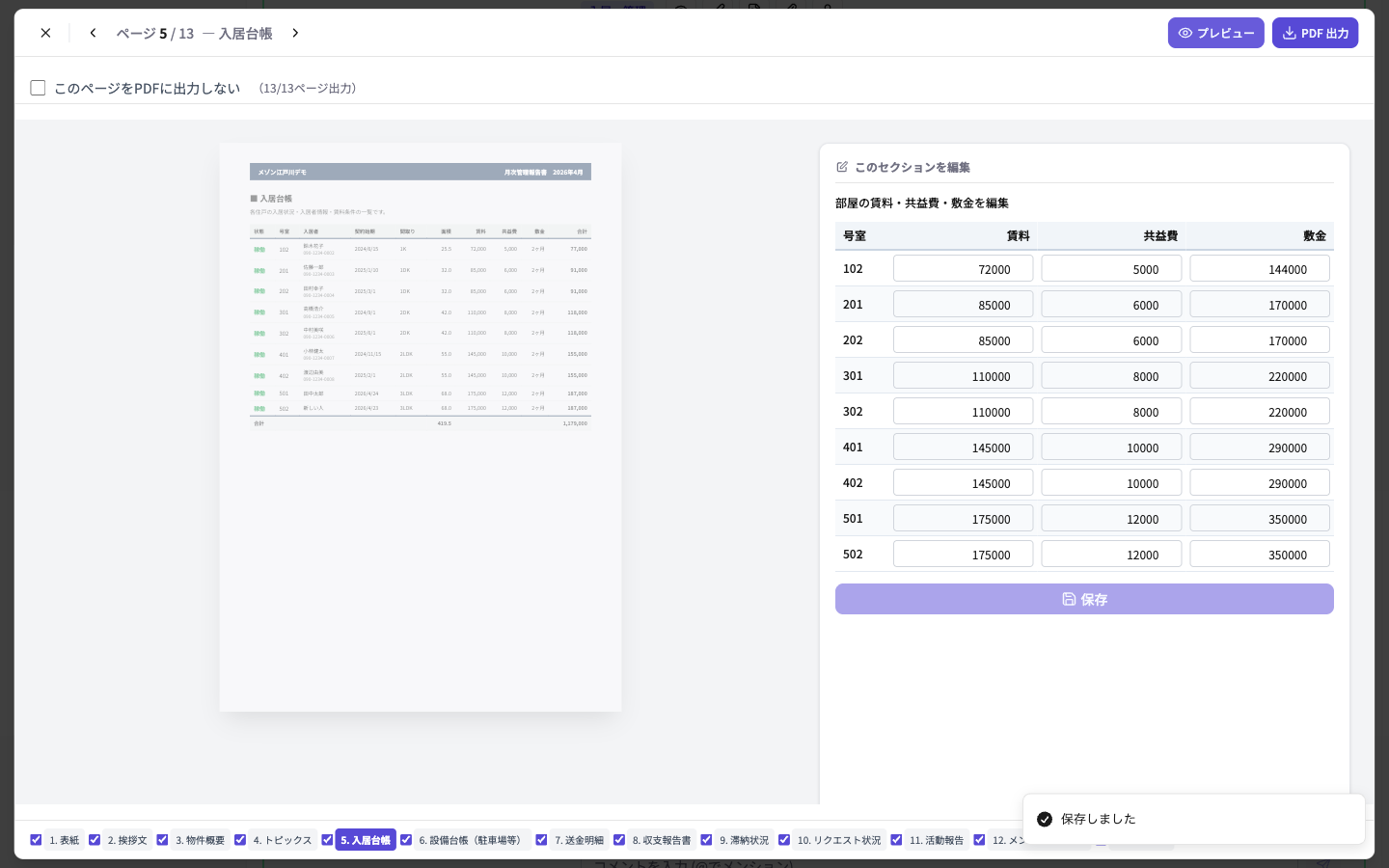
| 表示される内容 | 入力場所 | タイミング |
|---|---|---|
| 号室・間取り・面積 | 部屋の登録画面 | 初回のみ |
| 賃料・共益費 | 部屋の登録画面 | 初回のみ |
| 敷金(○ヶ月) | 部屋の登録画面 → 敷金 | 初回のみ |
| 入居者名 | → 契約アクティビティの顧客から自動取得 | 自動 |
| 契約始期 | → 契約アクティビティの日付から自動取得 | 自動 |
| 稼働/空室 | → 物件ステータスから自動判定 | 自動 |
駐車場・トランクルーム・駐輪場の利用状況です。設備管理ダイアログで登録した内容が自動反映されます。 部屋の契約時に駐車場やトランクルームも一緒に契約すると、利用者として自動的にこの台帳に表示されます。
📄 報告書の設備台帳
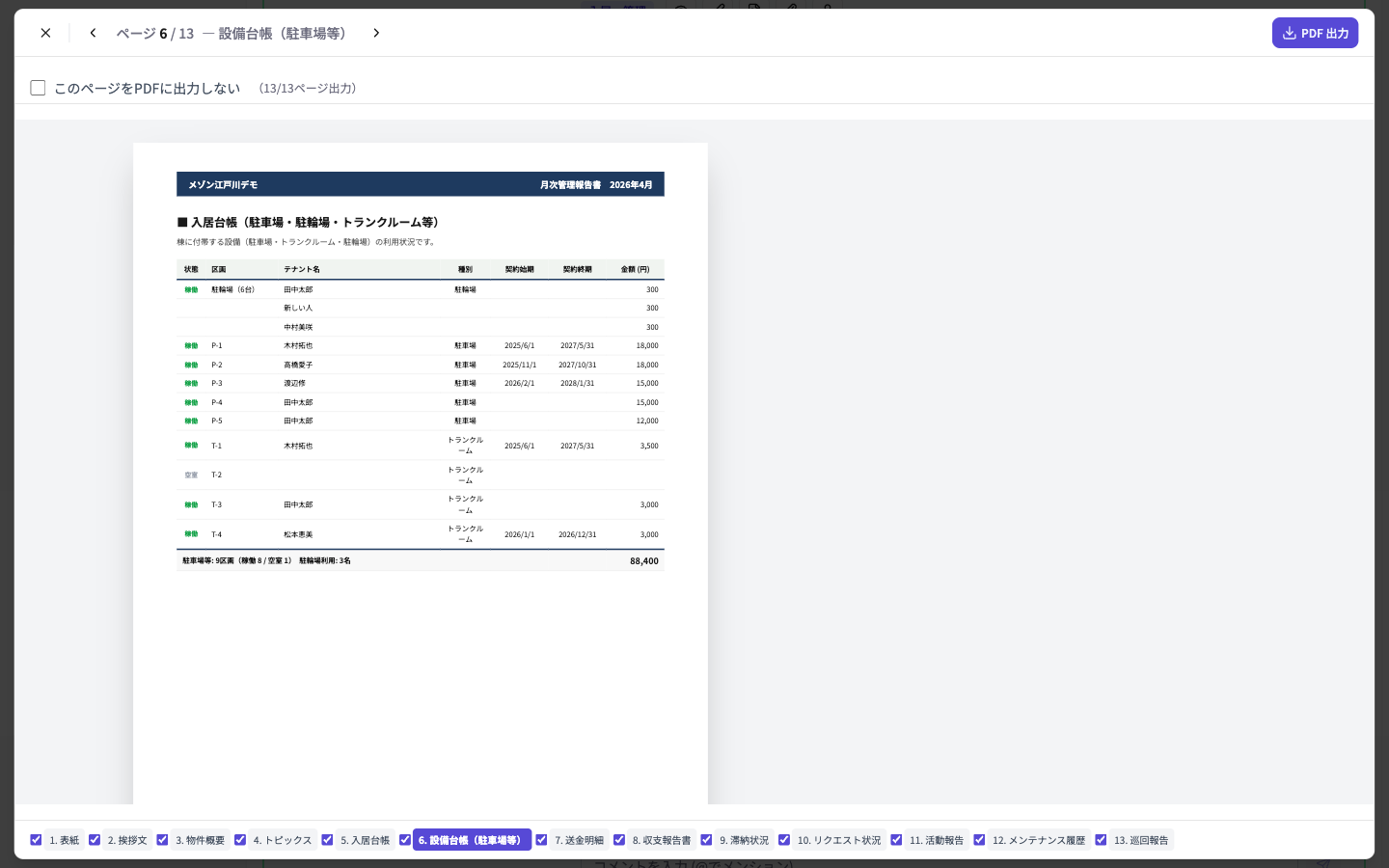
📝 入力元: 設備管理ダイアログ
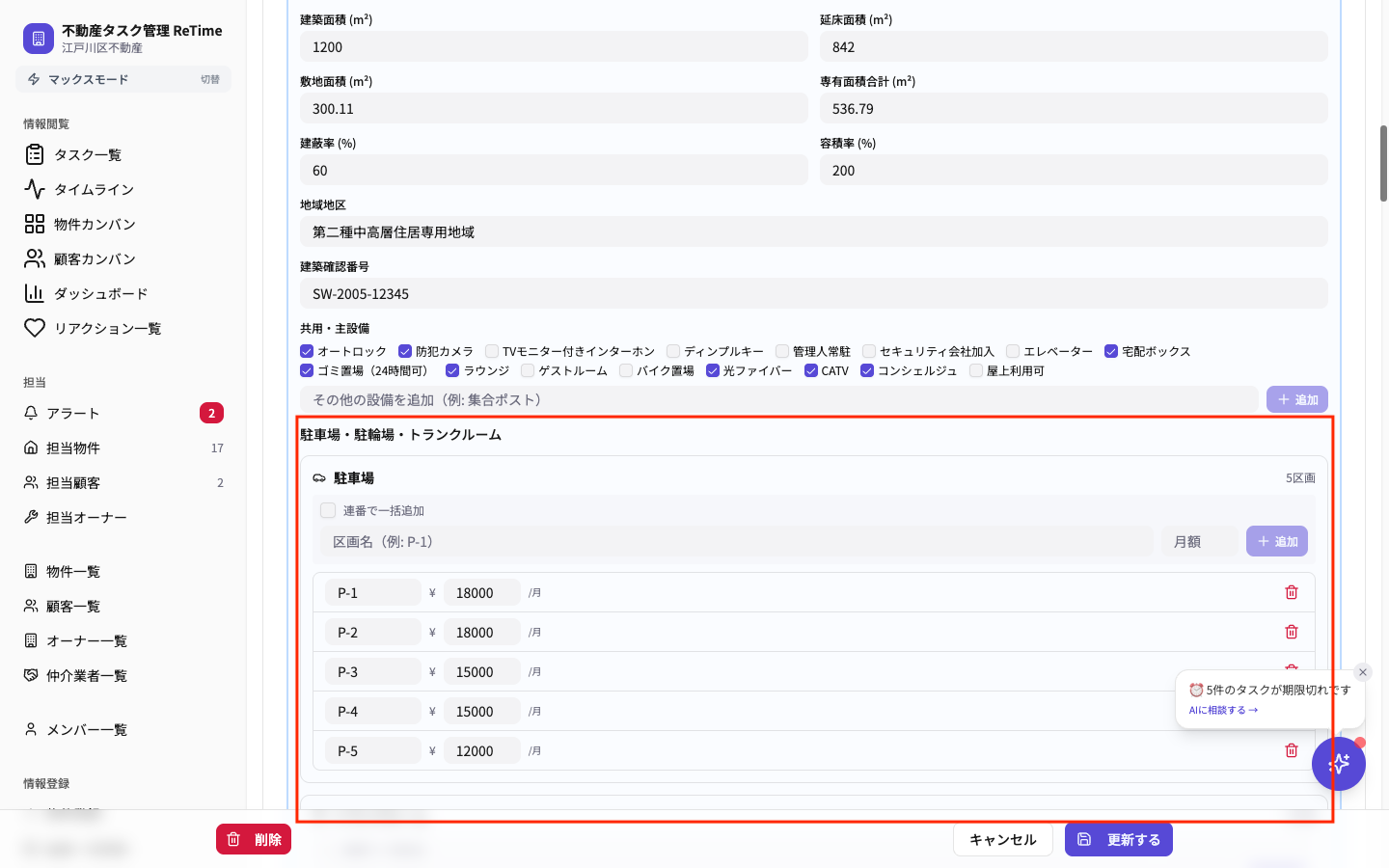
棟の編集画面 → 「区画詳細を管理」から登録
| 表示される内容 | 入力場所 | タイミング |
|---|---|---|
| 区画名(P-1, T-1 等) | 棟カードの設備管理ダイアログ | 初回のみ |
| 種別・月額料金 | 設備管理ダイアログ | 初回のみ |
| 利用者名 | 設備管理ダイアログ → 利用者割当 | 変更時 |
| 契約始期・終期 | 設備管理ダイアログ → 利用者割当 | 変更時 |
| 稼働/空室・合計 | → 割当状況から自動集計 | 自動 |
各部屋の入金額・滞納額と送金サマリーです。家賃入金管理で記録したデータが反映されます。
📄 報告書の送金明細
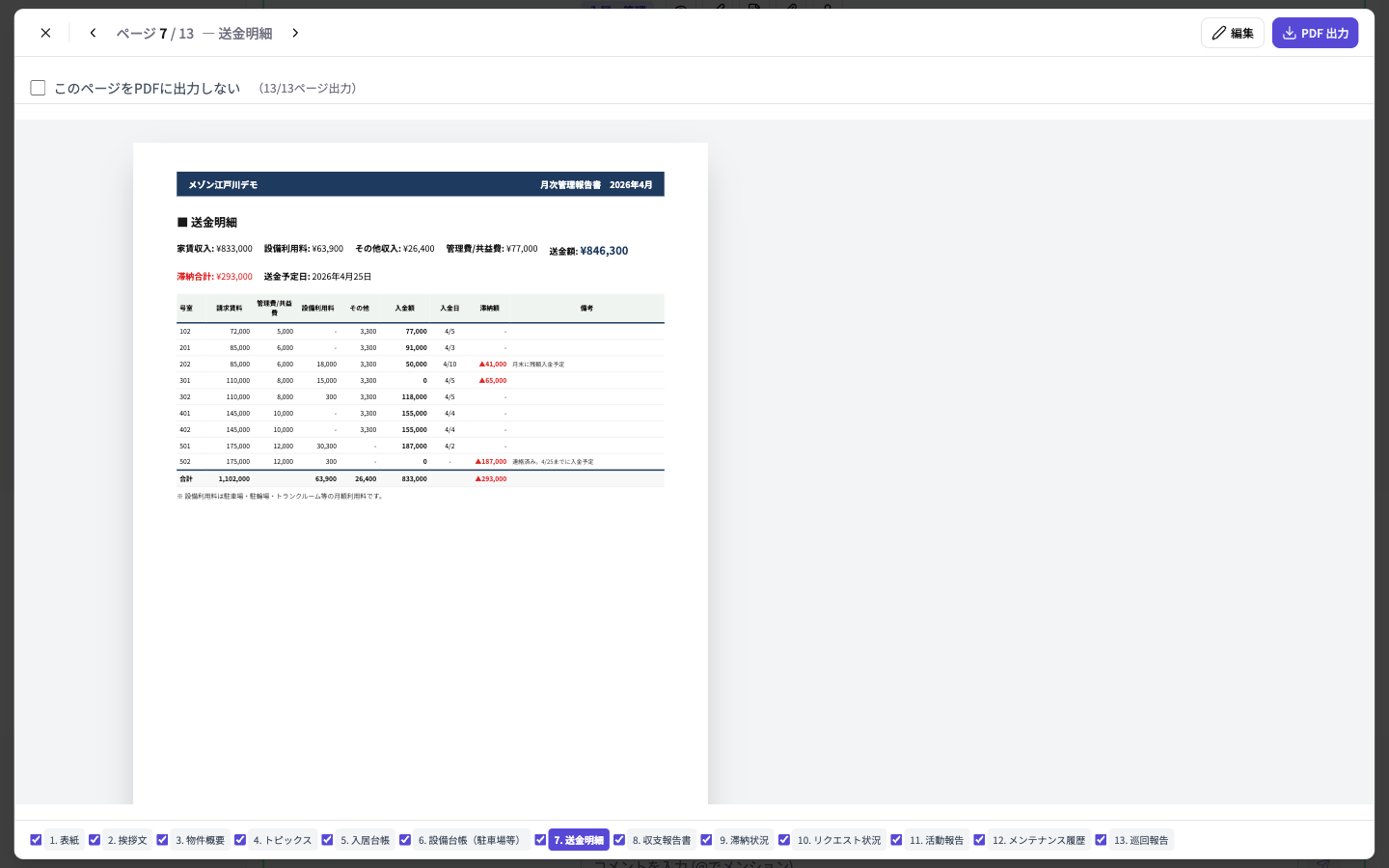
📝 入力元: 家賃入金管理
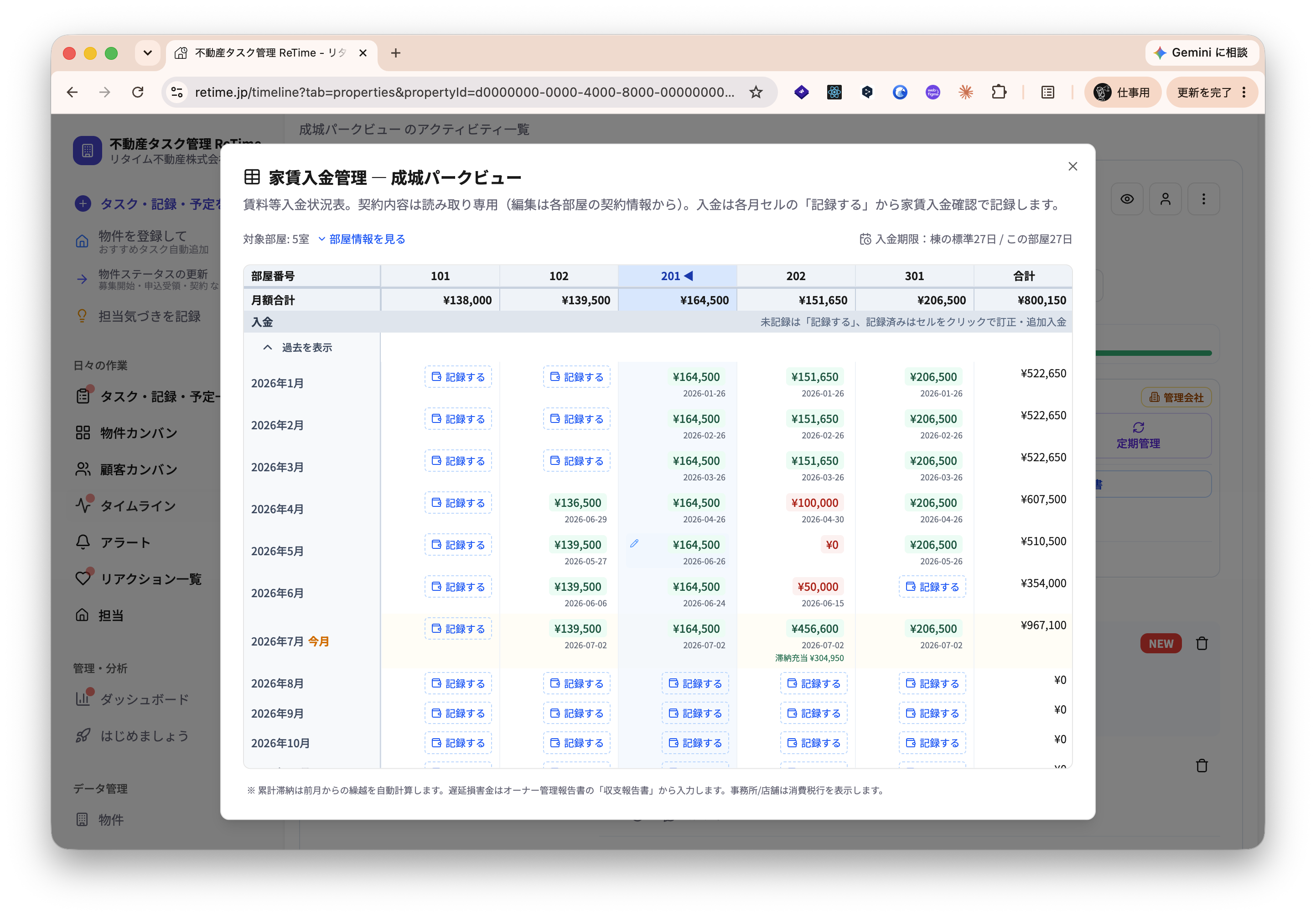
家賃入金管理で記録した額がそのまま反映
| 表示される内容 | 入力場所 | タイミング |
|---|---|---|
| 入金額・入金日・滞納額 | 棟カードの「家賃入金管理」ボタン | 毎月 |
| 請求賃料・共益費 | → 部屋データから自動表示 | 自動 |
| 送金額サマリー | → 入金データから自動計算 | 自動 |
家賃収入・管理報酬・修繕費・経費の収支一覧です。大部分は自動計算されますが、空室の光熱費など手動で追加する支出もあります。
📄 報告書の収支報告書
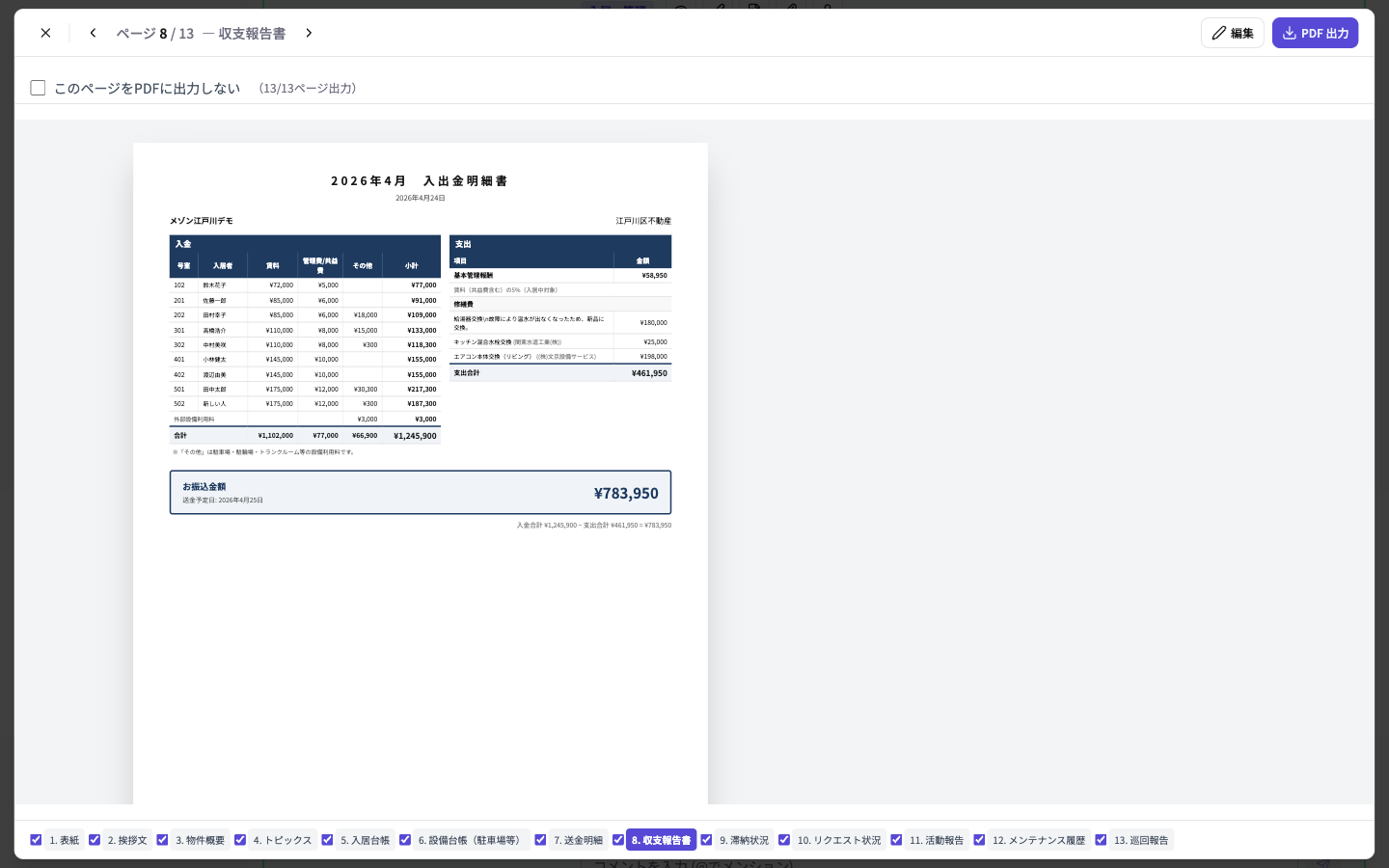
📝 編集画面で空室支出等を追加
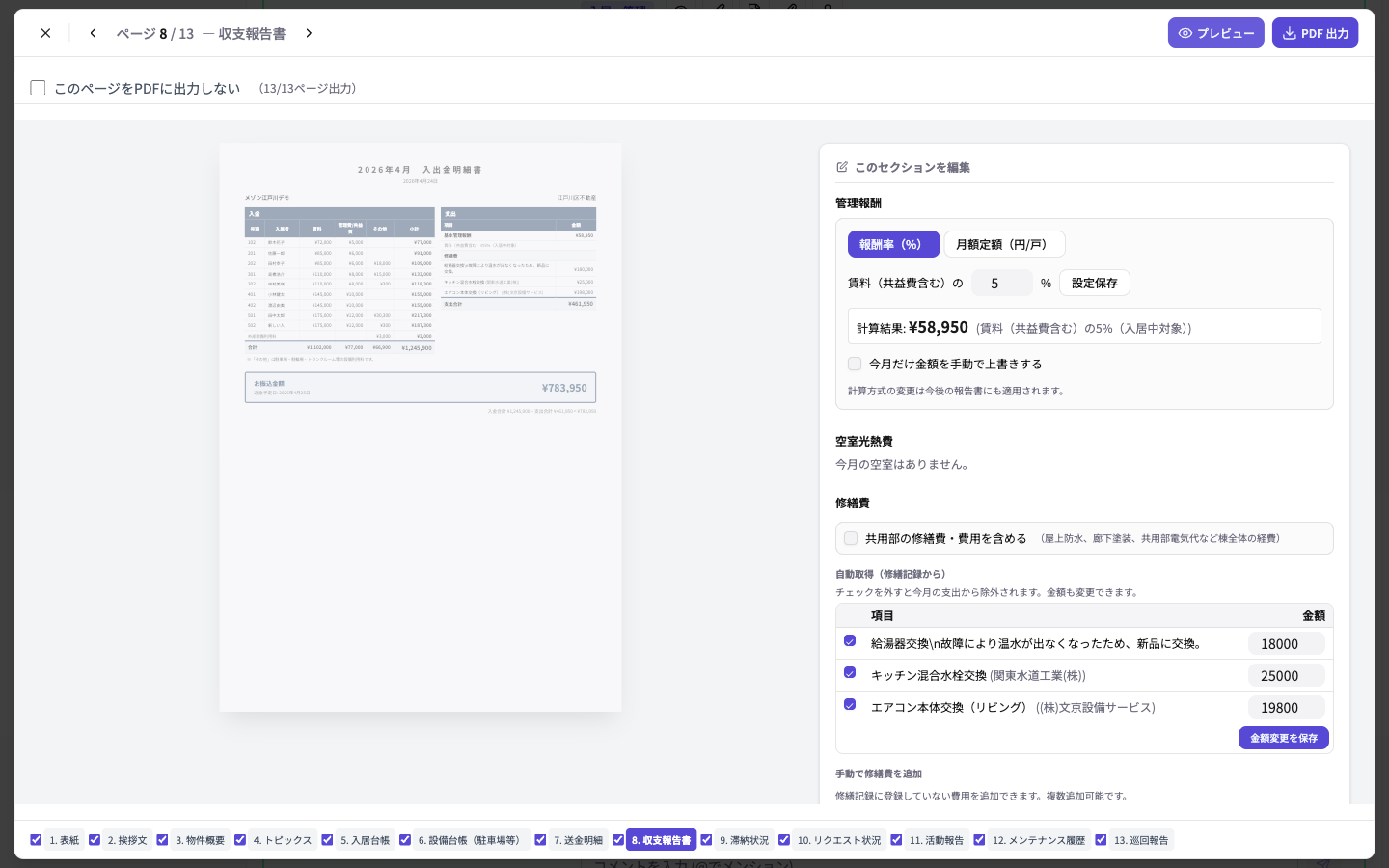
空室の水道代・電気代などを手動で追加
| 表示される内容 | 入力場所 | タイミング |
|---|---|---|
| 家賃収入・設備収入 | → 入金データ+設備台帳から自動集計 | 自動 |
| 管理報酬 | → 組織設定の管理報酬率から自動計算 | 自動 |
| 修繕費 | → タスク完了時の費用から自動集計 | 自動 |
| 空室の光熱費 | プレビュー → 編集 → 空室支出を追加 | 毎月 |
| 収支差額・送金額 | → 収入-支出を自動計算 | 自動 |
滞納がある部屋の一覧と督促状況です。家賃入金管理で記録した入金から滞納がある部屋のみ自動表示されます。全室が満額入金ならこのページは非表示になります。
📄 報告書の滞納状況
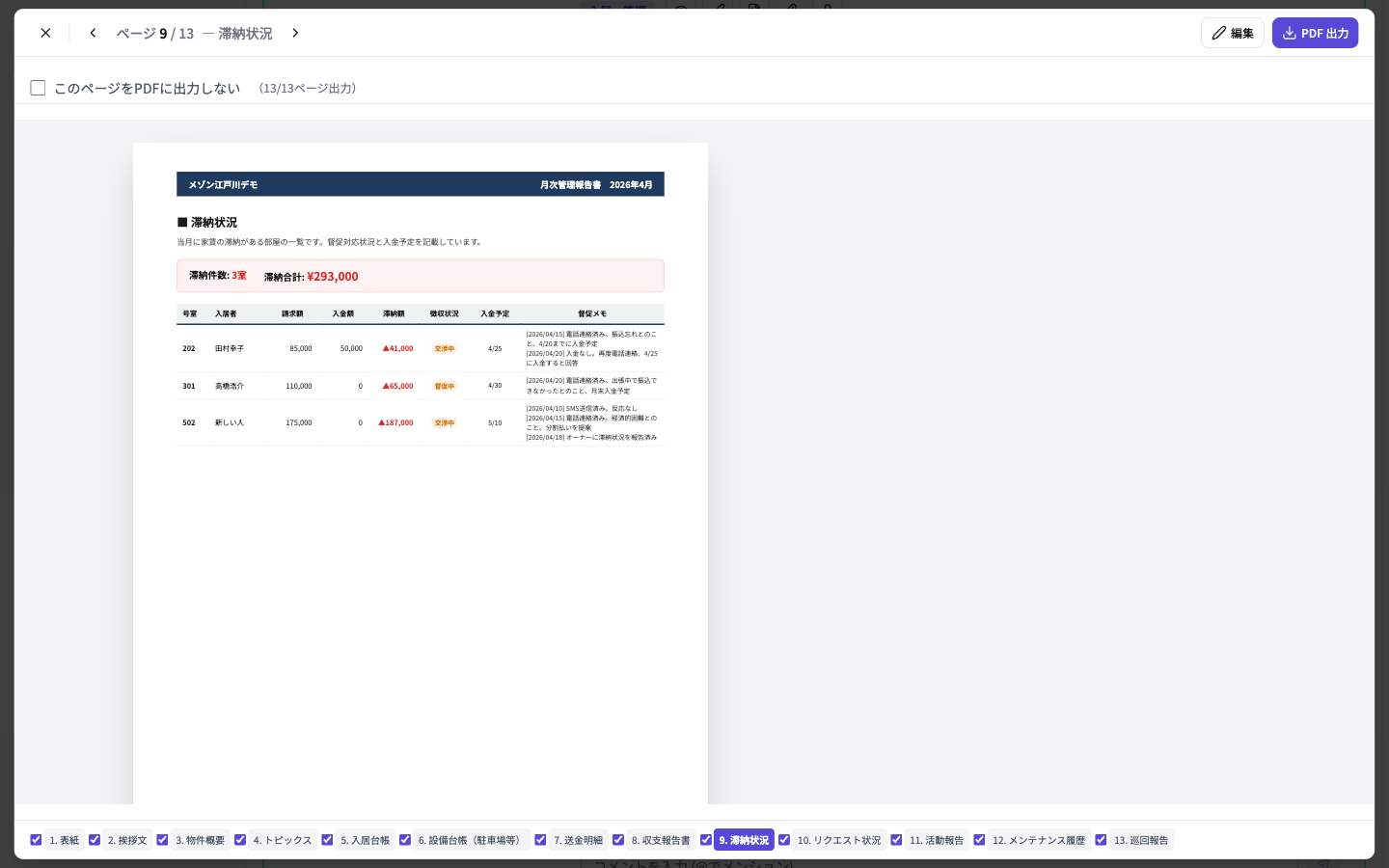
📝 入力元: 滞納督促タスク
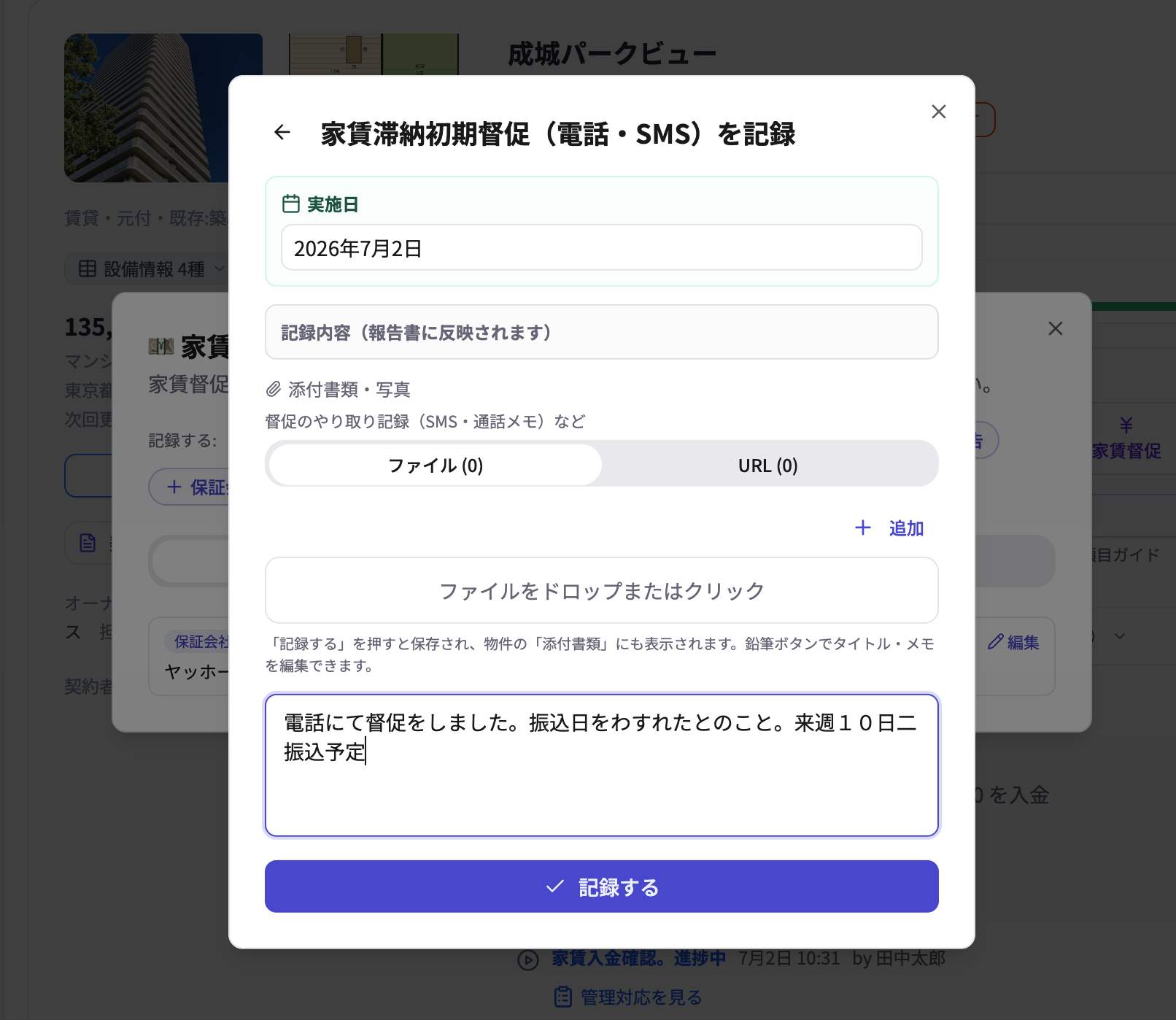
「家賃滞納初期督促」タスクの対応内容が反映される
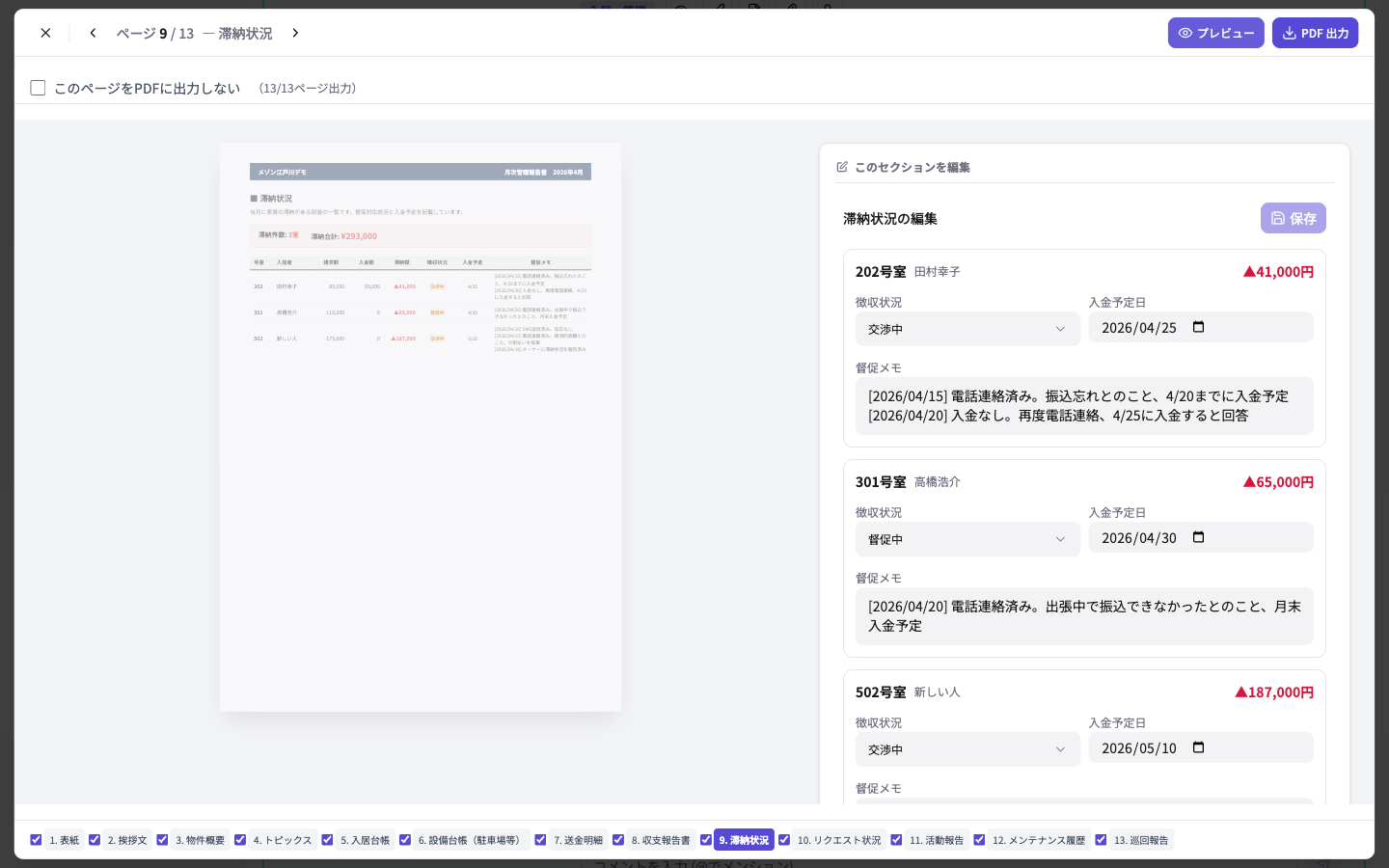
| 表示される内容 | 入力場所 | タイミング |
|---|---|---|
| 滞納者・号室・滞納額 | → 入金データから自動抽出(滞納額 > 0 の部屋のみ) | 自動 |
| 督促状況 | プレビュー → 編集 → 滞納状況の督促メモ | 毎月 |
| メモ | プレビュー → 編集 → 滞納状況の督促メモ | 毎月 |
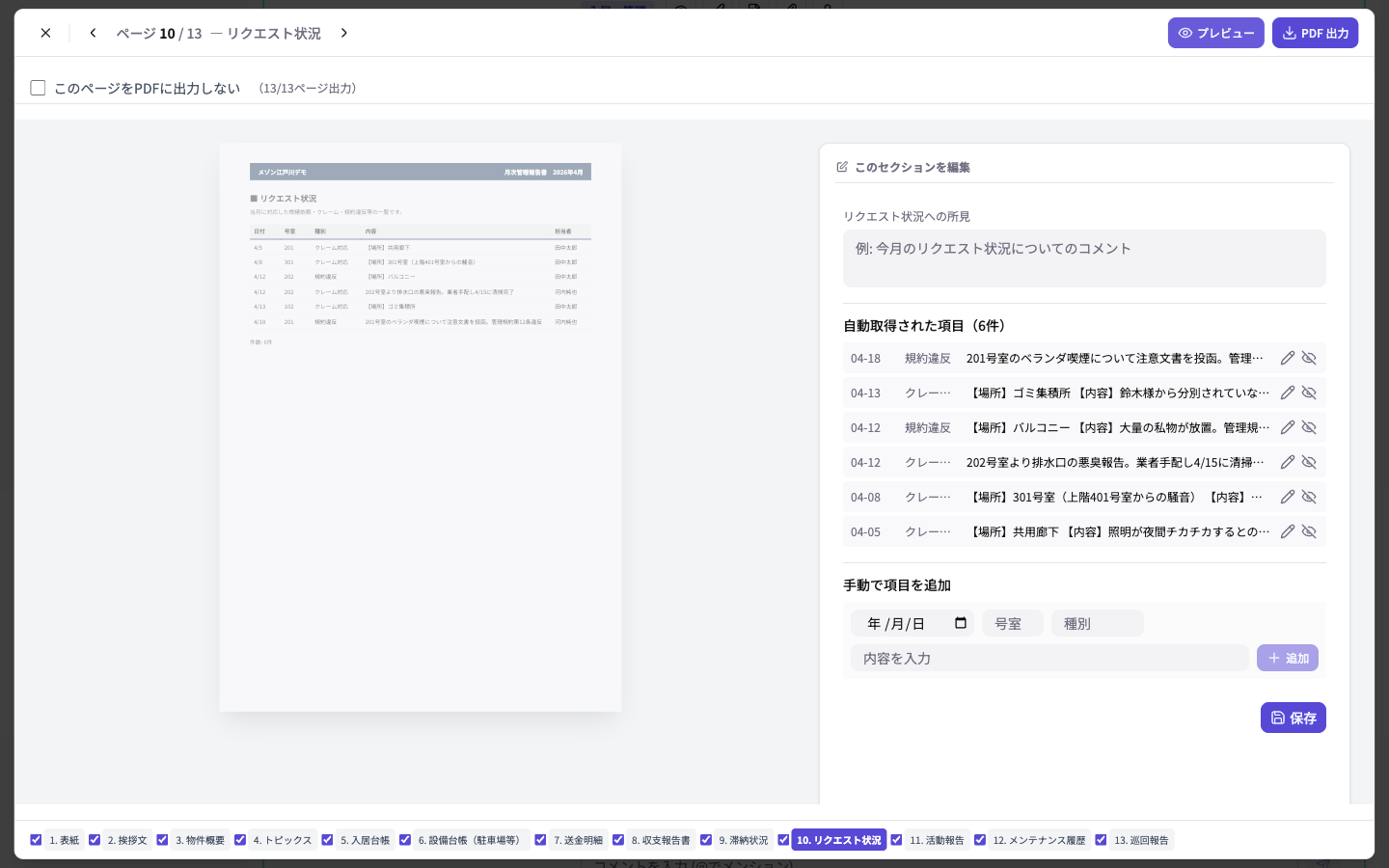
クレーム対応・規約違反の対応記録です。タスクを完了するときのメモがそのまま反映されます。
📄 報告書のリクエスト状況
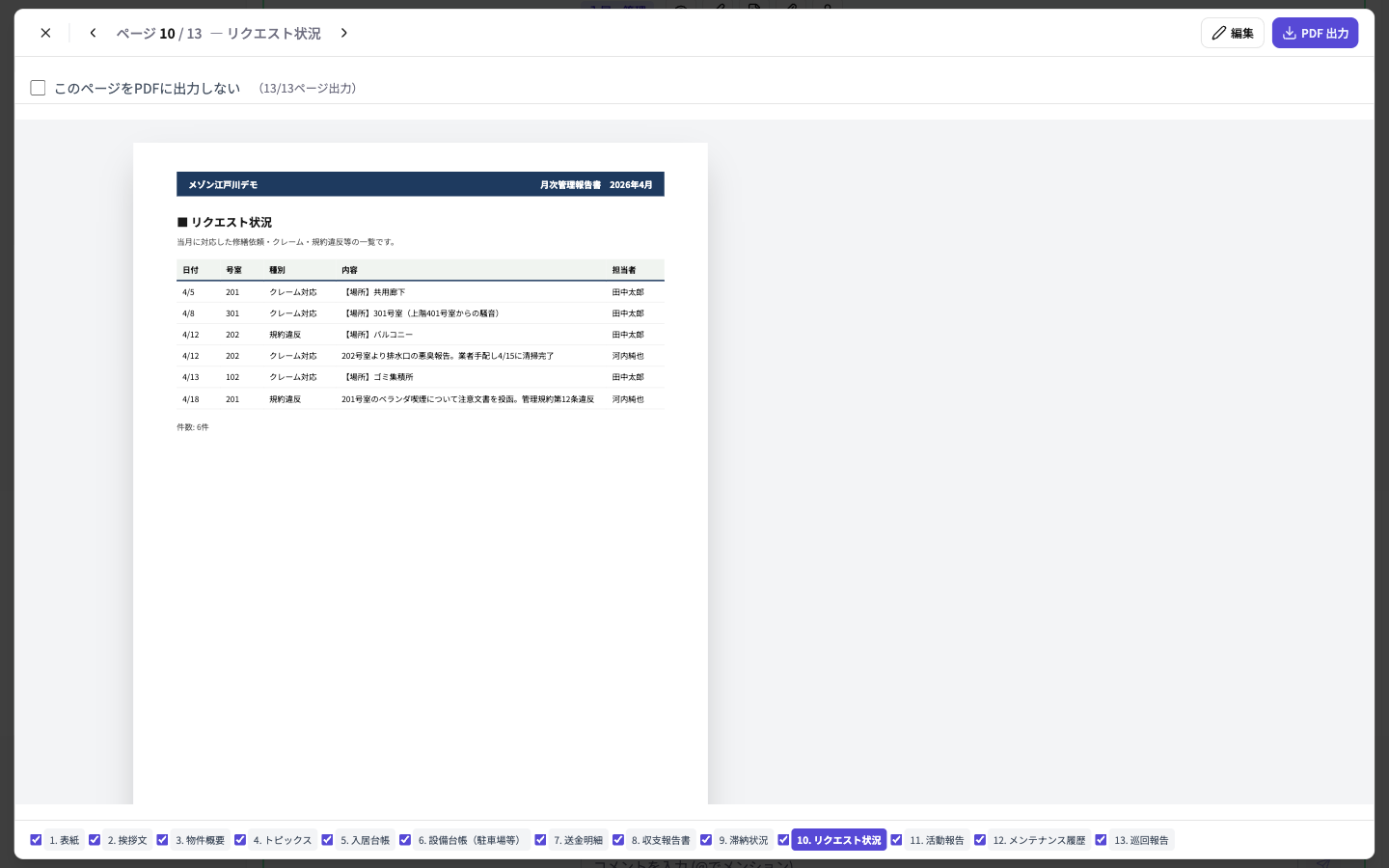
📝 入力元: クレーム・トラブル対応タスク
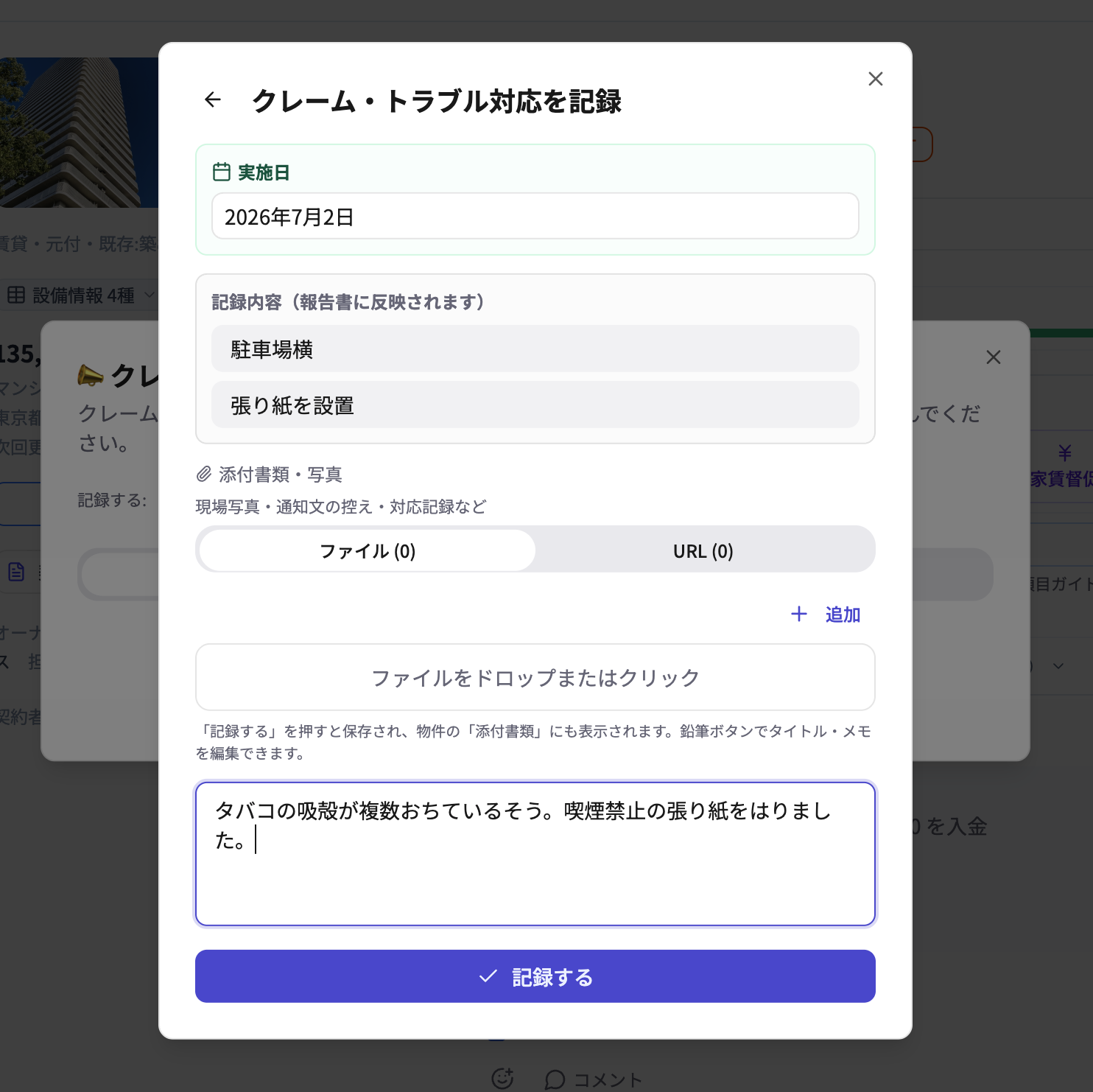
タスク完了時のメモがそのまま報告書に反映される
| 表示される内容 | 対応するタスク | タイミング |
|---|---|---|
| クレーム対応の記録 | 「クレーム・トラブル対応」タスクを完了 | 日常業務 |
| 規約違反の記録 | 「規約違反是正要求」タスクを完了 | 日常業務 |
| 所見 | プレビュー → 編集 → 所見欄 | 毎月 |
問い合わせ・内見・募集活動の記録です。日常業務でアクティビティに記録しておけば自動で反映されます。
📄 報告書の活動報告
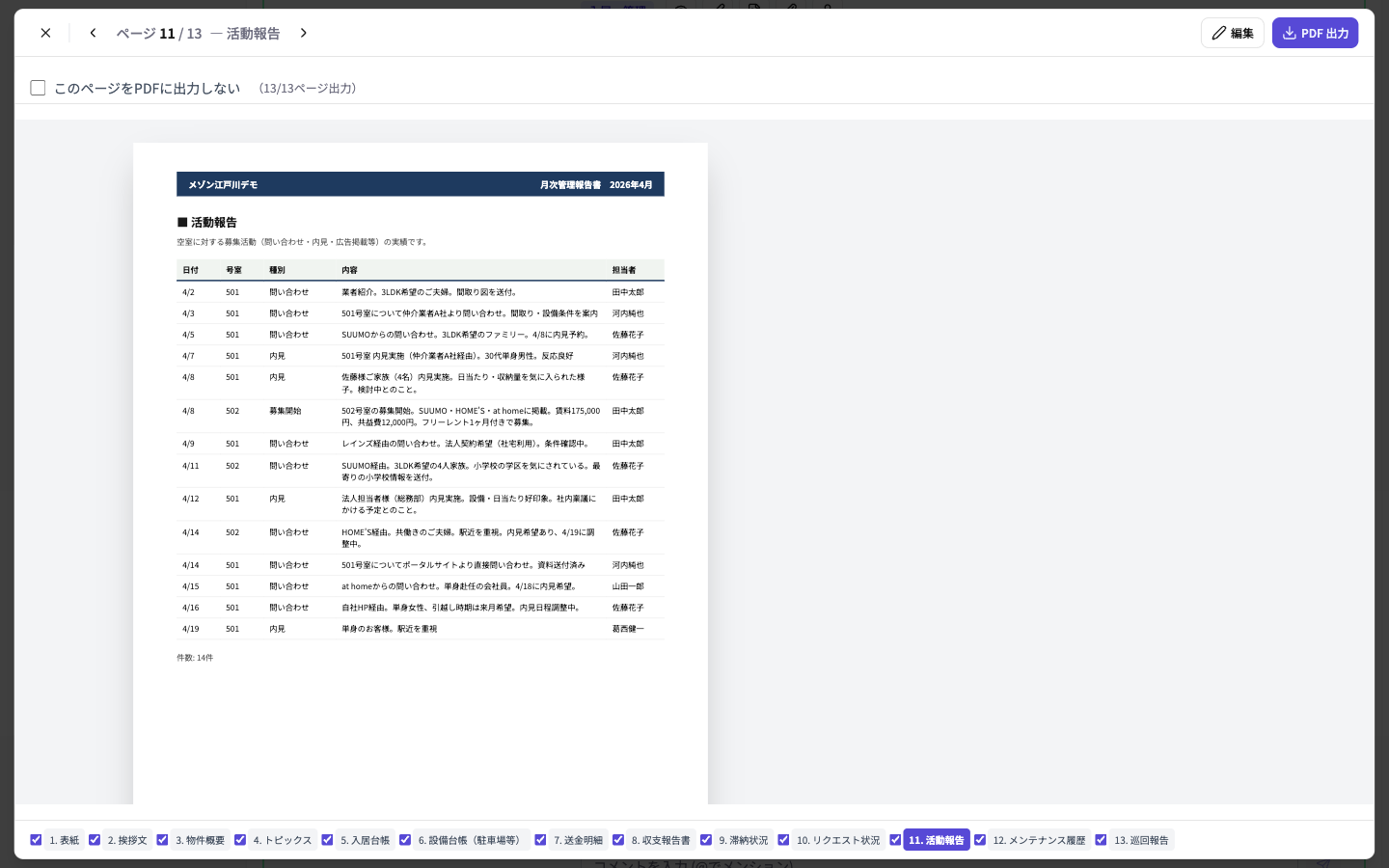
📝 入力元: アクティビティ記録
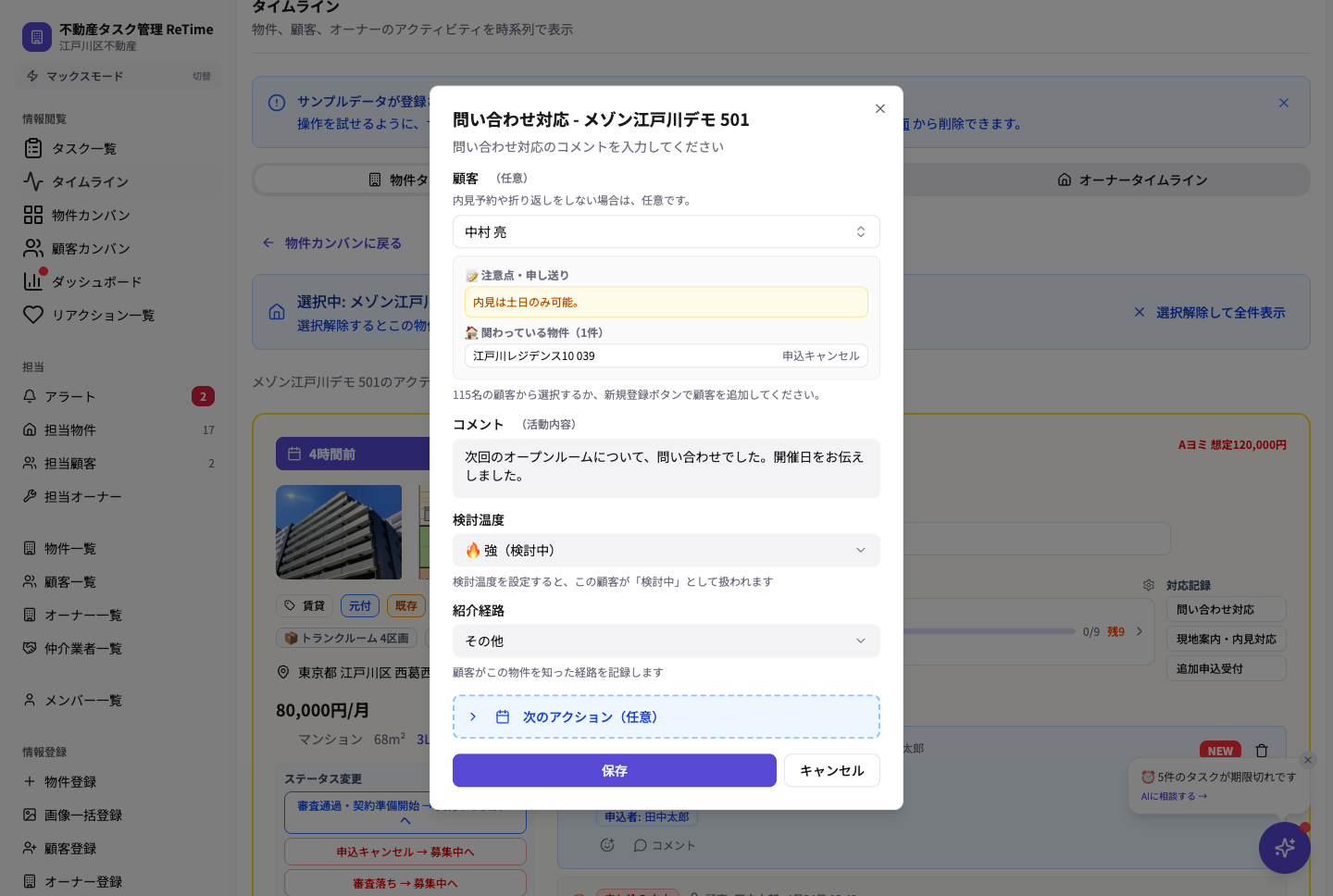
問い合わせ・内見をアクティビティに記録すると自動反映
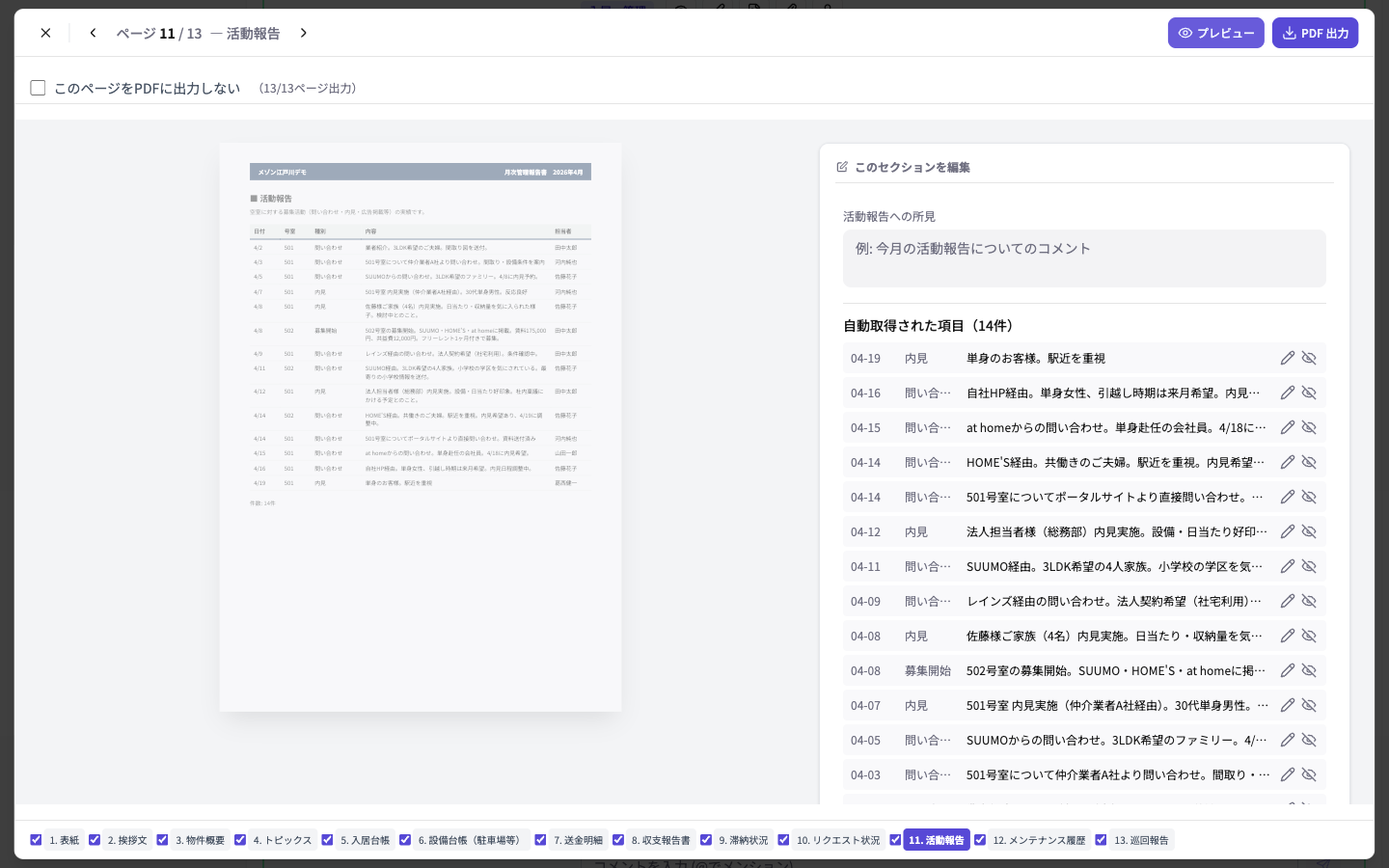
| 表示される内容 | 対応する操作 | タイミング |
|---|---|---|
| 問い合わせ記録 | アクティビティで「問い合わせ対応」を記録 | 日常業務 |
| 内見記録 | アクティビティで「内見対応」を記録 | 日常業務 |
| 募集開始・条件変更等 | → ステータス変更時に自動記録 | 自動 |
| コメント | プレビュー → 編集 → 所見欄 | 毎月 |
修繕工事・法定点検の記録と金額です。タスク完了時のメモと費用が自動反映されます。
📄 報告書のメンテナンス履歴
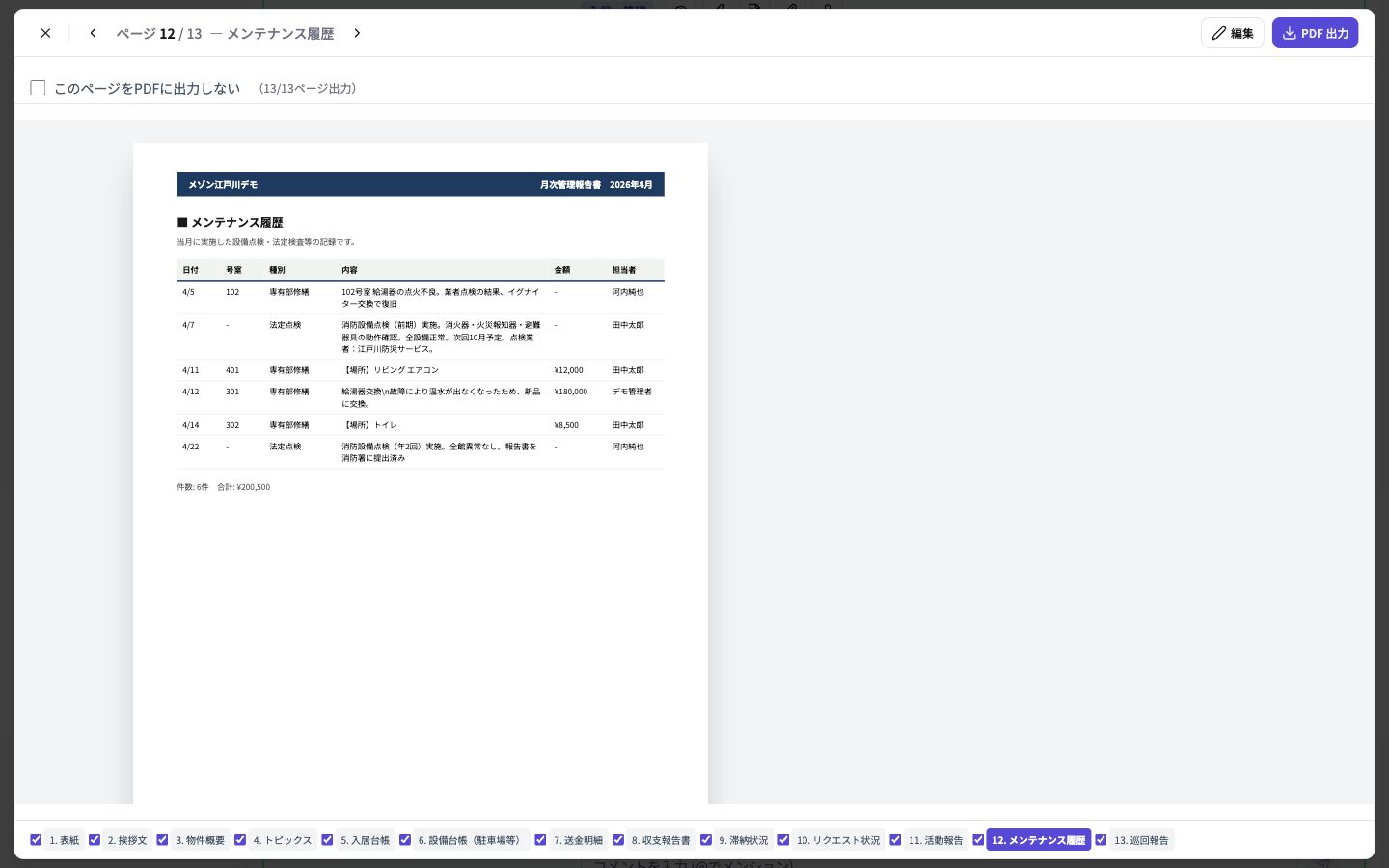
📝 入力元: 専有部修繕対応タスク
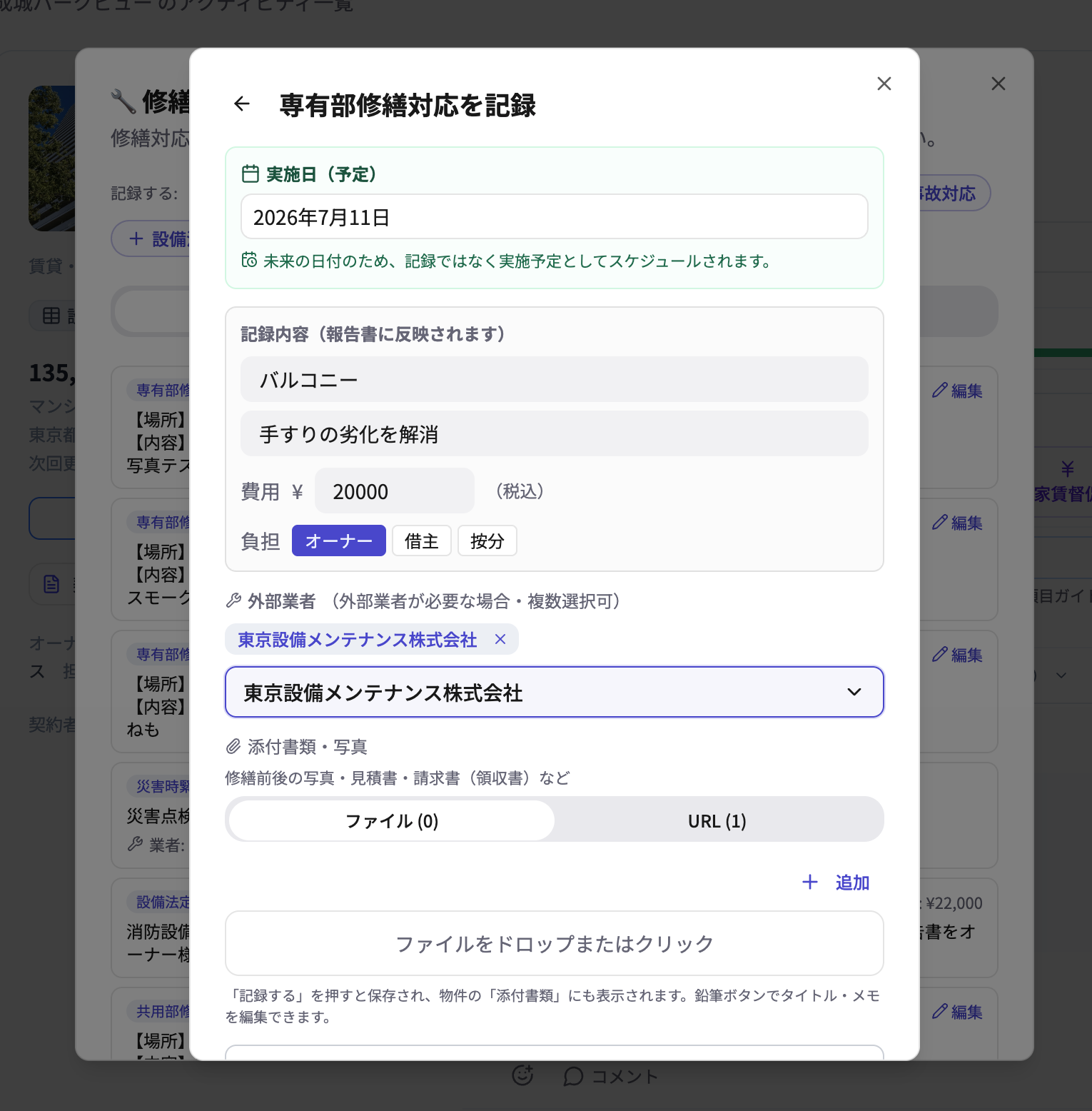
修繕タスク完了時のメモ・費用がそのまま反映される
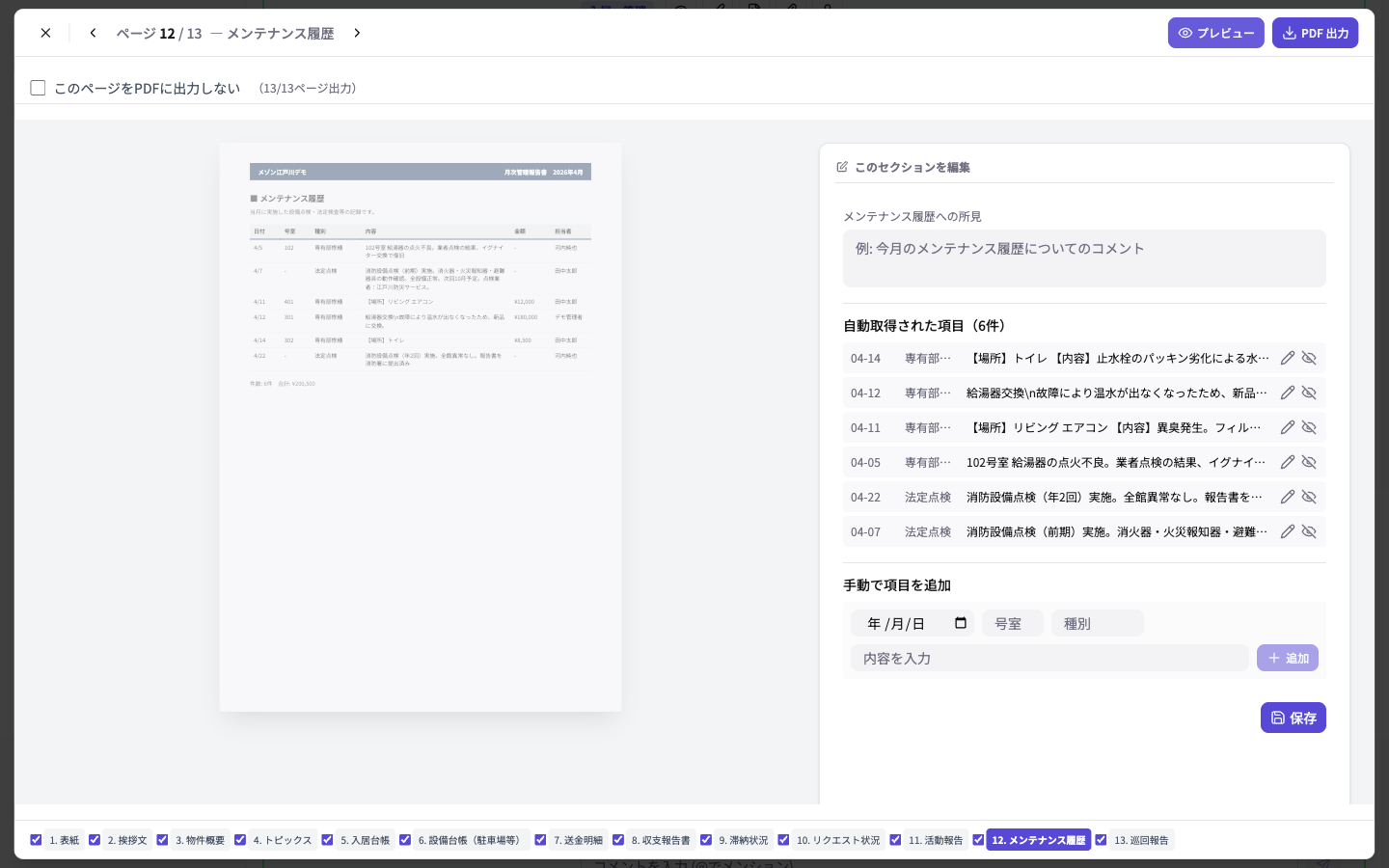
| 表示される内容 | 対応するタスク | タイミング |
|---|---|---|
| 修繕工事の記録・金額 | 「修繕対応」タスクを完了(メモに内容・費用を記入) | 日常業務 |
| 法定点検の記録 | 「設備法定点検手配」タスクを完了 | 日常業務 |
| 所見 | プレビュー → 編集 → 所見欄 | 毎月 |
定期巡回・点検の記録です。巡回タスクを完了するときのメモがそのまま反映されます。
📄 報告書の巡回報告
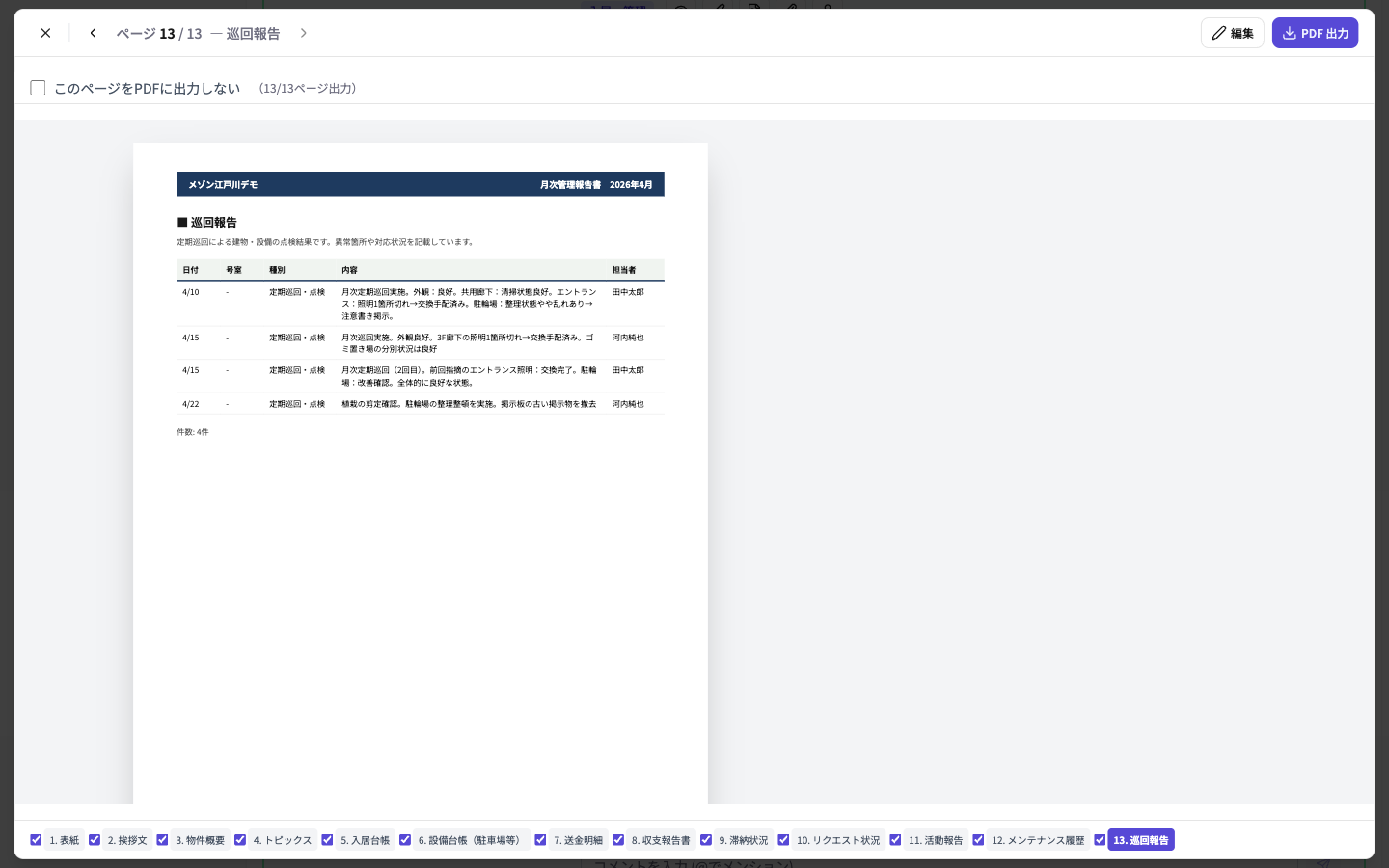
📝 入力元: 定期巡回・点検タスク
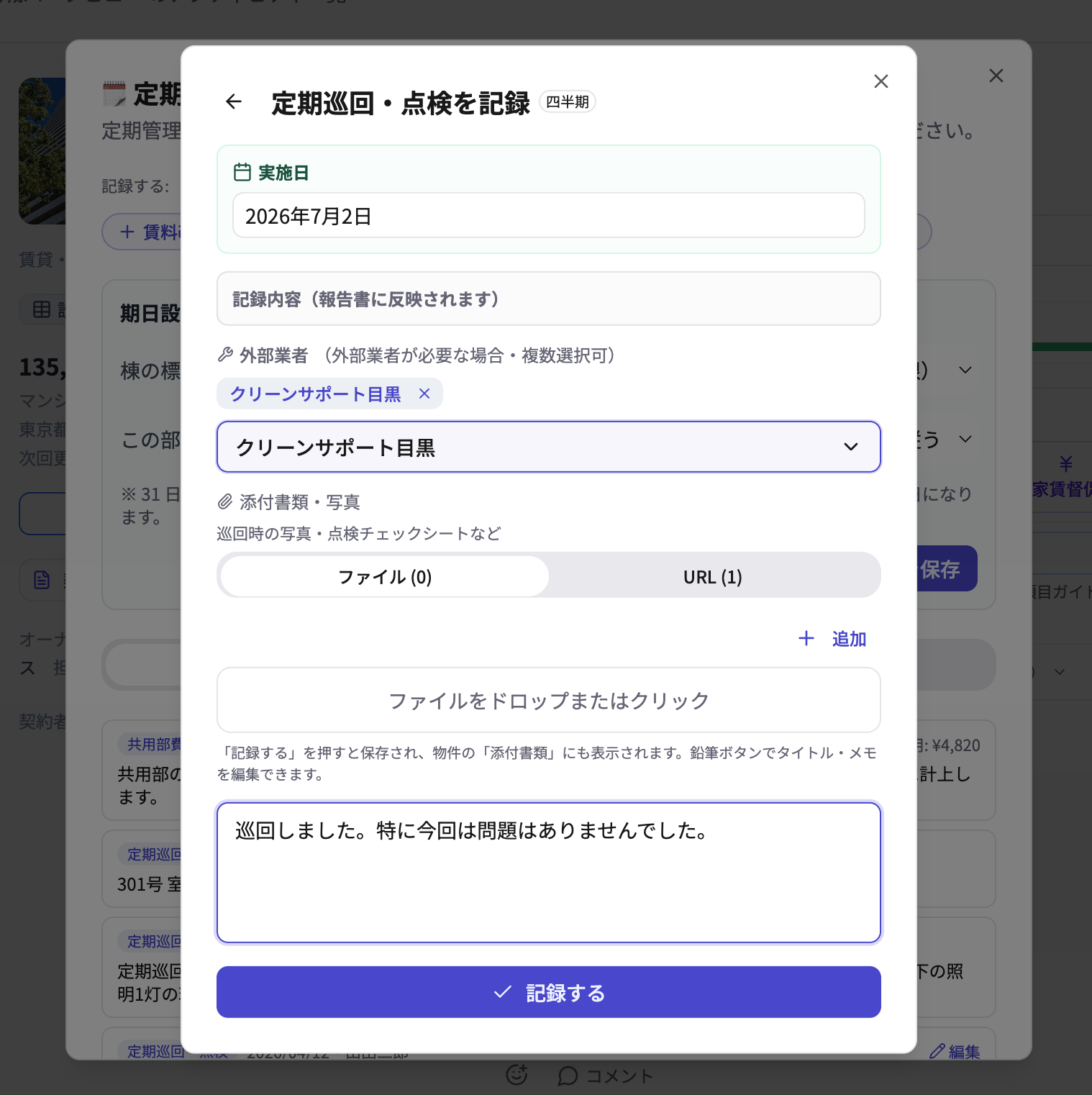
巡回タスク完了時のメモがそのまま反映される
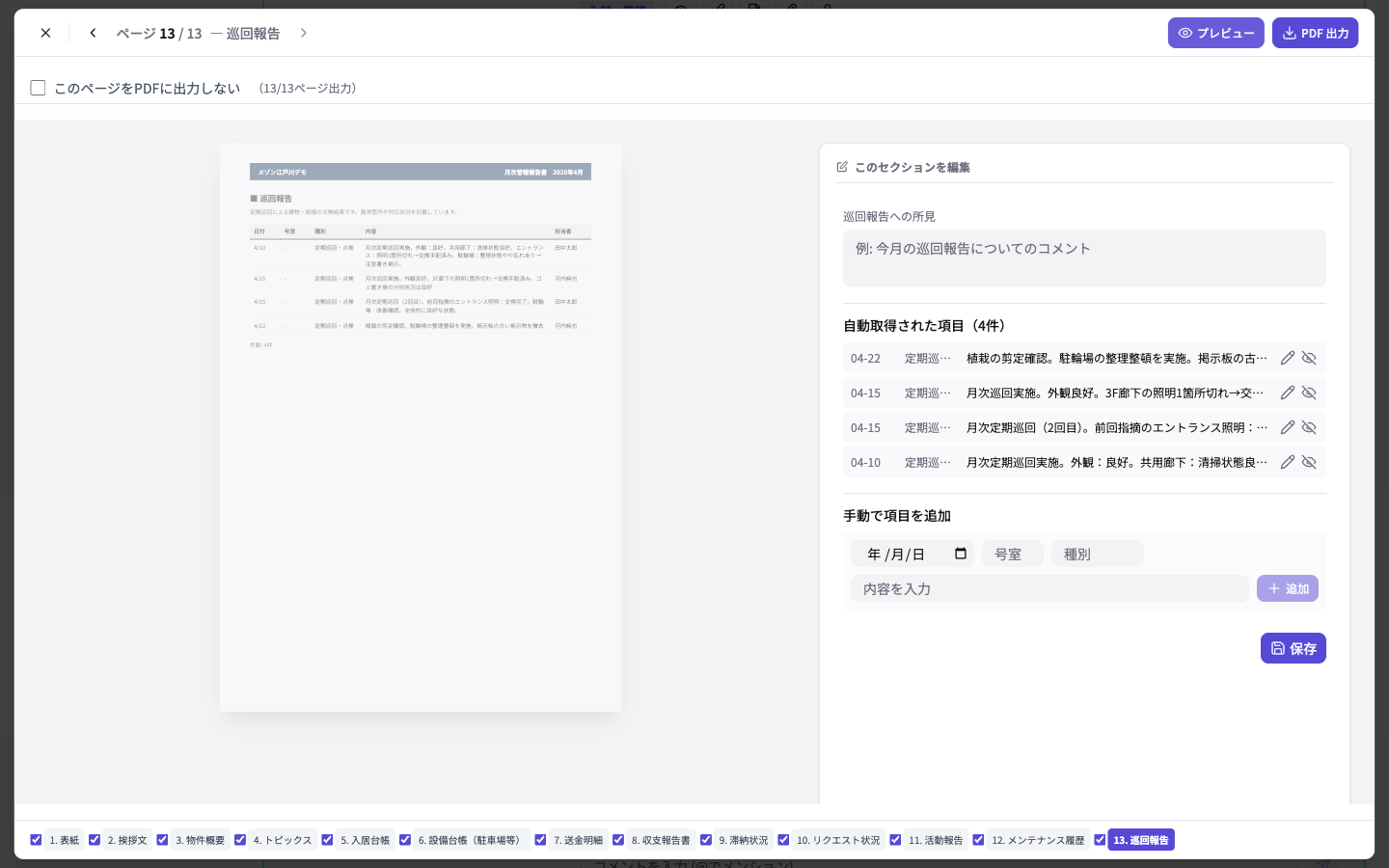
| 表示される内容 | 対応するタスク | タイミング |
|---|---|---|
| 巡回記録 | 「定期巡回・点検」タスクを完了 | 日常業務 |
| 所見 | プレビュー → 編集 → 所見欄 | 毎月 |
まとめ: いつ何をすればいい?
初回だけ(棟を登録したとき)
- 棟の基本情報(住所・構造・築年・外観写真)
- 各部屋の情報(号室・間取り・面積・賃料・敷金)
- 組織設定(会社名・賃貸住宅管理業者登録番号/宅建業許可番号・担当者名・挨拶文テンプレート)
- 設備登録(駐車場・トランクルーム・駐輪場の区画と月額料金)
毎月やること
- 「家賃入金管理」で各部屋の入金を記録(各月セルの「記録する」から)
- 報告書プレビューでトピックスを入力(AI下書き → 編集 → 保存)
- 必要に応じて収支報告書の空室支出を追加
- 滞納がある場合は編集画面で督促メモを更新
- 仕上げに「作成済みにする」→ PDF出力 または「オーナーに送付」
日常業務(自動で蓄積)
- タスク完了時にメモを書く(修繕内容・費用・巡回所見など)
- 問い合わせ・内見があったらアクティビティに記録する
- → これだけで報告書の大部分が自動生成されます
変更があったとき
- 設備の利用者が変わったら、設備管理ダイアログで割当を更新
- 部屋の賃料や共益費が変わったら、部屋の編集画面で更新