管理メニューが現れるまで
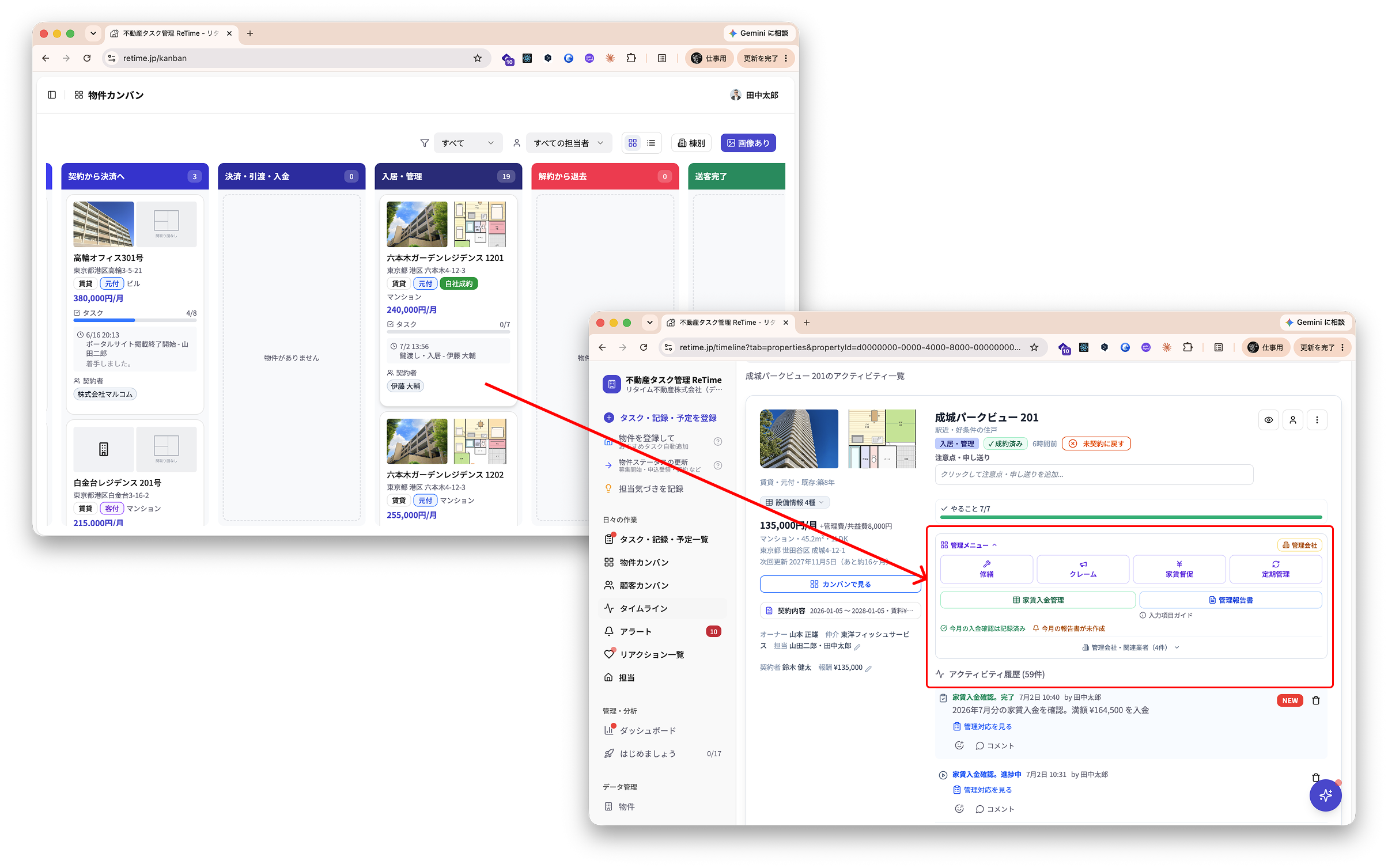
賃貸・元付の物件をカンバンで進めていき、入居が決まって 入居・管理 ステータスになると、その物件は「管理する物件」になります。タイムラインの物件カードに管理メニュー(デフォルトでは閉じているので見出し横の🔽を押してメニューをひらいてください)が表示され、ここから管理業務を記録していきます。
毎日、記録するだけ
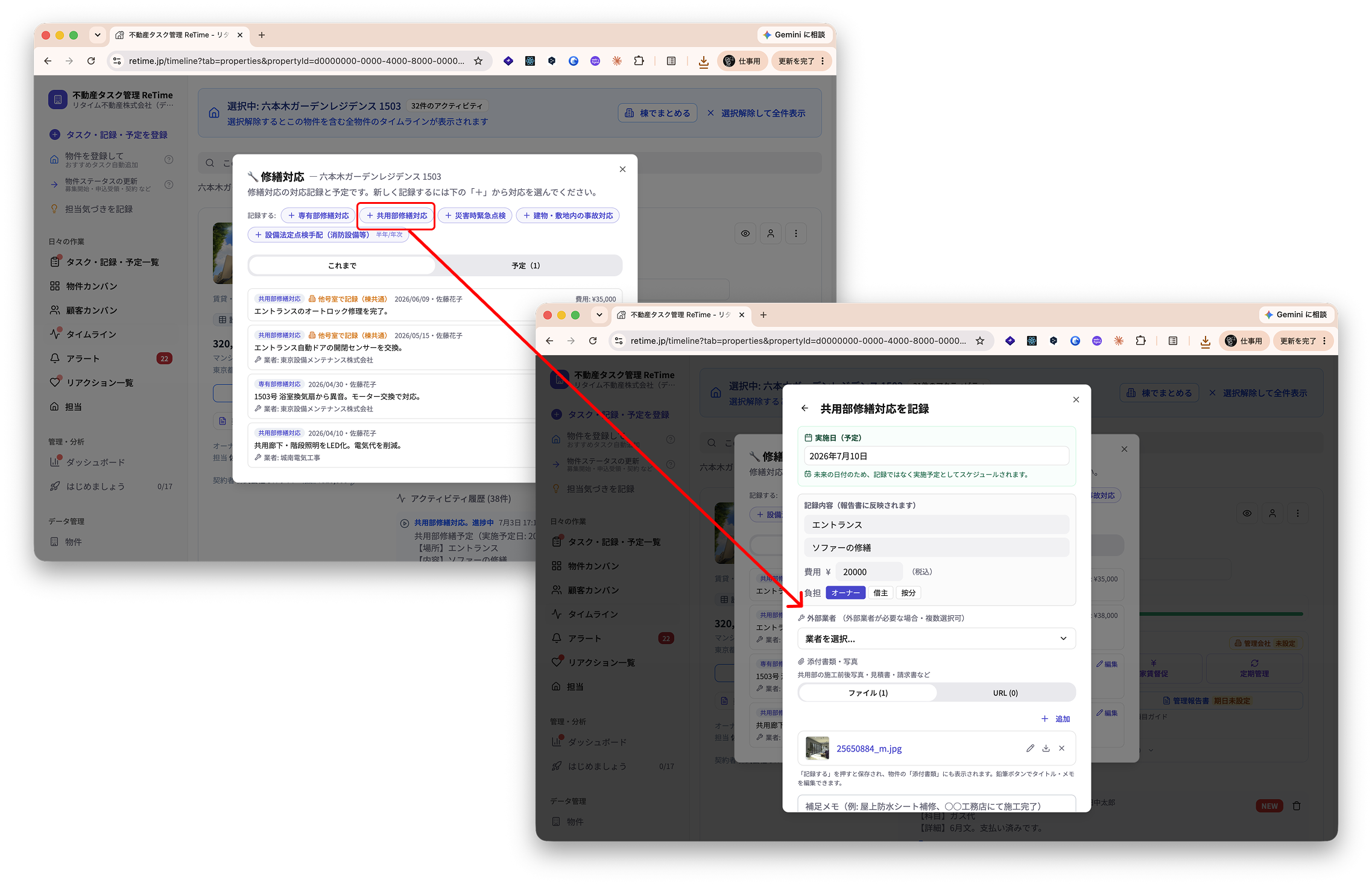
管理モードになったら、日々の管理業務をその都度ReTimeに記録します。管理メニューは 🔧 修繕対応 / 📣 クレーム・トラブル / 💴 家賃督促 / 🗓️ 定期管理業務 の 4 カテゴリに分かれ、それぞれに次のようなタスクがぶら下がっています。
修繕対応
設備の不具合・修繕を、場所・内容・費用・業者とあわせて記録します。
- 専有部修繕対応 — 居室内の設備故障・劣化への対応。業者手配・見積り取得のうえ、オーナー承認を得て工事。
- 共用部修繕対応 — 屋上・外壁・廊下・エントランス等の修繕(費用はオーナー負担)。
- 災害時緊急点検 — 地震・台風・豪雨等のあと、建物・設備の被害状況をすみやかに点検。
- 建物・敷地内の事故対応 — 転倒・落下物・設備起因の負傷等に対応。原因調査と再発防止まで。
- 設備法定点検手配(消防設備等) — 消防設備点検(年2回)・エレベーター検査(年1回)等の法定点検を手配。
クレーム・トラブル
騒音・近隣トラブルなどの相談と対応を、時系列で記録します。
- クレーム・トラブル対応 — 騒音・設備不具合・近隣問題などの相談に対応。
- 規約違反是正要求 — 契約・使用規則に反する行為の中止を求める。
- 法的手続き・弁護士連携 — 協議で解決できない場合に弁護士・認定司法書士と連携。
家賃督促
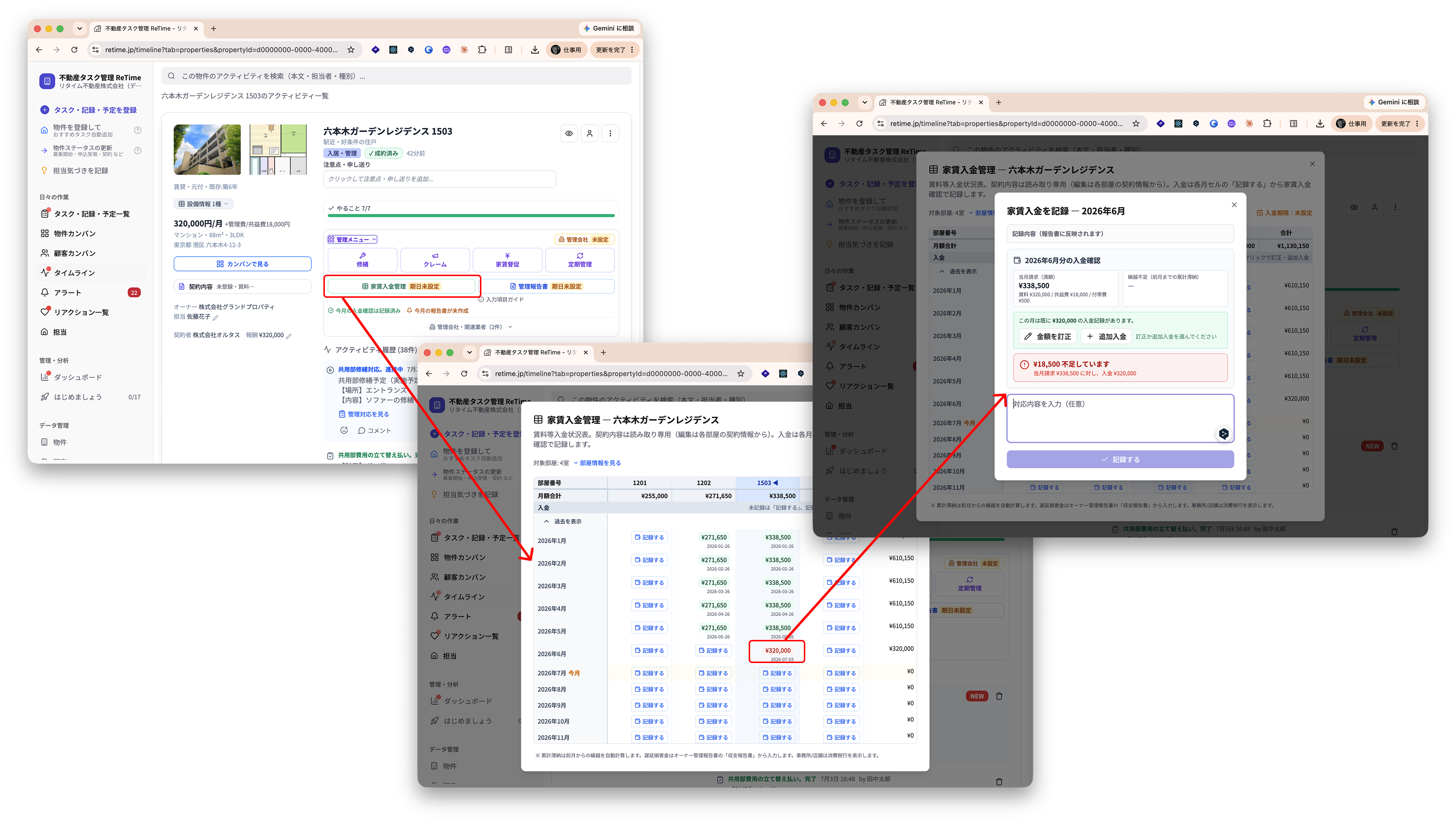
毎月の入金確認は入金状況表(家賃入金管理台帳)の各月セルから直接記録します。滞納が発生したときの督促はこのメニューから。
- 家賃滞納初期督促(電話・SMS) — 入金期日の翌日〜3日以内に電話・SMSで連絡。
- 家賃滞納書面督促 — 電話・SMS後も入金がない場合に督促状を送付。
- 家賃滞納オーナー報告 — 滞納期間・金額・督促状況・今後の方針をオーナーへ報告。
- 保証会社への代位弁済請求 — 回収が見込めない場合、家賃債務保証会社へ代位弁済を請求。
定期管理業務
毎月・毎年くり返す業務。記録して完了すると、次回の予定が自動で並びます。
- 定期巡回・点検 — 共用部の清掃・設備・外観の劣化状況をチェック(くり返し)。
- 共用部費用の立て替え払い — 電気・水道代等をオーナーに代わって立て替えて支払い、月次報告に反映(支払いの都度記録)。
- 契約更新通知送付 — 更新期限の6ヶ月前を目安に、入居者へ更新のご案内を送付。
- 契約更新手続き — 更新料・新賃料の案内と、更新契約書の作成・署名。
- 賃料改定・契約条件変更の申出対応 — 賃料改定などの申出を双方で協議・合意。
※ オーナー月次収支報告書は、物件カードの「管理報告書」専用ボタンから作成します。
写真・書類を添付
記録には現場写真や見積書・報告書などのファイルを添付できます。添付は物件の添付書類に自動で連動し、オーナー管理報告書の添付ページにもそのまま反映できます。
「予定」として先に登録/履歴と予定を切替
実施日に未来の日付を選ぶと、その場で対応せず予定として登録できます。各カテゴリは これまで と 予定 のタブで、実施済みの記録と今後の予定を切り替えて確認できます。
💡 定期巡回・法定点検など「毎月・毎期くり返す業務」は、記録して完了すると次回の予定が自動で並びます。予定には ✨自動追加 の印が付き、タスク一覧・期限切れにも表示されるので、次のサイクルを忘れません。
各部屋の家賃入金状況を一気に記録。
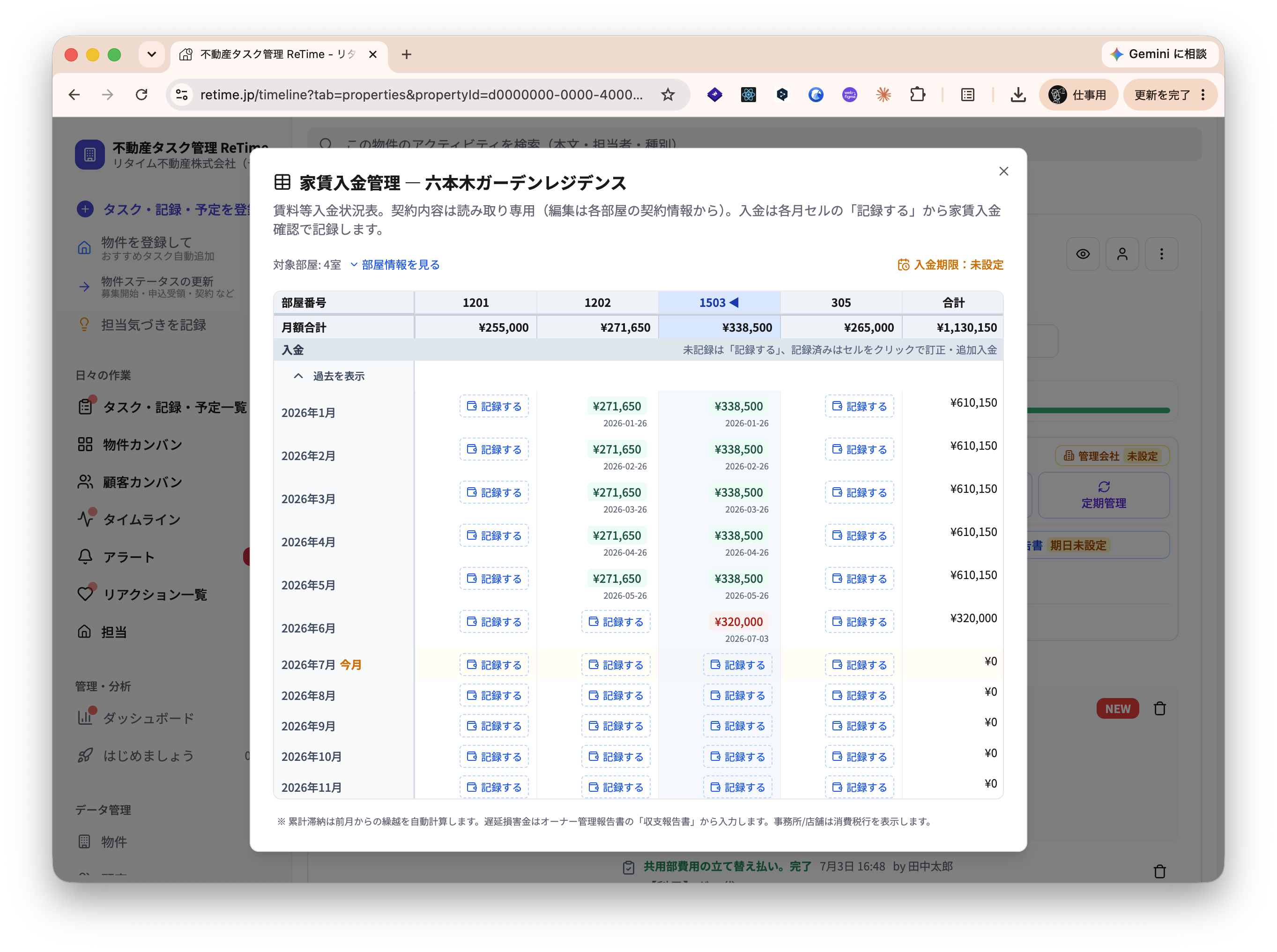
- ✓各部屋の入金をまとめて記録できます。棟の入金状況表を開けば、部屋 × 月の一覧からその場で入力していけます。
- ✓エクセルでの管理ではないので、みんなで共有できます。ファイルの受け渡しや上書き事故がなく、常に最新の状況をチームで見られます。
- ✓不足分や滞納状況もひと目で分かります。入金額が足りない部屋・滞納が続く部屋がハイライトされ、対応もれを防ぎます。
- ✓督促は「家賃督促」メニューと一緒に管理しましょう。滞納が見つかったら、初期督促・書面督促・オーナー報告・代位弁済請求までひとつながりで記録できます。
- ✓そのままオーナーへの報告書類として使えます。記録した入金状況は家賃入金管理台帳になり、オーナー管理報告書にもそのまま反映されます。
記録すれば、台帳も報告書も自動で完成
オーナーへの報告書を作成する際に、日々の記録を別々に入力し直す必要はありません。記録したデータがそのまま集まって、管理会社の成果物になります。
家賃入金管理台帳: 部屋 × 月の入金状況表。各月セルの「記録する」から入金を直接記録でき(記録済みセルは訂正・追加入金も可能)、滞納も一目で分かります。
オーナー管理報告書: 修繕・クレーム・入金の記録から、オーナー向けのPDF 報告書がワンクリックで仕上がります。
オーナー管理報告書の使い方
ここまでの日々の記録がそのまま報告書になります。ワンボタンでオーナー向け PDF を自動生成し、アプリからそのままオーナーへ送付できます。
ポイント: 修繕対応やクレーム対応のタスクを完了するとき、メモに対応内容を書いておけば、そのまま報告書に載ります。報告書のために別途作業する必要はほとんどありません。
初回準備(最初だけ)
組織設定を入力する
設定 → 組織設定 → 管理報告書設定 カードで、代表者名・担当者名(管理士名)・宅建業許可番号・管理業者登録番号・挨拶文テンプレート({{ 棟名 }} と {{ 年月 }} が自動置換)を入力します。報告書の 2 ページ目(挨拶文)に表示されます。
棟の詳細情報を入力する任意
棟の編集画面 → 管理報告書用の詳細情報 で、面積・建蔽率/容積率・駐車場台数・共用設備などを入力します。入力した項目だけが報告書の物件概要に表示されるので、分かる範囲で大丈夫です。
▶ 動画で確認
毎月の流れ
日常業務の記録と家賃入金の記録は、上で説明したとおり管理メニューと入金状況表から普段どおり付けておくだけで OK です。記録が揃ったら、あとはプレビューで確認して仕上げるだけです。
プレビューで確認・編集する
オーナー管理報告書を開く
オーナー管理報告書 ボタンをクリック → プレビュー をクリック。対象月は当月が自動でセットされます(過去の月は未作成アラートや 報告書履歴 から開けます)。
ページを確認する
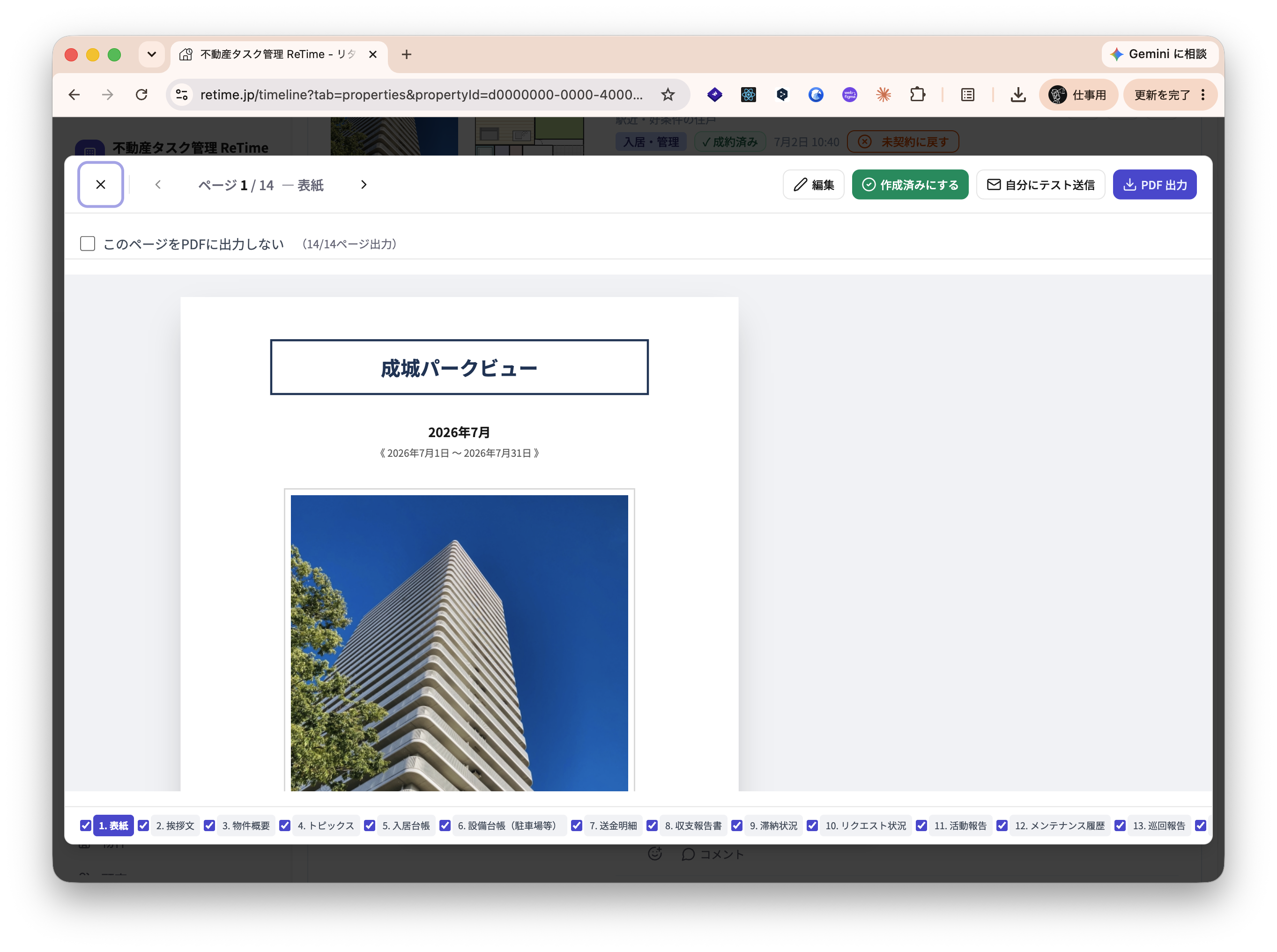
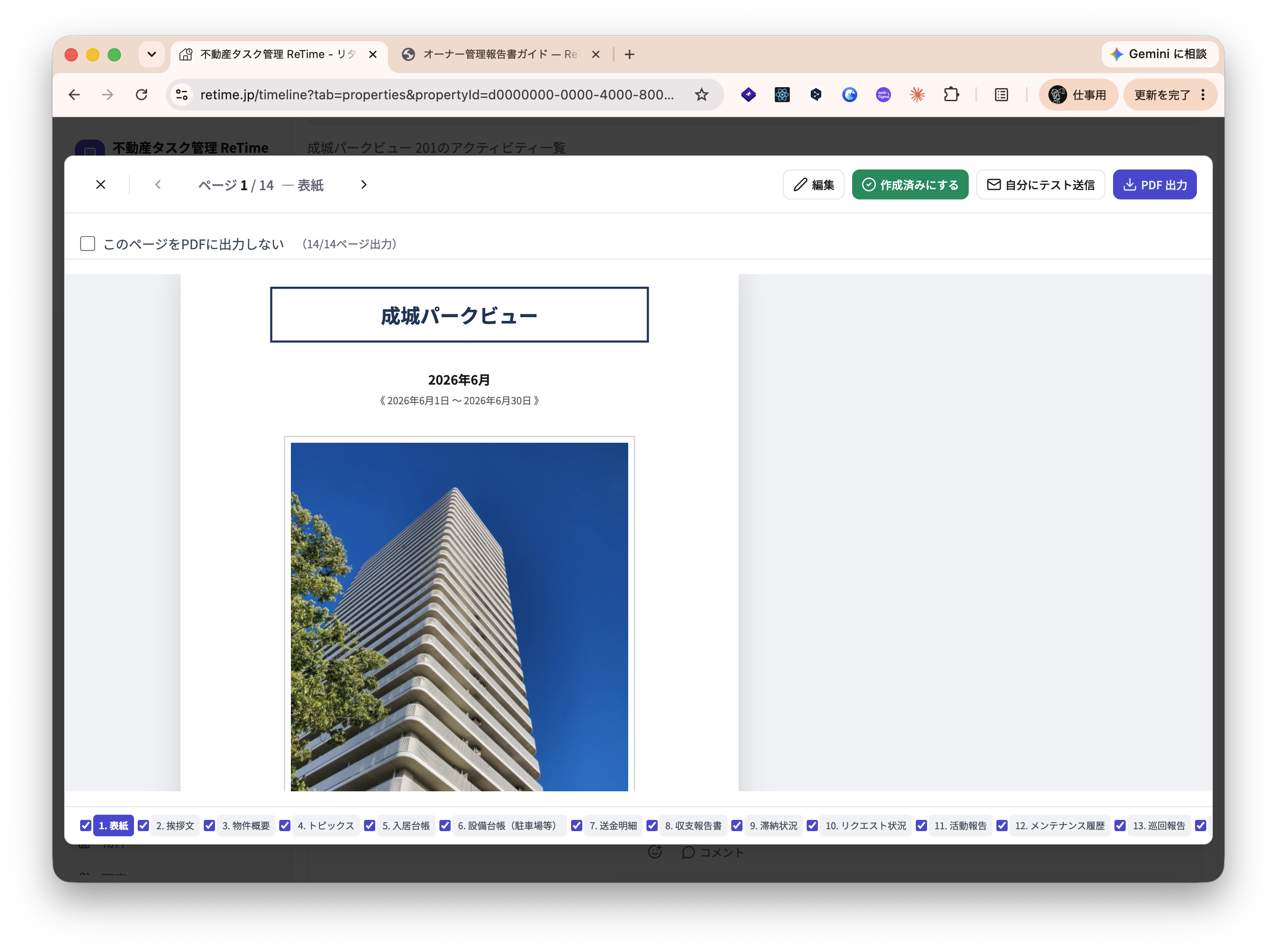
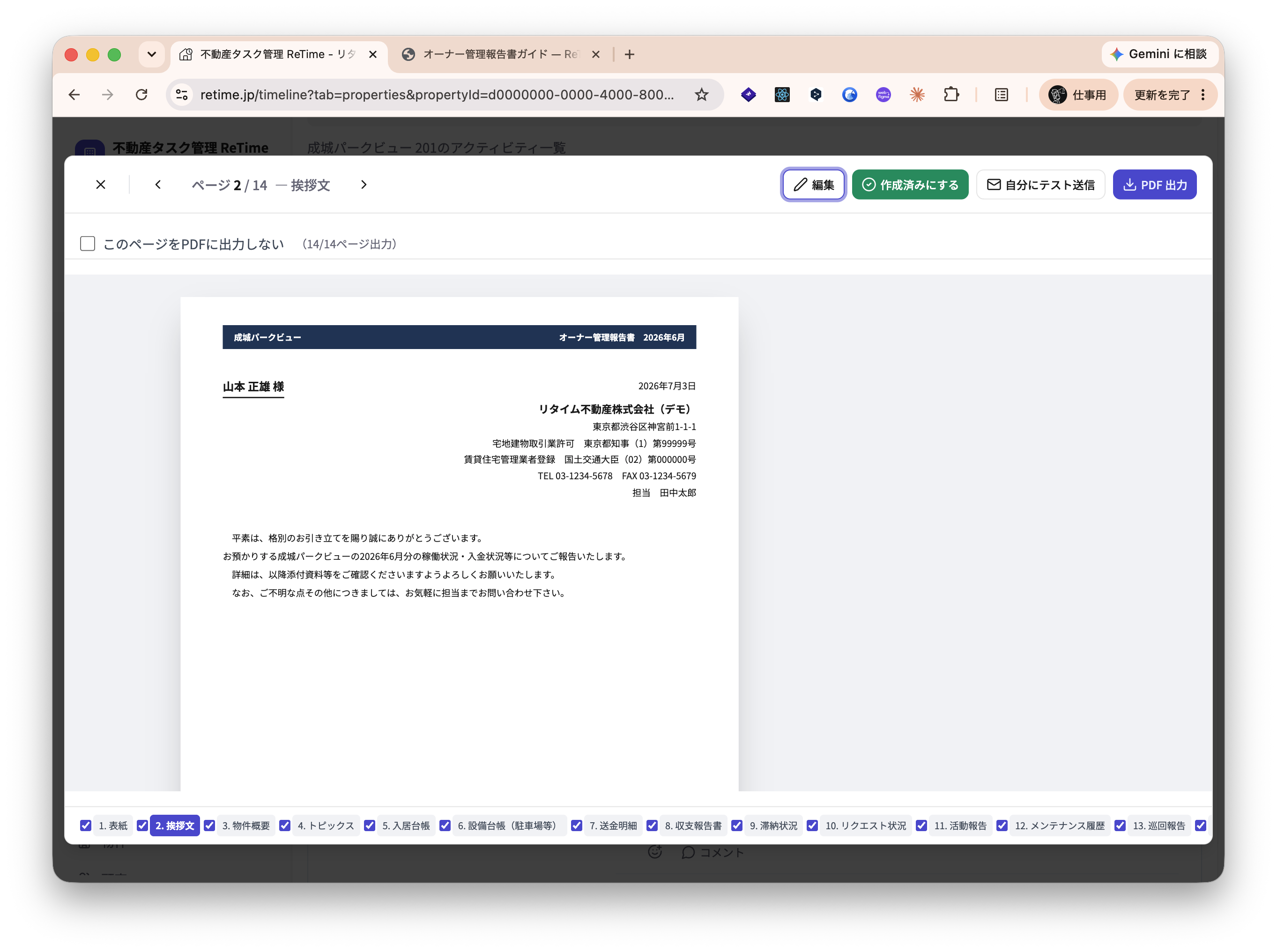
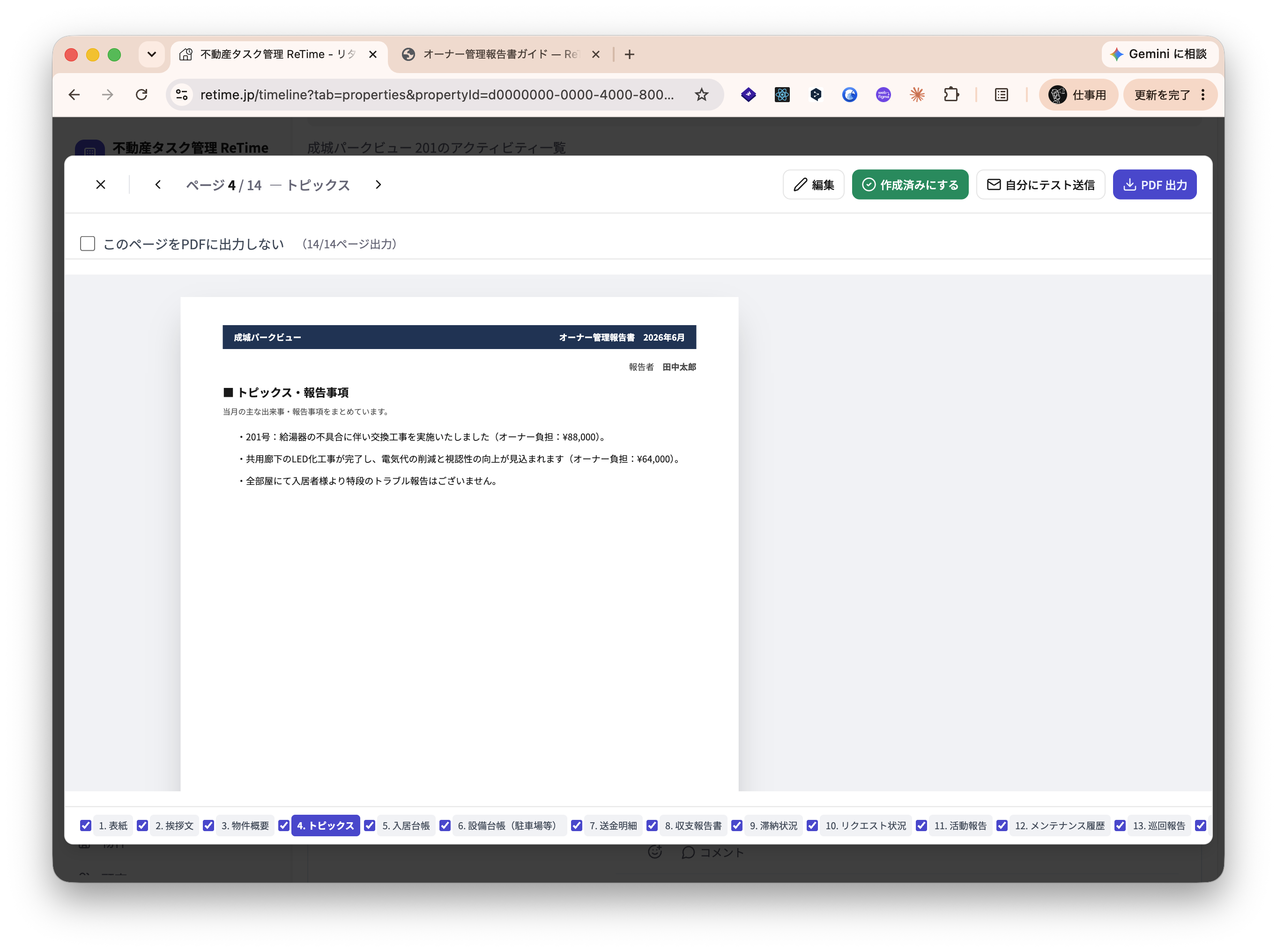
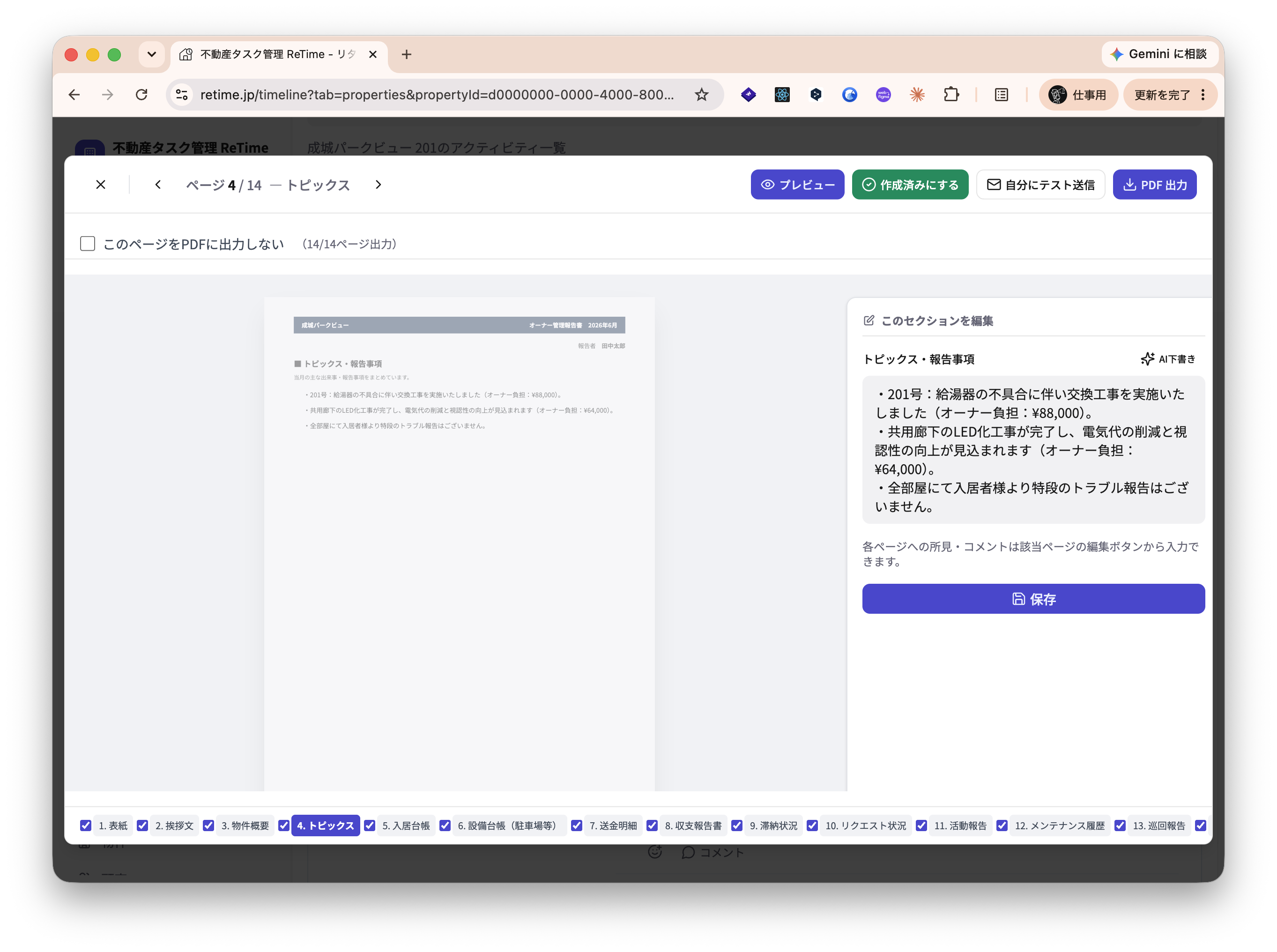
表紙・挨拶文・物件概要・トピックス・入居台帳・設備台帳・送金明細・収支報告書・滞納状況・リクエスト状況・活動報告・メンテナンス履歴・巡回報告・添付書類の全 14 ページを ← → で送りながら確認します。下のサムネイルバーでジャンプもできます。
必要に応じて編集する
編集 ボタンを押すと、右側にエディターが開きます。
- 表紙 → 棟名・写真の変更
- 挨拶文 → 組織情報・テンプレートの編集
- 物件概要 → 面積・用途地域等の編集
- トピックス → AI 下書き生成 + 手動編集(AI 下書き ボタンが便利!)
- 入居台帳 → 賃料・共益費・敷金の調整
- 設備台帳 → 駐車場・駐輪場・トランクルームの利用者管理
- 送金明細 → 入金データの修正
編集エリアの外をクリックすると、編集パネルが閉じます。
不要なページを除外する
下のサムネイルバーのチェックボックスを外すと、そのページは PDF に含まれません。
仕上げ — 作成済みにする・PDF 出力・オーナーに送付
作成済みにする(確定)
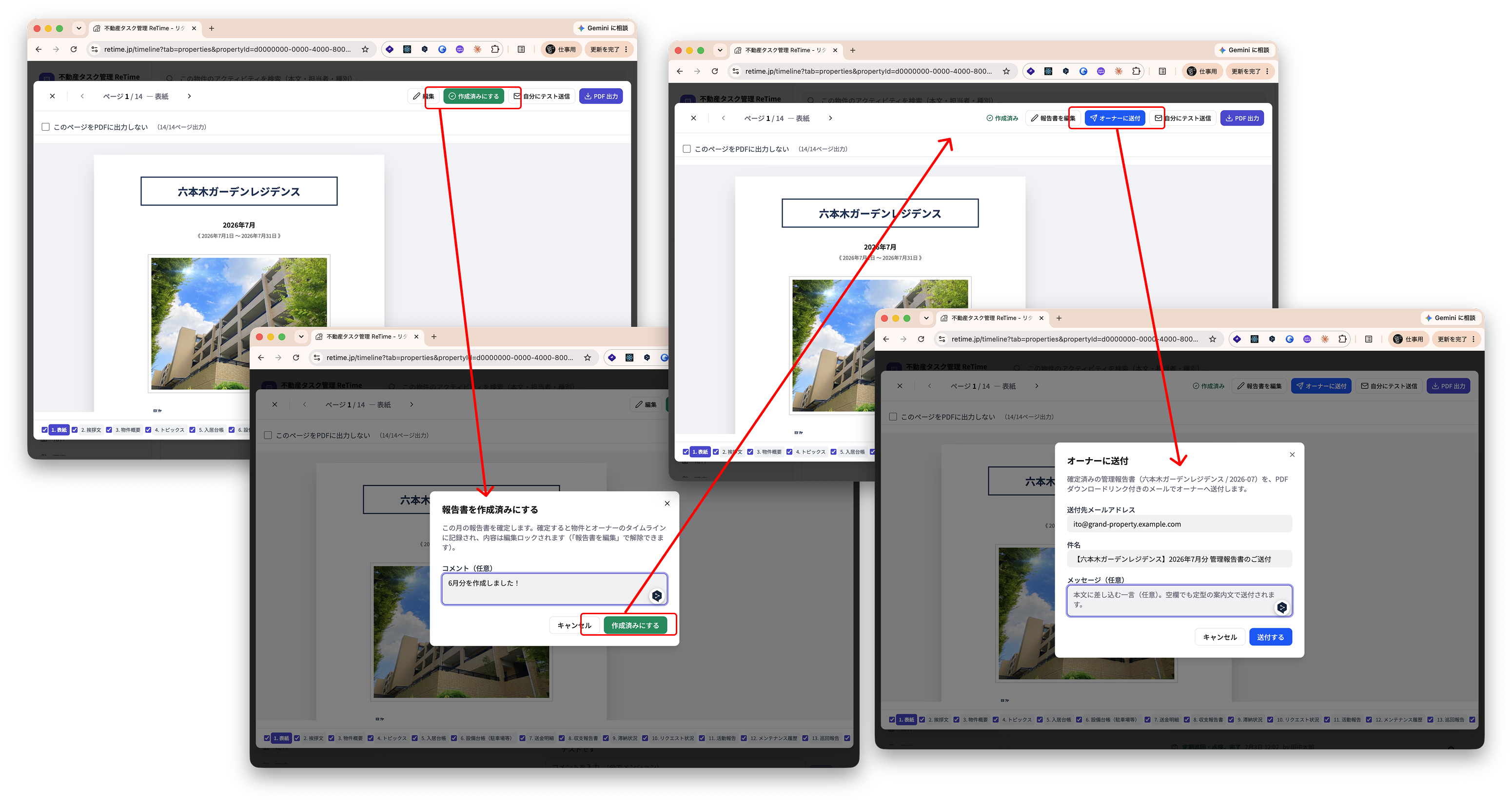
プレビュー右上の 作成済みにする → コメント(任意)を入力して確定します。確定すると:
- 物件と、その部屋のオーナーのタイムラインに記録が残ります(コメントが本文)
- 物件カードのバッジが 「作成済み」に変わります
- その月の報告書は編集ロックされます(直したいときは 報告書を編集 でロック解除 → 再編集 → もう一度確定)
PDF 出力
右上の PDF 出力 ボタンで PDF がダウンロードされます。PDF 出力は確定とは別で、いつでも何度でも行えます。
ファイル名: オーナー管理報告書_棟名_2026-04.pdf
オーナーに送付(アプリから直接メール)
確定すると オーナーに送付 ボタンが押せるようになります。押すと宛先・件名・メッセージを確認するモーダルが開き、PDF のダウンロードリンク付きメールがオーナーへ送られます(宛先はオーナーに登録されたメールアドレスが自動で入ります)。
- 一度送付すると、ボタンが「送付済み 日付・再送」表示に変わります
- メールが届かなかった場合(宛先誤り等)は「未達」が表示されるので、宛先を見直して再送してください
- 送る前に 自分にテスト送信 で、ご自身のメールアドレス宛に同じ形式のメールを送って見え方を確認できます(オーナーには届かず、送付履歴にも残りません)
ポイント: 過去の月も「作成済みにする」で確定できます(月初に前月分を確定する運用に便利)。作成済みの報告書は管理メニューの 報告書履歴 から月ごとに見返せます。
🏢 複数オーナーの棟(区分マンション等)
設定モーダルで 部屋を選択 → オーナー A の所有部屋だけチェック → プレビュー・PDF 出力 → オーナー B の部屋で繰り返し。入金データは 1 回入力すればどのオーナー向けにも正しく反映されます。
🏠 戸建ての報告書
戸建ての賃貸物件(入居・管理)でも物件カードの 📄 ボタンから直接生成できます(1 物件 = 1 通)。
🗓️ 提出日・入金日を「毎月◯日」に設定
管理メニューの 期日設定 から、報告書の提出日と家賃入金の確認日を「毎月◯日」で設定できます。棟の標準+部屋ごとの上書きが可能で、設定した日が各タスクの期限になりリマインダーが回ります(31 日など存在しない月は月末に調整)。
🔒 管理者のみ利用可能
報告書の生成・入金管理は管理者(owner / admin)のみ利用できます。一般メンバーには「管理者のみ利用できます」と表示されます。
あわせて読む
報告書の各ページと入力元のつながり
何をどこに入力すれば報告書のどのページに反映されるかの一覧リファレンス