レッスン 05
約3分
タスクを完了して、チームに共有しよう
タスクを完了するとき、対応内容の記録と共有・報告するスタッフを選べます。完了が「記録」として残り、選んだ相手には通知が届きます。
1
一覧からタスクをクリックして開く
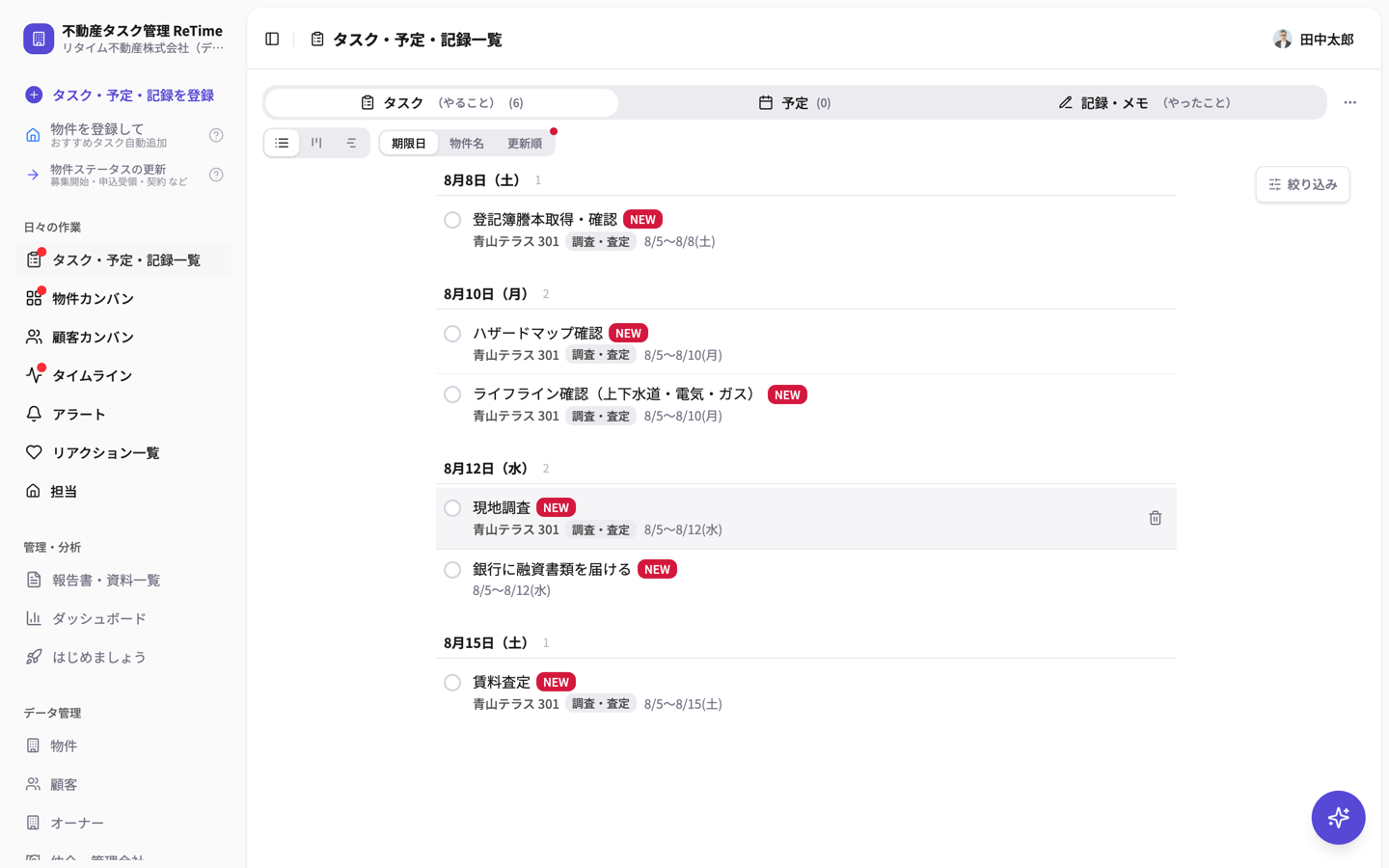
タスクをクリック
2
[このタスクのステータス]で 完了 を選ぶ
タスクの詳細が開きます。下部のステータスから「完了」をクリック。
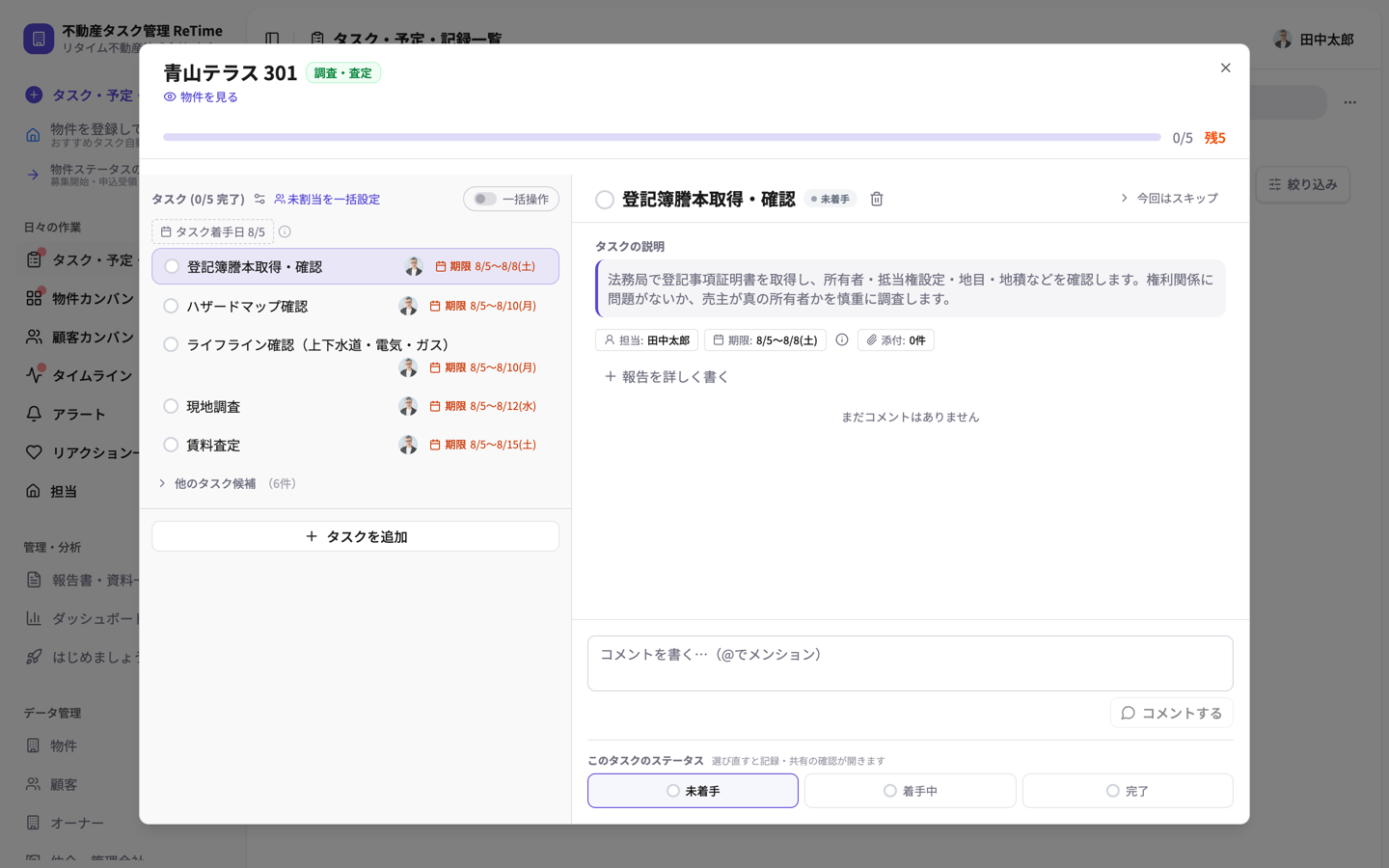
「完了」をクリック
3
共有相手と記録を入れて 完了にする
「タスクを完了にする」が開きます。共有・報告するスタッフ(選ぶと通知)、記録日、完了の記録を入力。
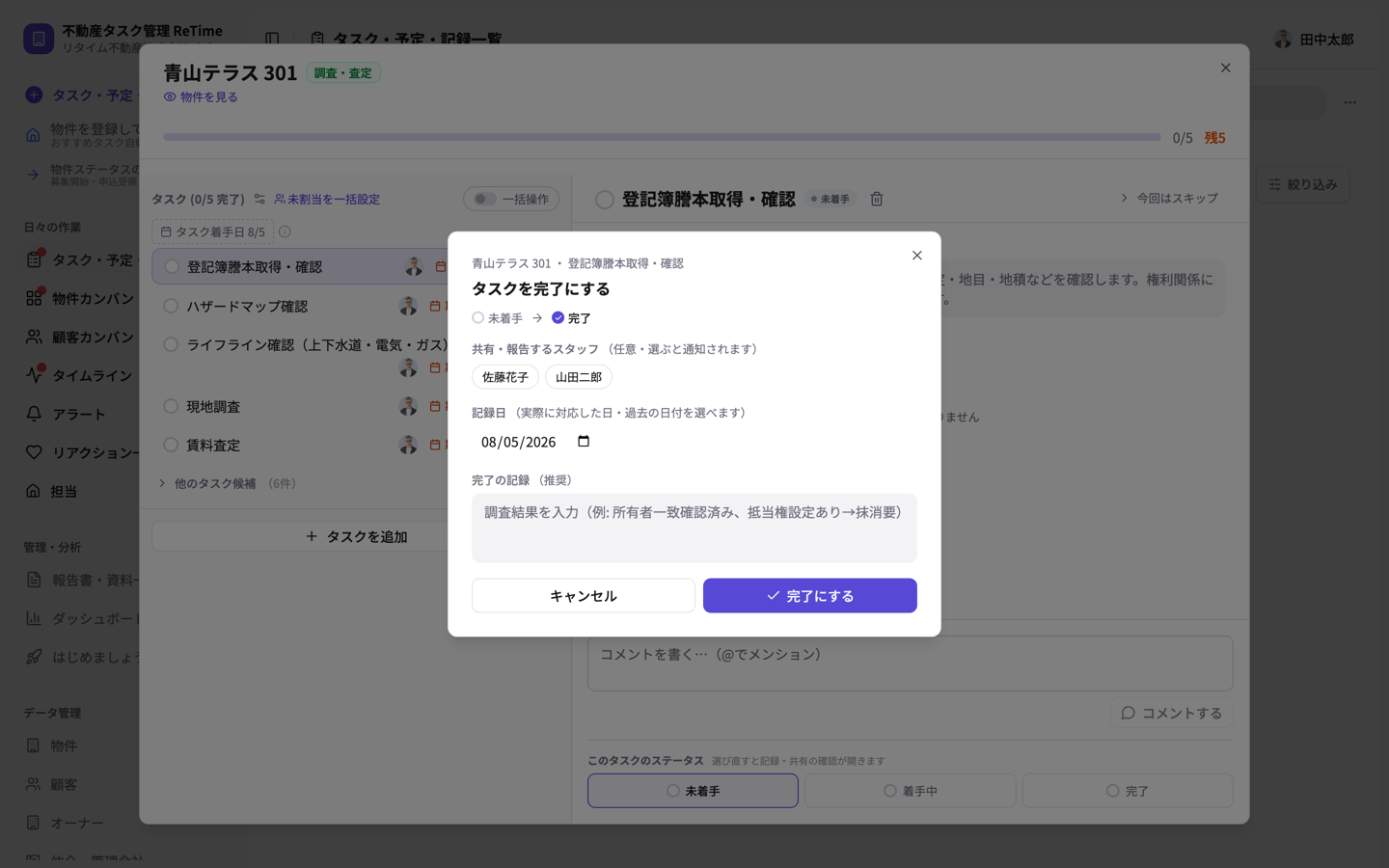
ここをクリック
Point
完了の記録は物件のタイムラインとオーナー報告書の材料になります。ひとこと残すのがおすすめ。
4
タスクが完了になったことを確認する
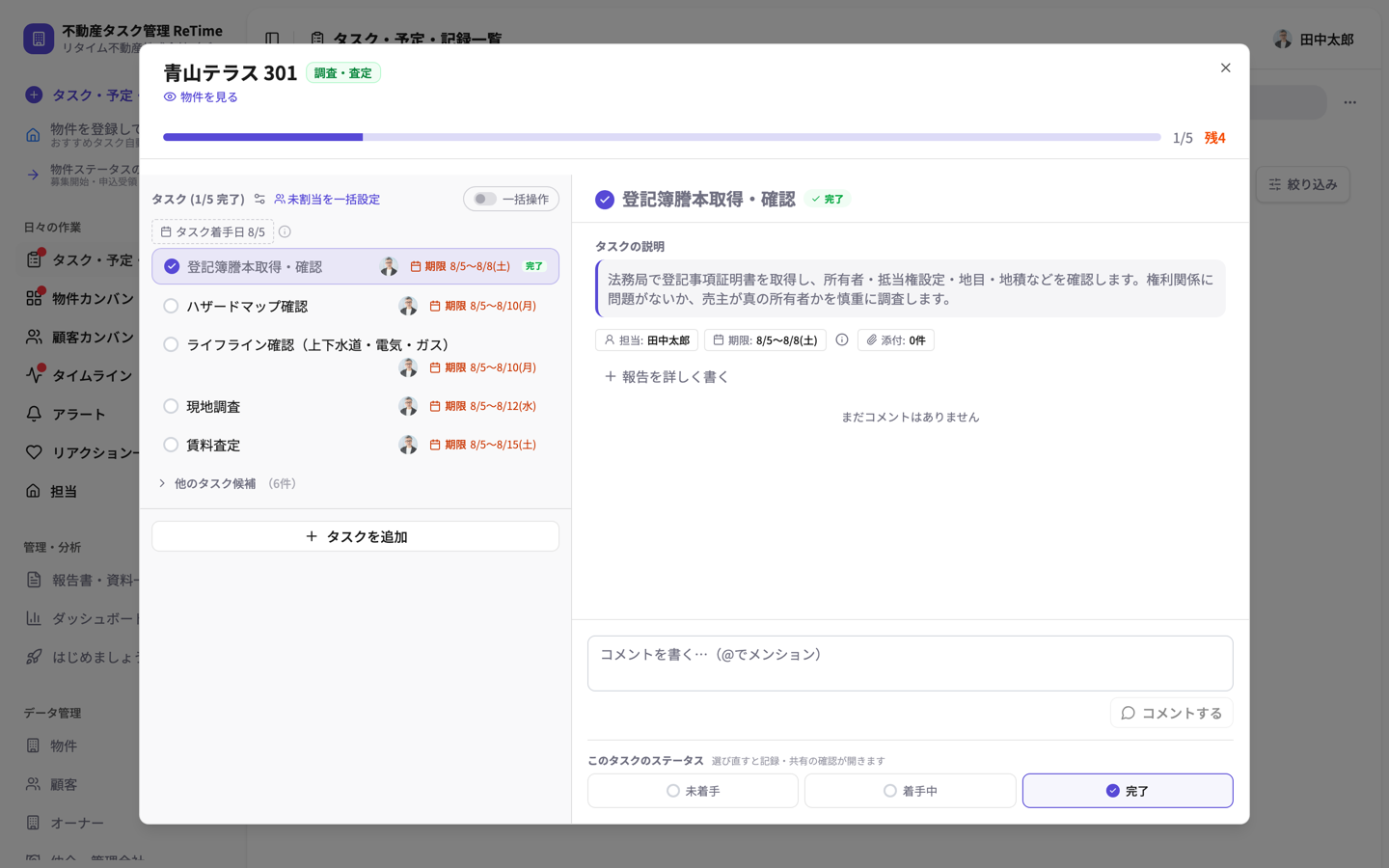
できた!
完了したタスクは、物件のタイムラインに「記録」として自動で残ります。
レッスン 06
約2分
コメント・@メンションで相談しよう
タスクにコメントを残して、進捗や確認事項をチームで共有。@メンションで特定の相手に通知を飛ばせます。
1
タスクのコメント欄をクリックする
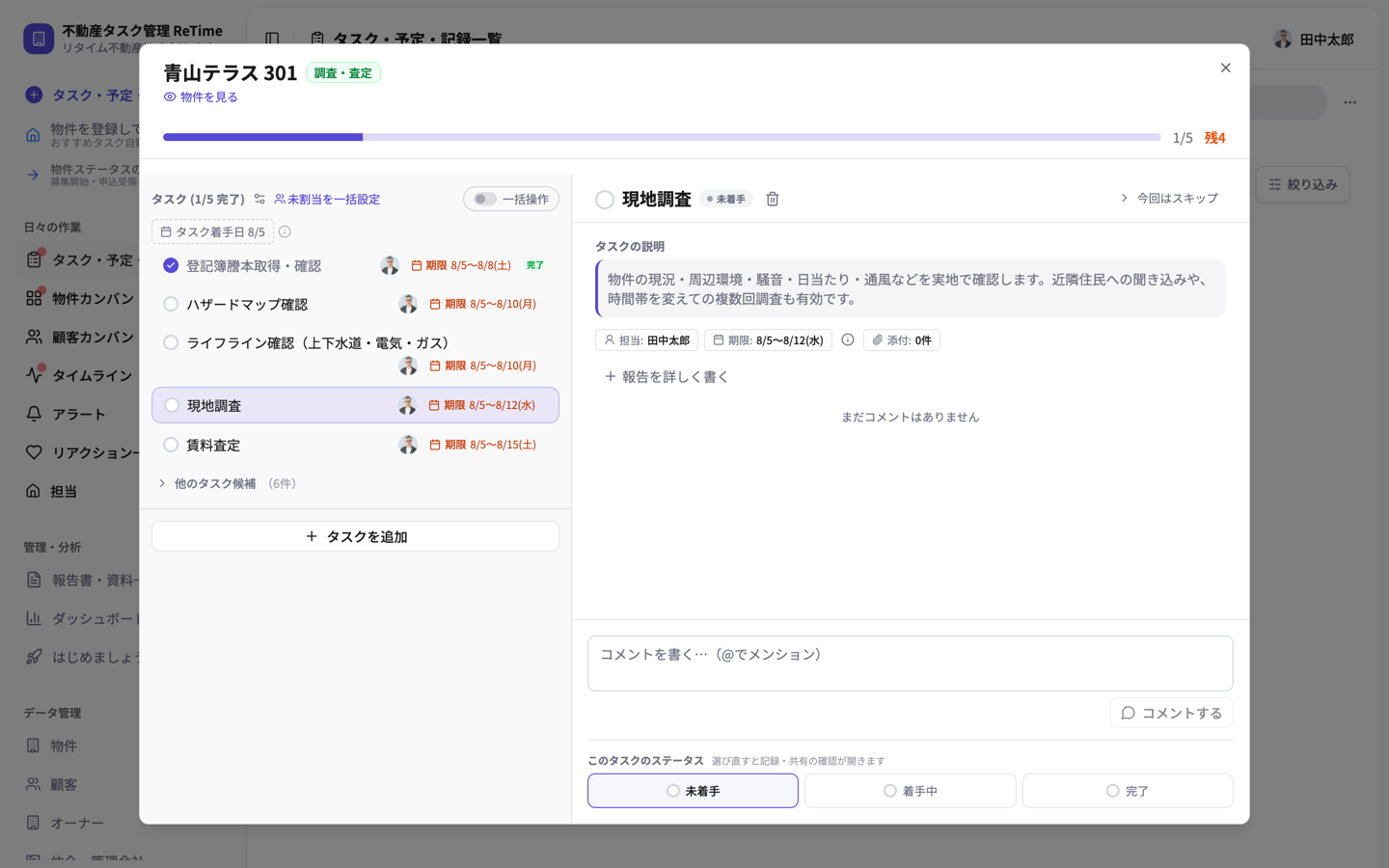
ここをクリック
2
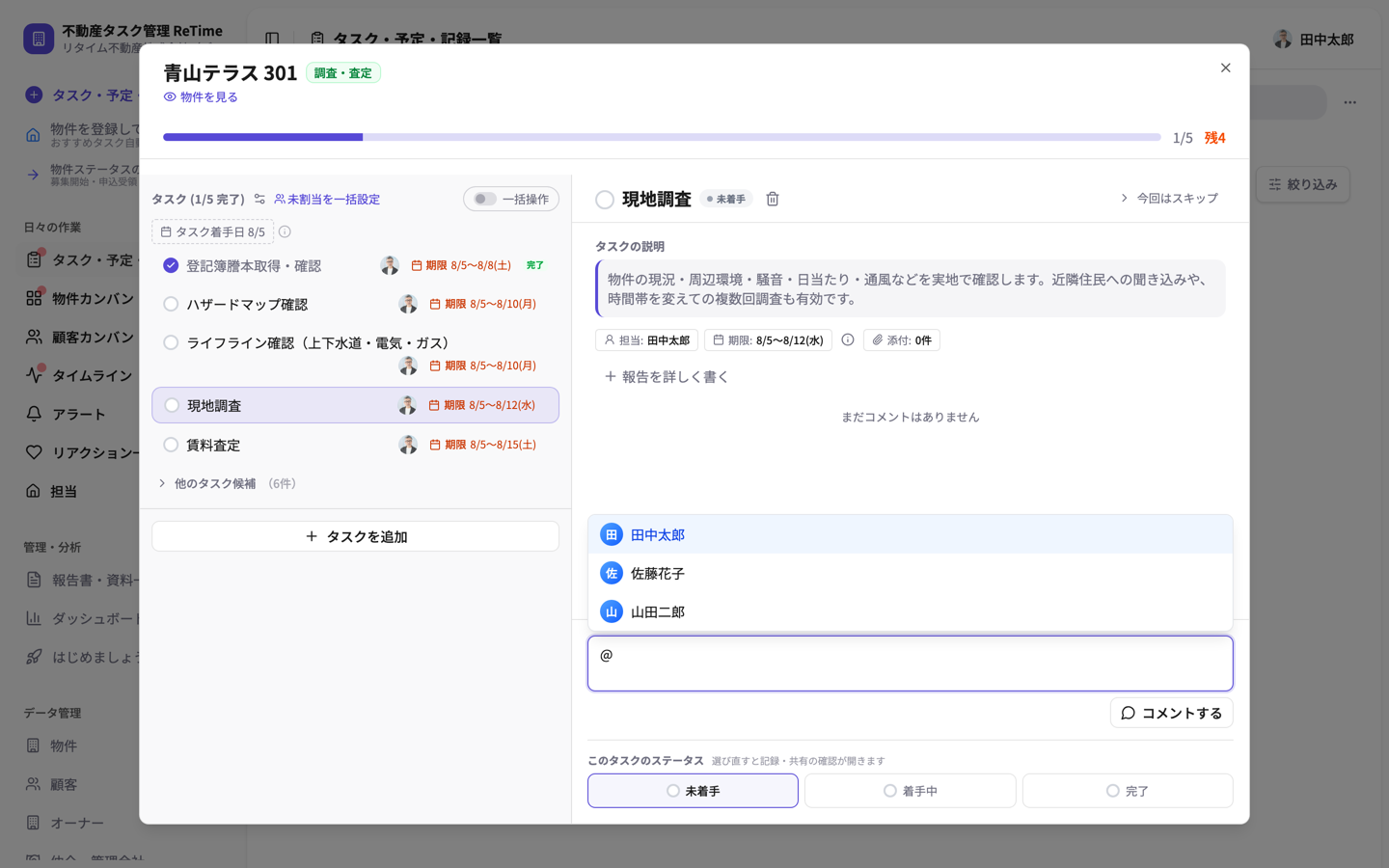
「@」を入力して相手を選ぶ
@ を打つとメンバー候補が表示されます。クリックで選択。
3
本文を入力して コメントする
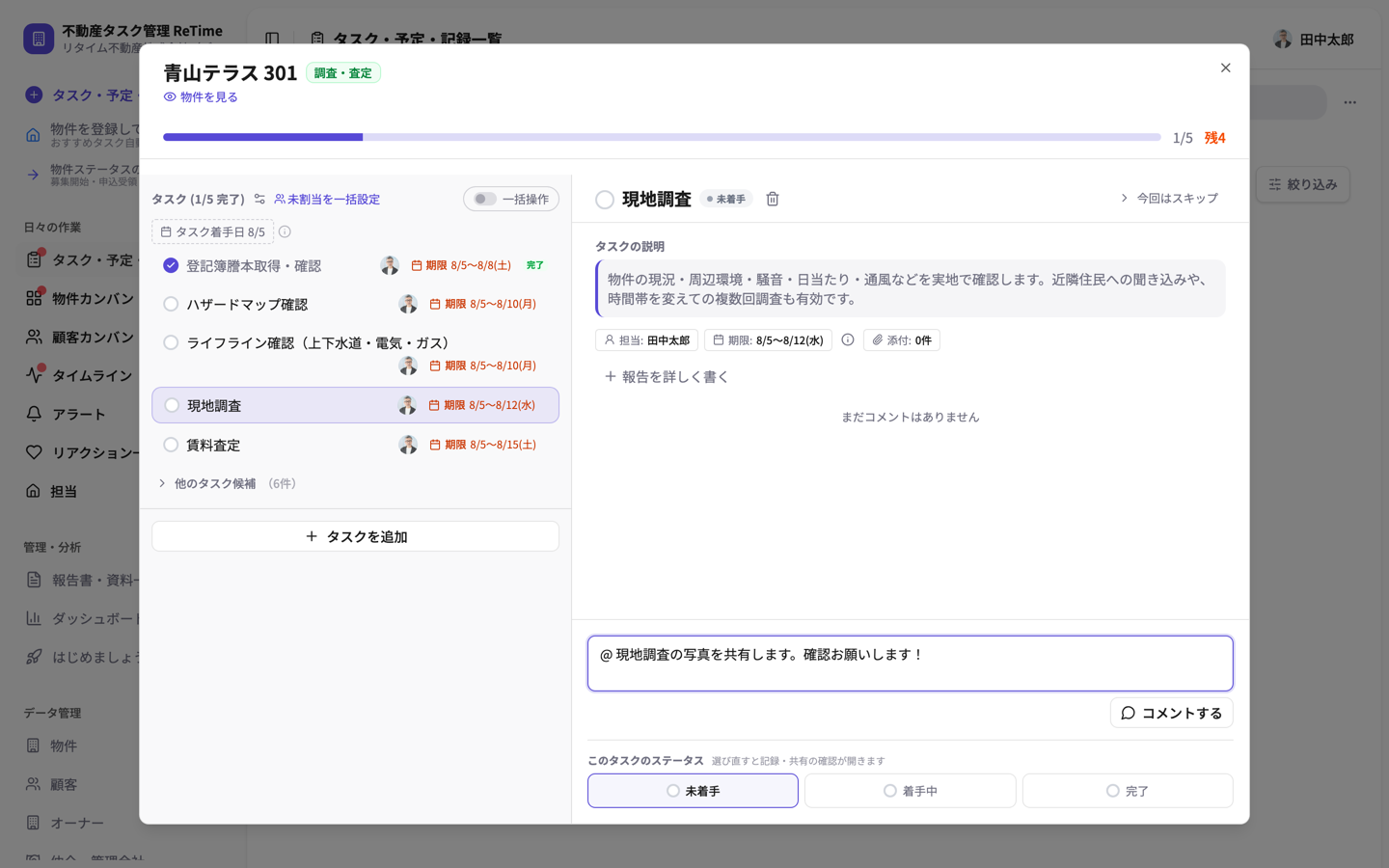
本文を入力して投稿
4
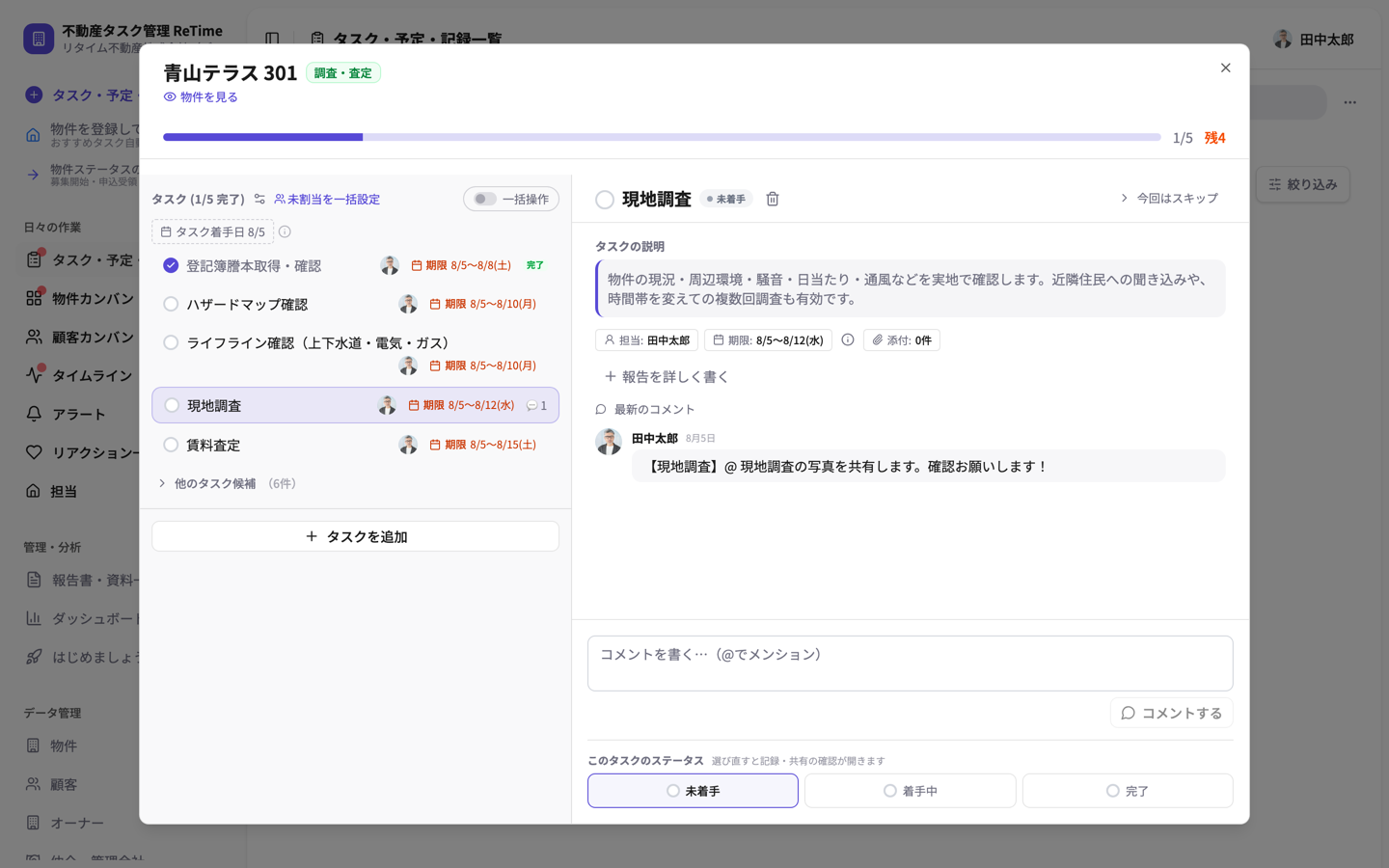
コメントが投稿されたことを確認する
メンションした相手には通知が届きます(モバイル・LINE 連携でプッシュも)。
レッスン 07
約1分
自分宛ての通知を確認しよう
自分宛ての @メンションやリアクションはリアクション一覧にまとまります。見落としゼロに。
1
サイドバーの リアクション一覧 をクリックする
未読があるとバッジ(@N)が付きます。
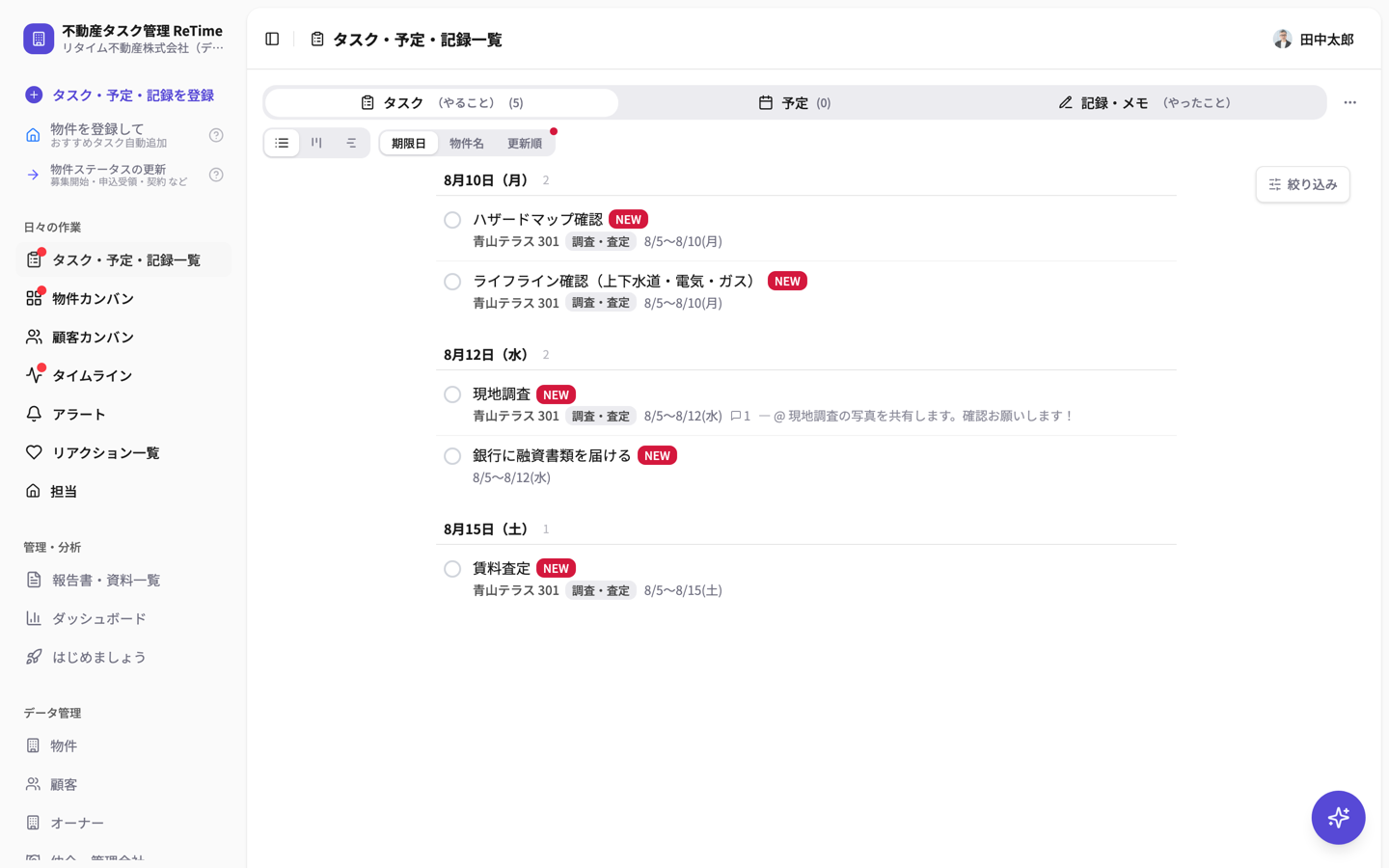
ここをクリック
2
自分宛てのメンション・いいねを確認する
メンションタブで絞り込み、そのまま返信もできます。
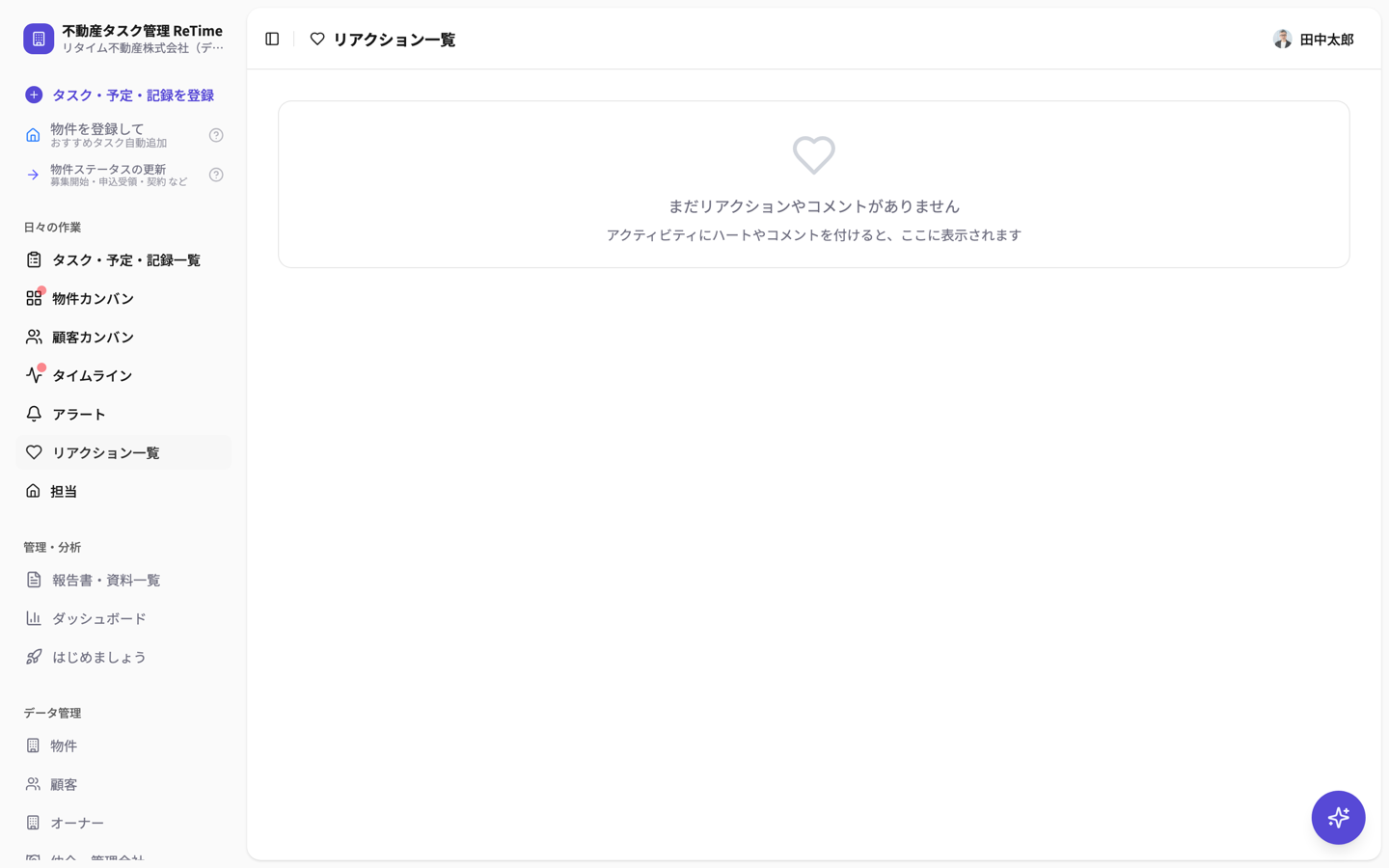
できた!
完了 → 共有 → 返信。タスクを起点にしたチームの会話が回りはじめました。