まずは、タスクを1件追加してみよう
「銀行に行く」「鍵を返却する」——物件に紐づかない自分の仕事でOK。まず1件、気軽に追加してみましょう。
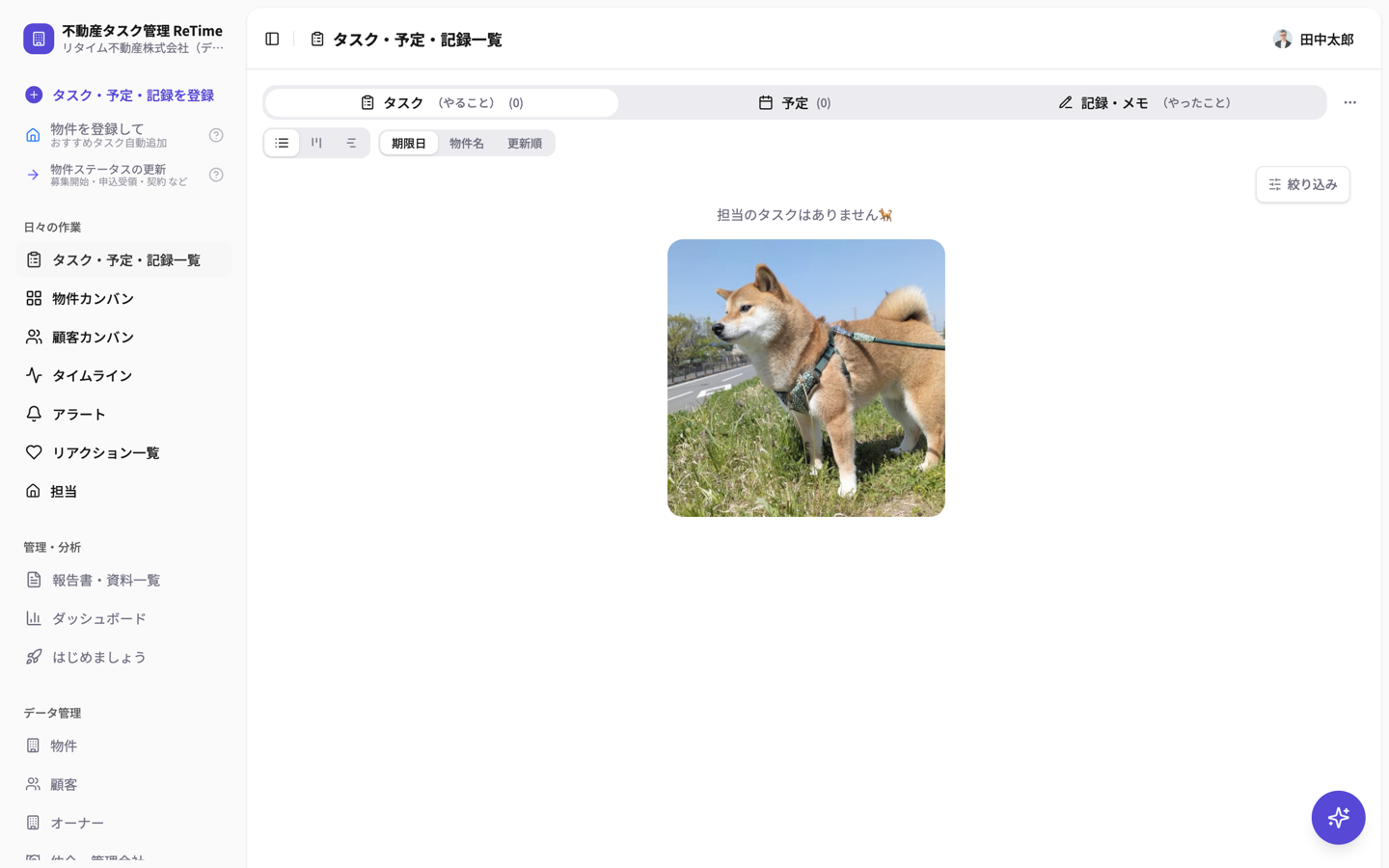
+ タスク・予定・記録を登録 をクリックする
サイドバーの一番上にあります。
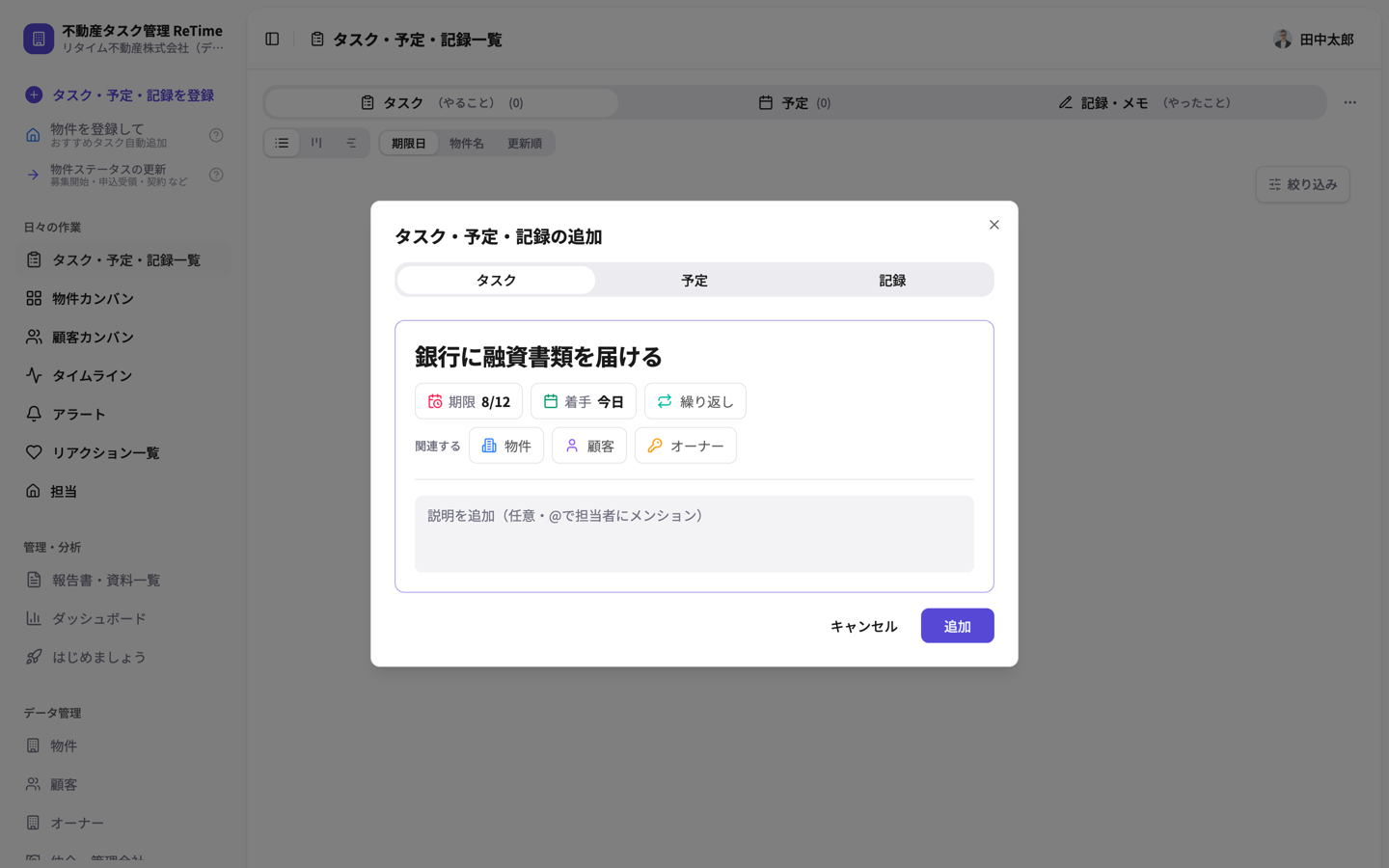
タスクの内容を入力する
「タスク・予定・記録の追加」が開きます。タスク タブのまま、内容を入力。期限・着手日・繰り返しもここで設定できます。
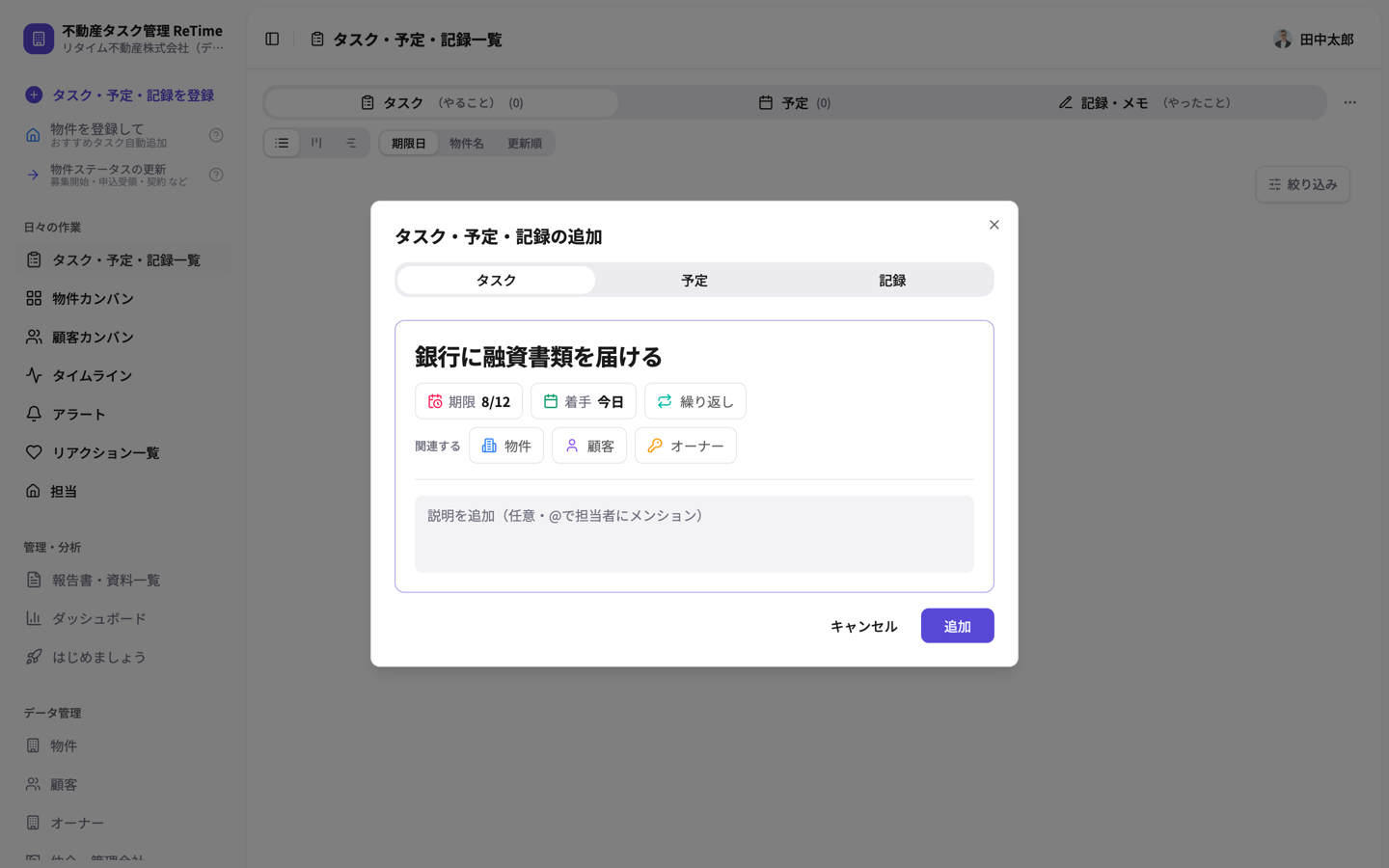
追加 をクリックする
一覧に並んだことを確認する
期限日のグループに、追加したタスクが表示されます。
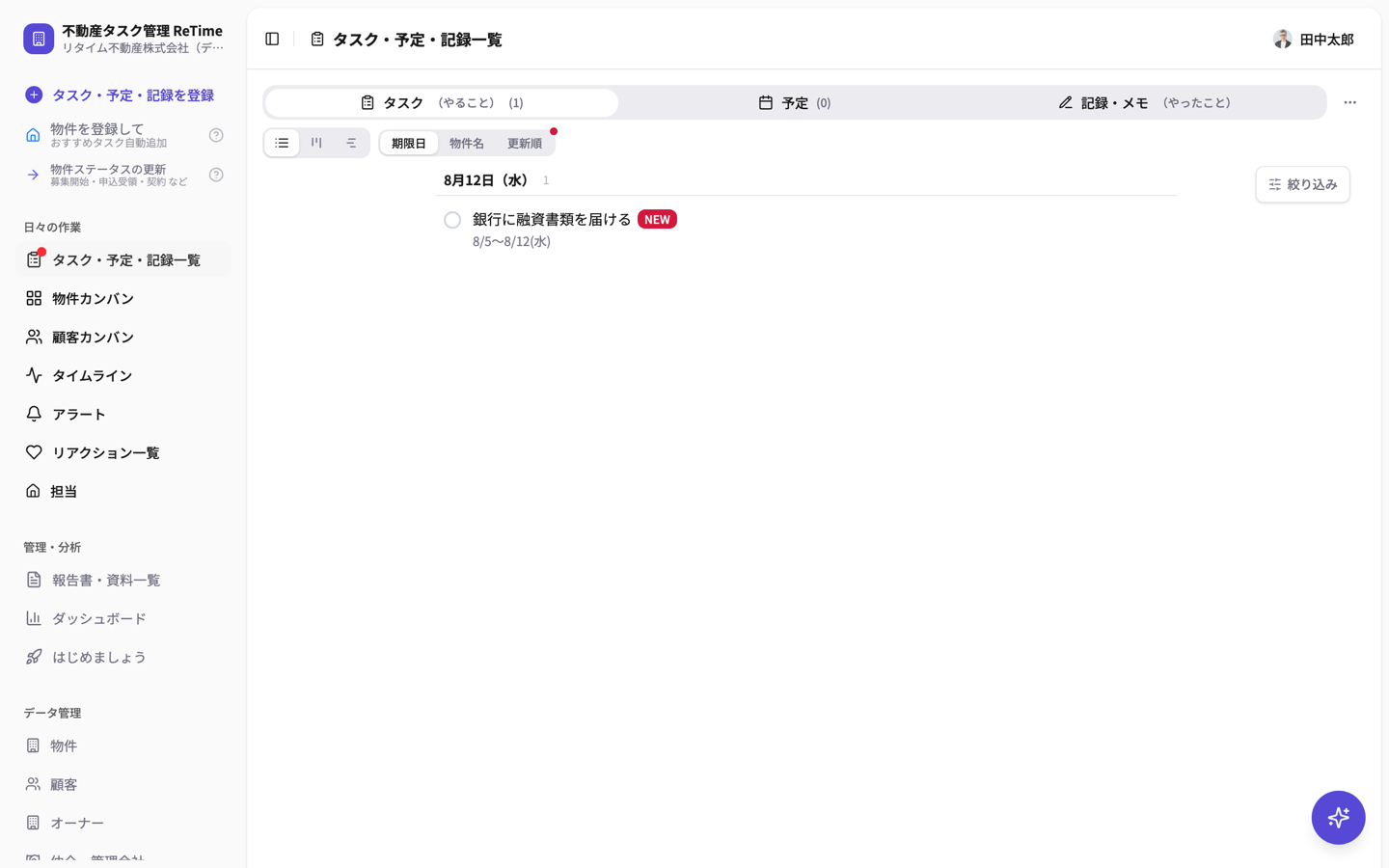
タスク一覧に追加したタスクが並んでいれば成功です。これが ReTime の基本のキ。
物件を登録して、おすすめタスクを自動で並べよう
物件を登録すると、その物件のステータスに応じた「おすすめタスク」が期限つきで自動提案されます。 1件登録するだけで「この物件で次にやること」がタスク一覧に並びます。
物件を登録して をクリックする
サイドバー上部「おすすめタスク自動追加」と書いてある項目です。
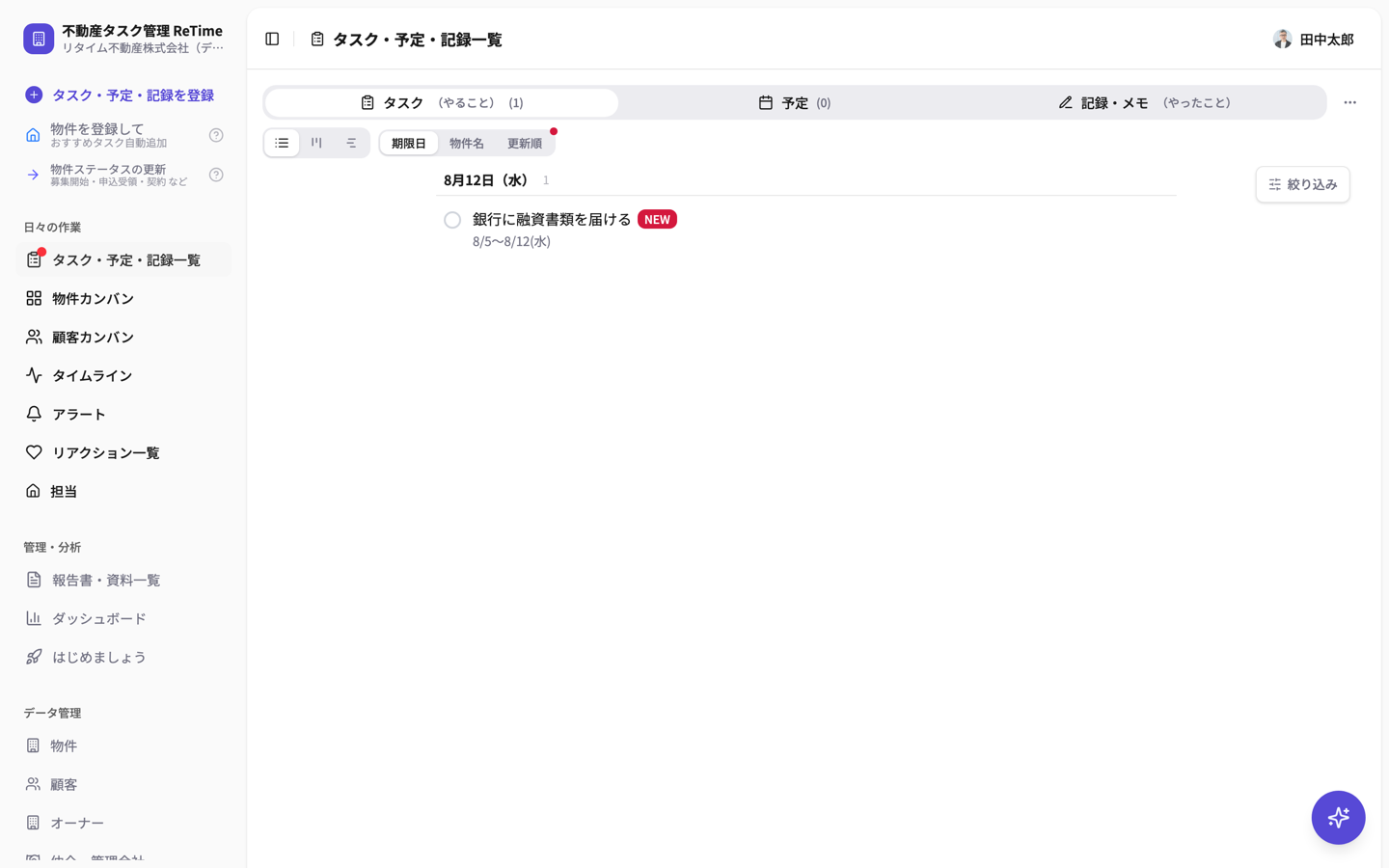
種別 を選ぶ
「物件を新規登録」が開きます。マンション・アパート、戸建てなどから選びます。
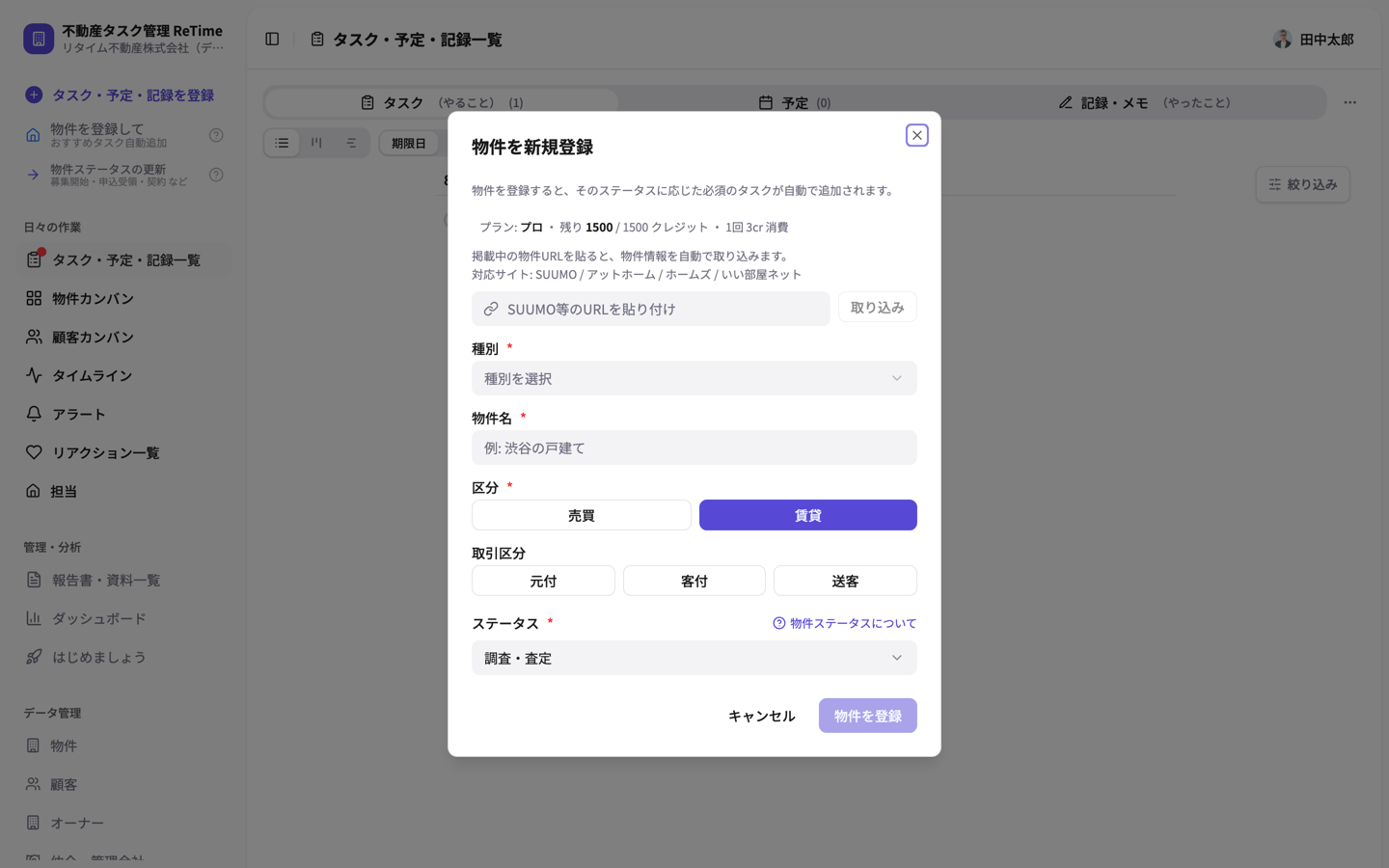
棟名 と 部屋番号 を入力する
マンション・アパートでは棟名と部屋番号は別々の欄です(例: 棟名「青山テラス」/部屋番号「301」)。入力するのは種別とここだけ。区分・ステータスは初期値のままでOK、価格や住所はあとから登録できます。
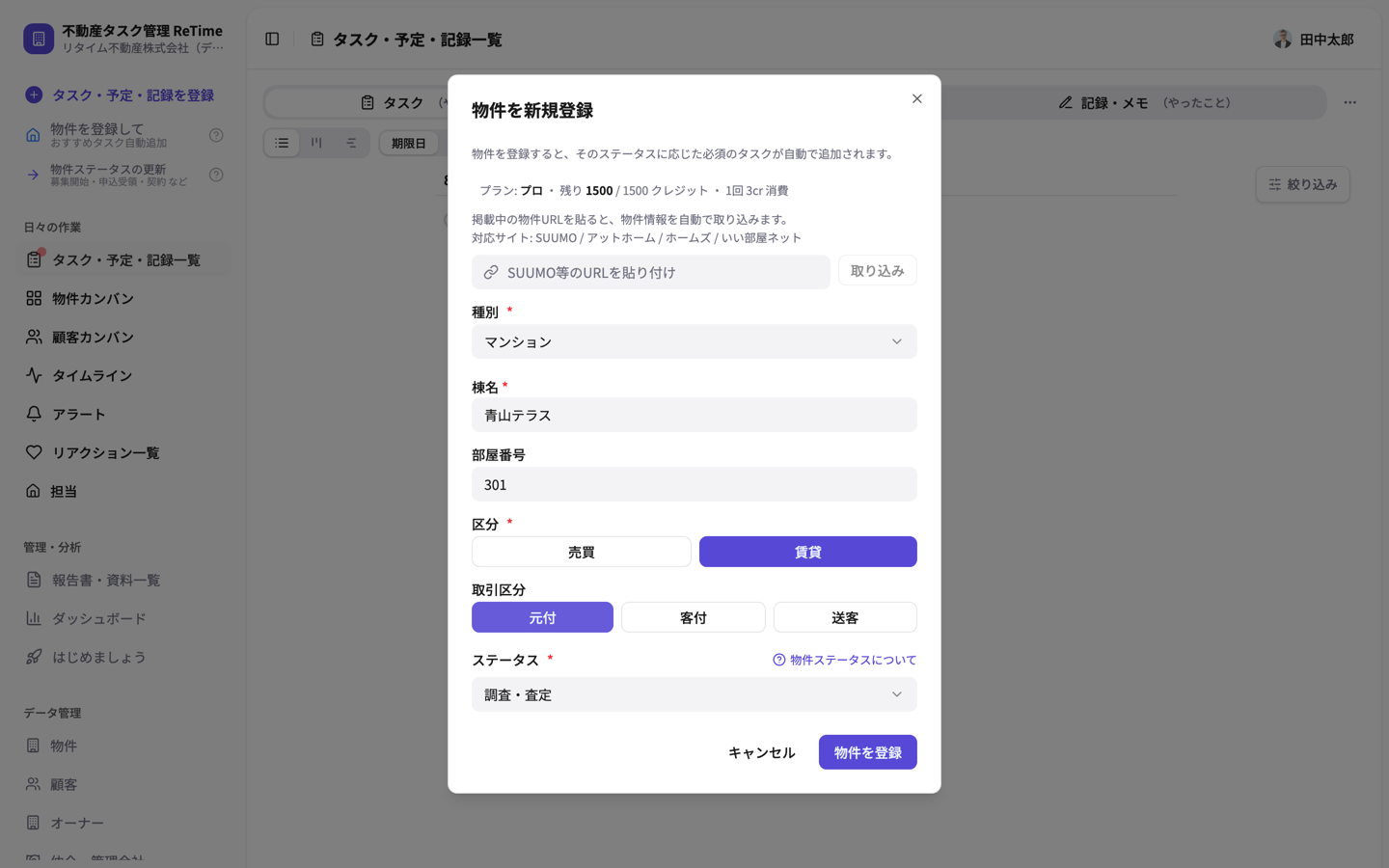
物件を登録 をクリックする
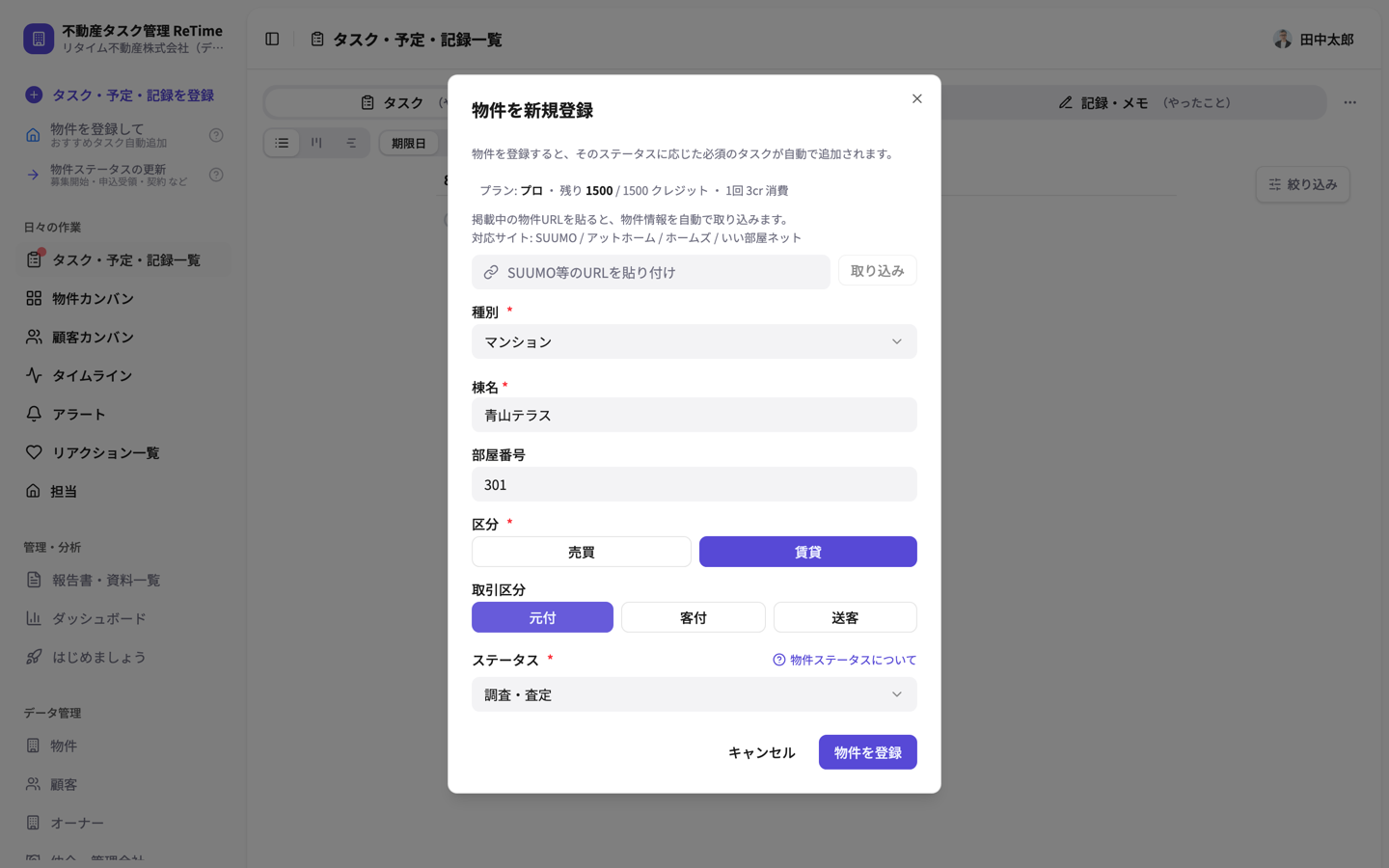
物件の「ステータス」とは?
ReTime の物件は 調査・査定 → 募集前 → 募集中 → 申込あり → 契約から決済へ → 決済・引渡・入金 → 入居・管理 と、実務の流れどおりに進みます。 ステータスごとに"やるべきこと"が変わるので、ReTime はいまのステータスに合わせておすすめタスクを提案します。次の手順5で出てくるのは「調査・査定」段階のタスクです。
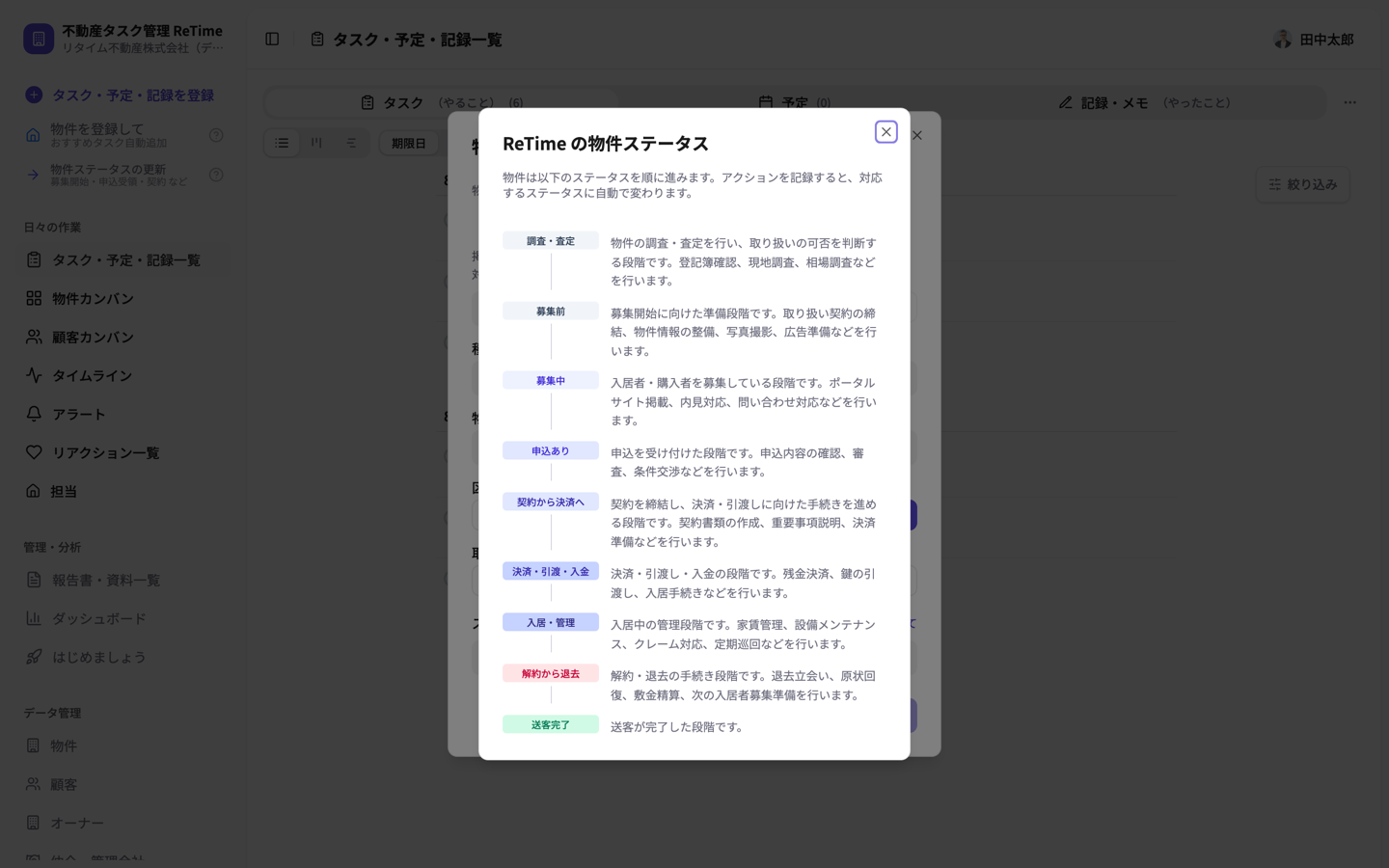
登録画面の「? 物件ステータスについて」から、いつでもこの説明を開けます。
おすすめタスクを確認して 追加する をクリックする
物件のステータスに合わせて、よく使うタスクが期限つきで提案されます。いらないものはチェックを外すだけ。
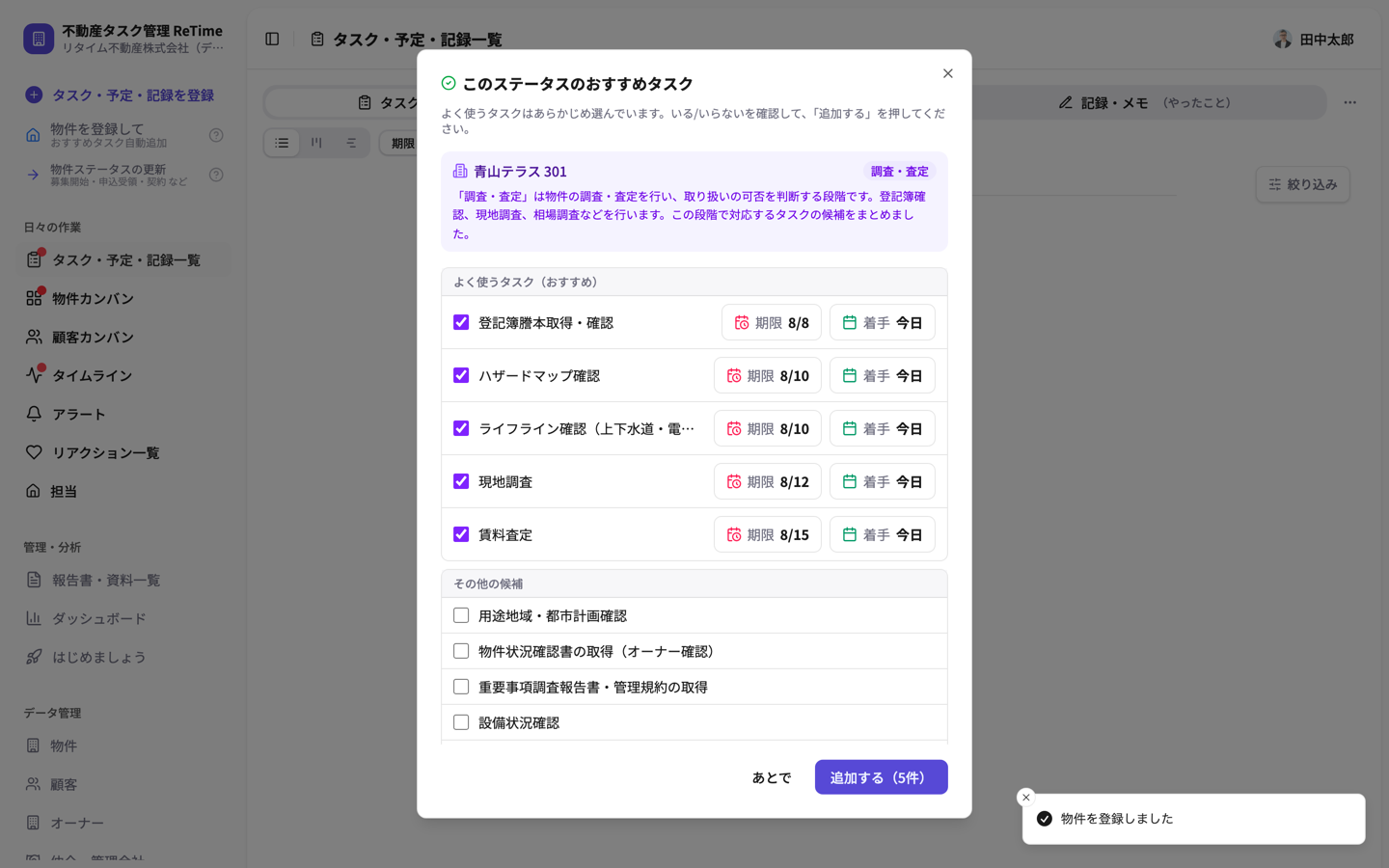
「期限」と「着手日」とは?
期限 は、ReTime がタスクごとに持っている標準の作業日数から自動で設定されます。 法定点検のように法令で期日が決まっているものはそれに合わせて、そうでないものは一般的な作業時間の目安で計算しています。
着手 今日 は「今日から取りかかる」という意味の着手日。もちろん変更でき、 着手日をずらすと期限も作業日数ぶん一緒にずれます(法定点検など期日が決まっているものは例外で、期限側が固定です)。
標準の作業日数そのものは、管理者が「タスク候補の管理」で自社流に変更できます(第6章 レッスン15)。
タスク一覧に並んだことを確認する
追加したタスクが NEW バッジつきで、期限日ごとに並びます。
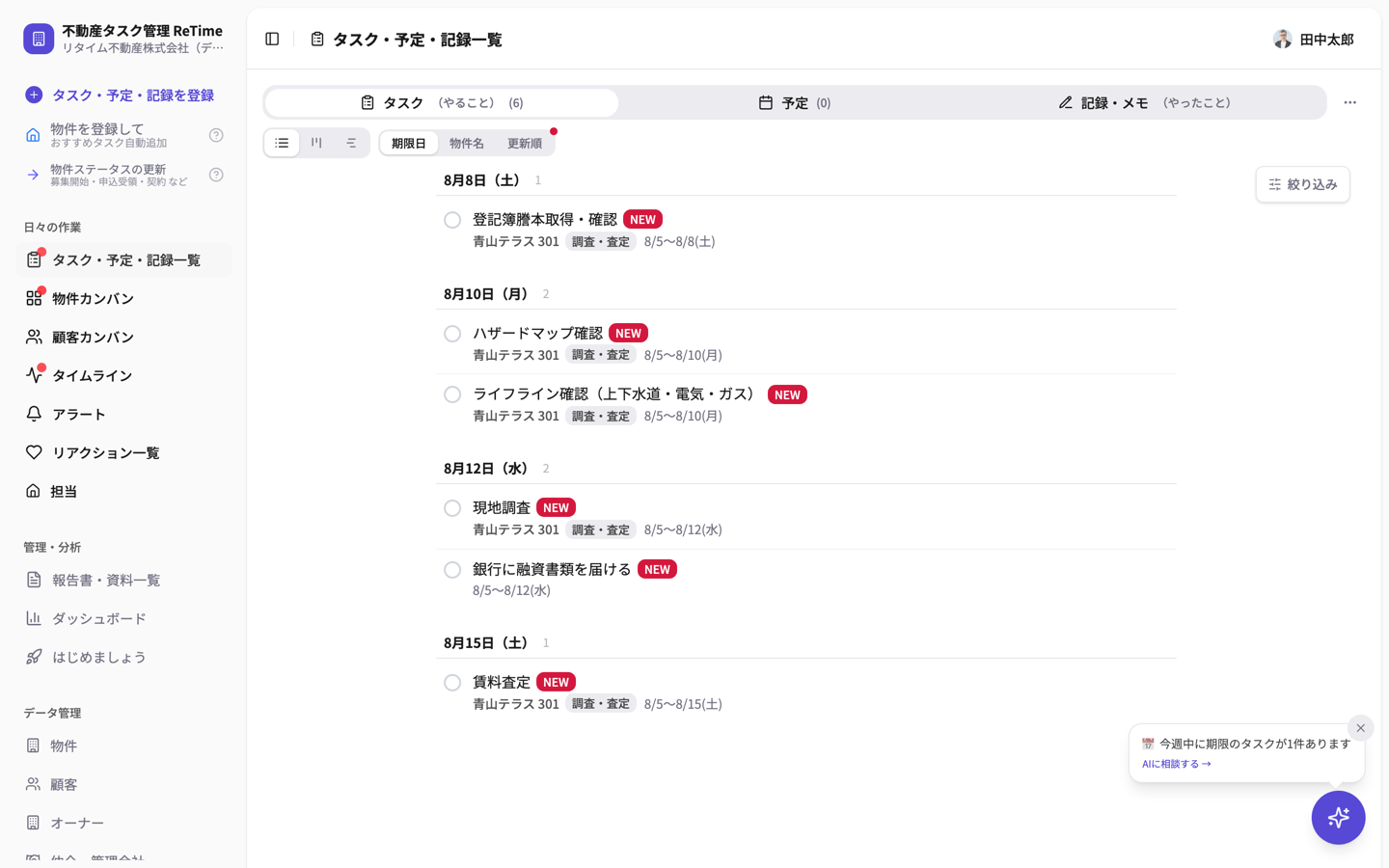
タスク一覧に、登録した物件のタスクが NEW バッジつきで並んでいれば成功です。
予定・記録も登録して、一覧を使いこなそう
タスクのほかに予定と記録・メモも同じボタンから登録できます。3つを使い分けると、一覧が「仕事の記憶」そのものになります。
タスク・予定・記録・メモ、なにが違う?
- タスク = これからやること。期限と担当で管理します(レッスン02・03)。
- 予定 = 日時が決まっているこれからのこと。内見・来店・打ち合わせなど。
- 記録・メモ = やったこと・あったこと。問い合わせやオーナー連絡の記録。タイムラインや報告書の材料になります。

一覧の上部にこの3つのタブが並びます。かっこ内の件数で、それぞれ今いくつあるかも分かります。
予定 タブで種別を選ぶ
+ タスク・予定・記録を登録 → 予定 タブ。内見予約・来店予約・折り返し連絡・フリー予定から選びます。今回はフリー予定で。
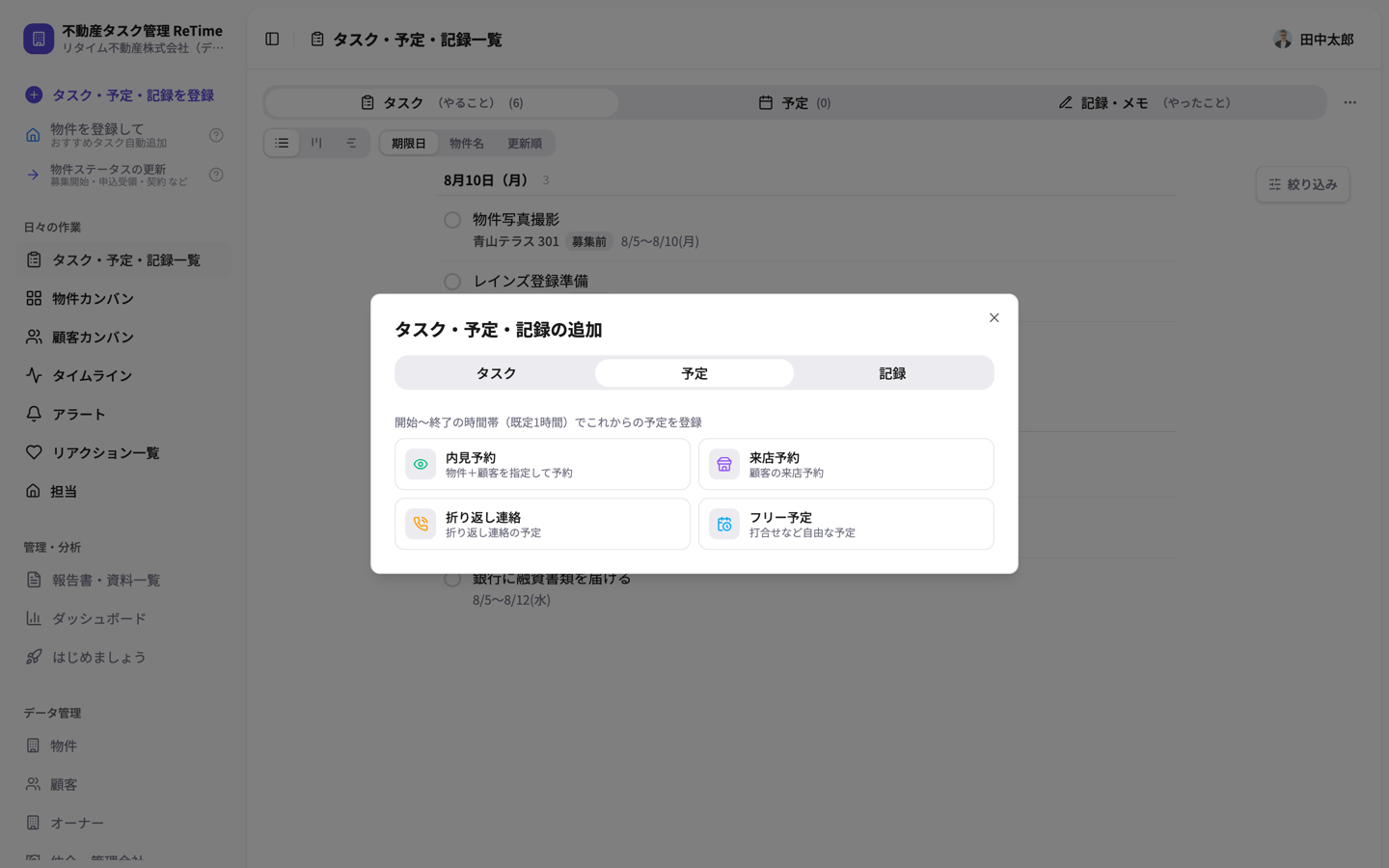
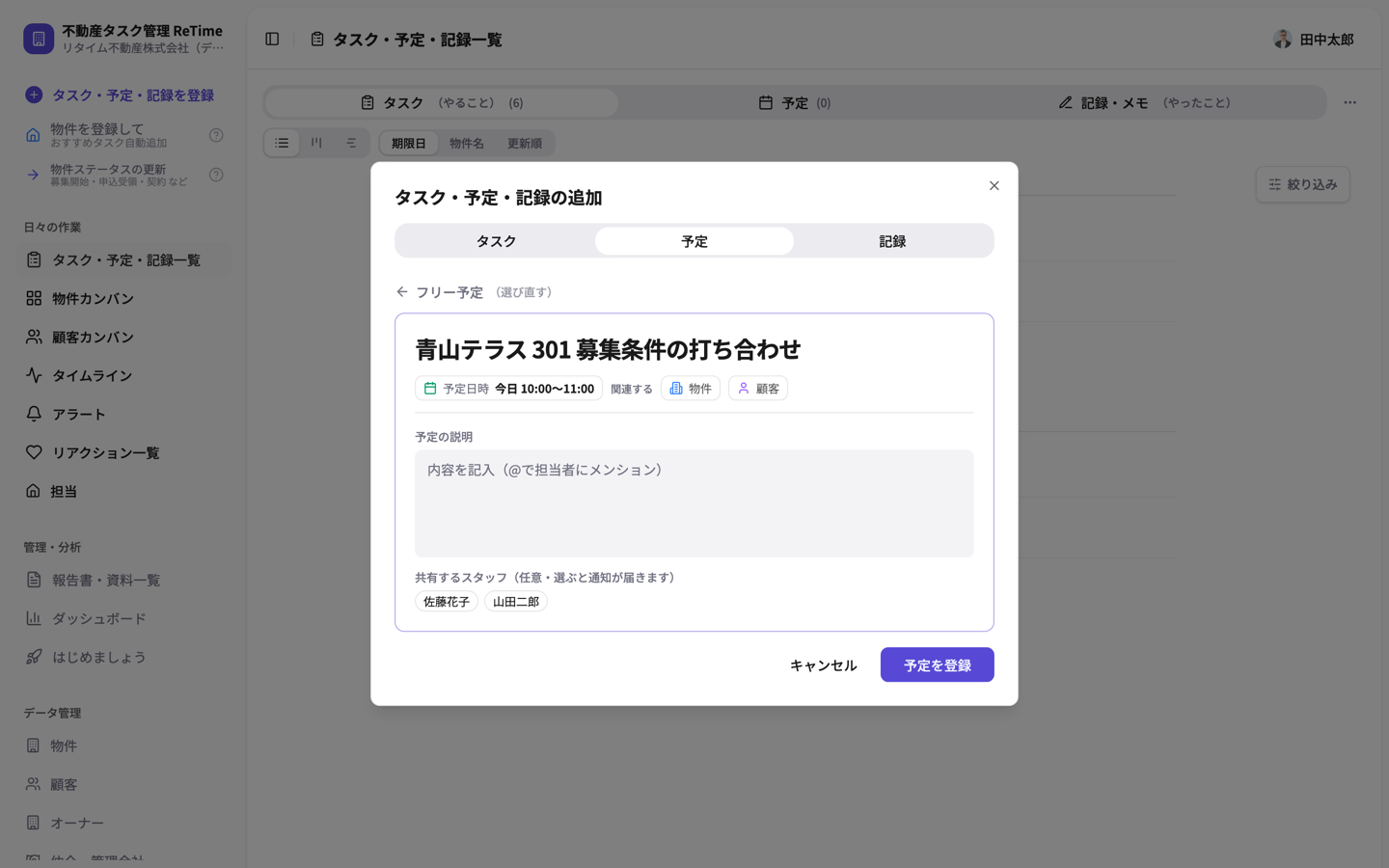
タイトルを入力し、予定日時 をクリックする
日時は既定で「今日の直近1時間」が入っています。実際の予定に合わせて変更しましょう。
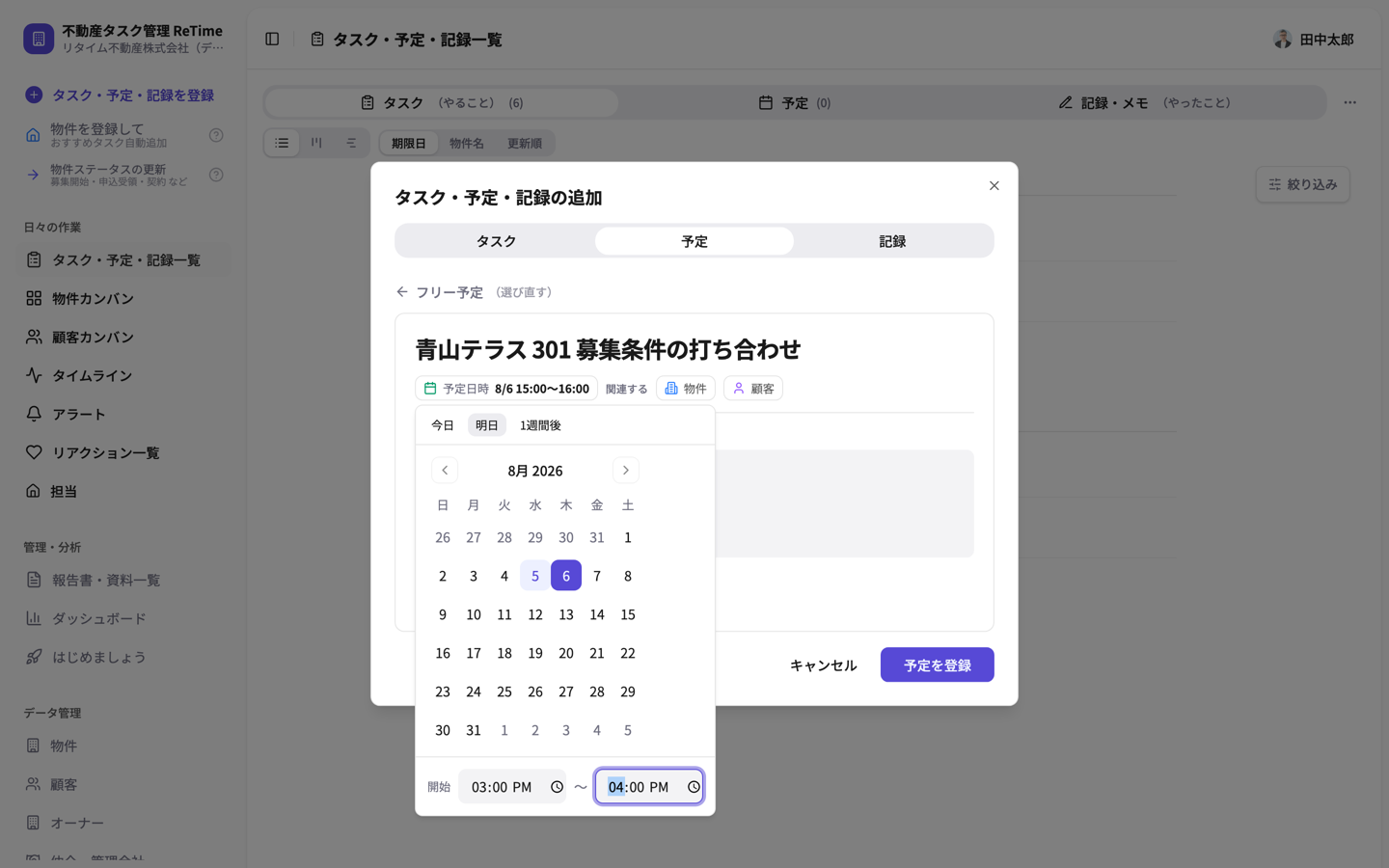
日付と時間を選ぶ
今日明日1週間後 のショートカットかカレンダーで日付を、下の欄で開始・終了時刻を変更できます。例では明日の15:00〜16:00に。
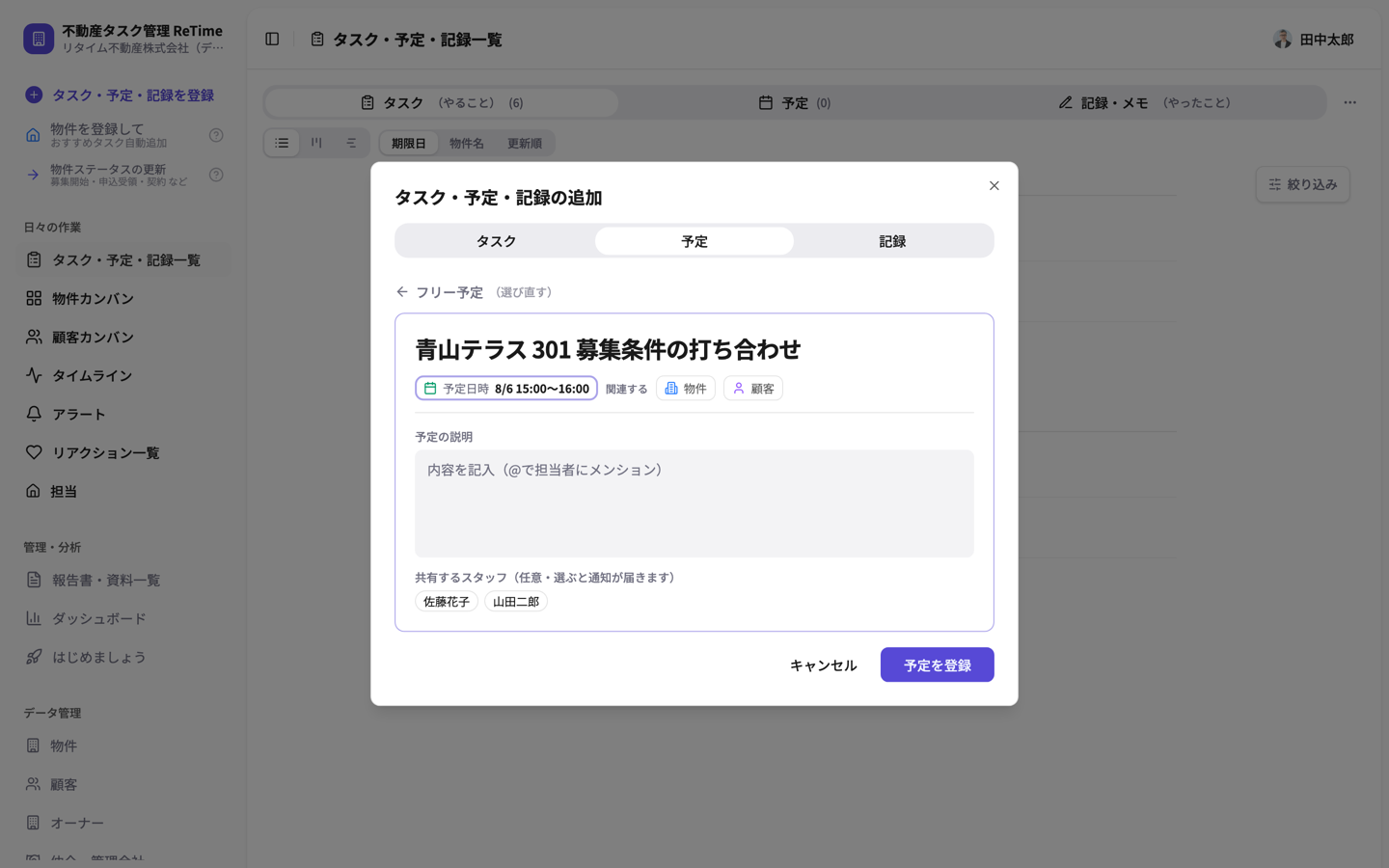
予定を登録 をクリックする
チップが「8/6 15:00〜16:00」に変わったのを確認して登録。物件・顧客への関連づけや、共有するスタッフ(選ぶと通知)もこの画面で。
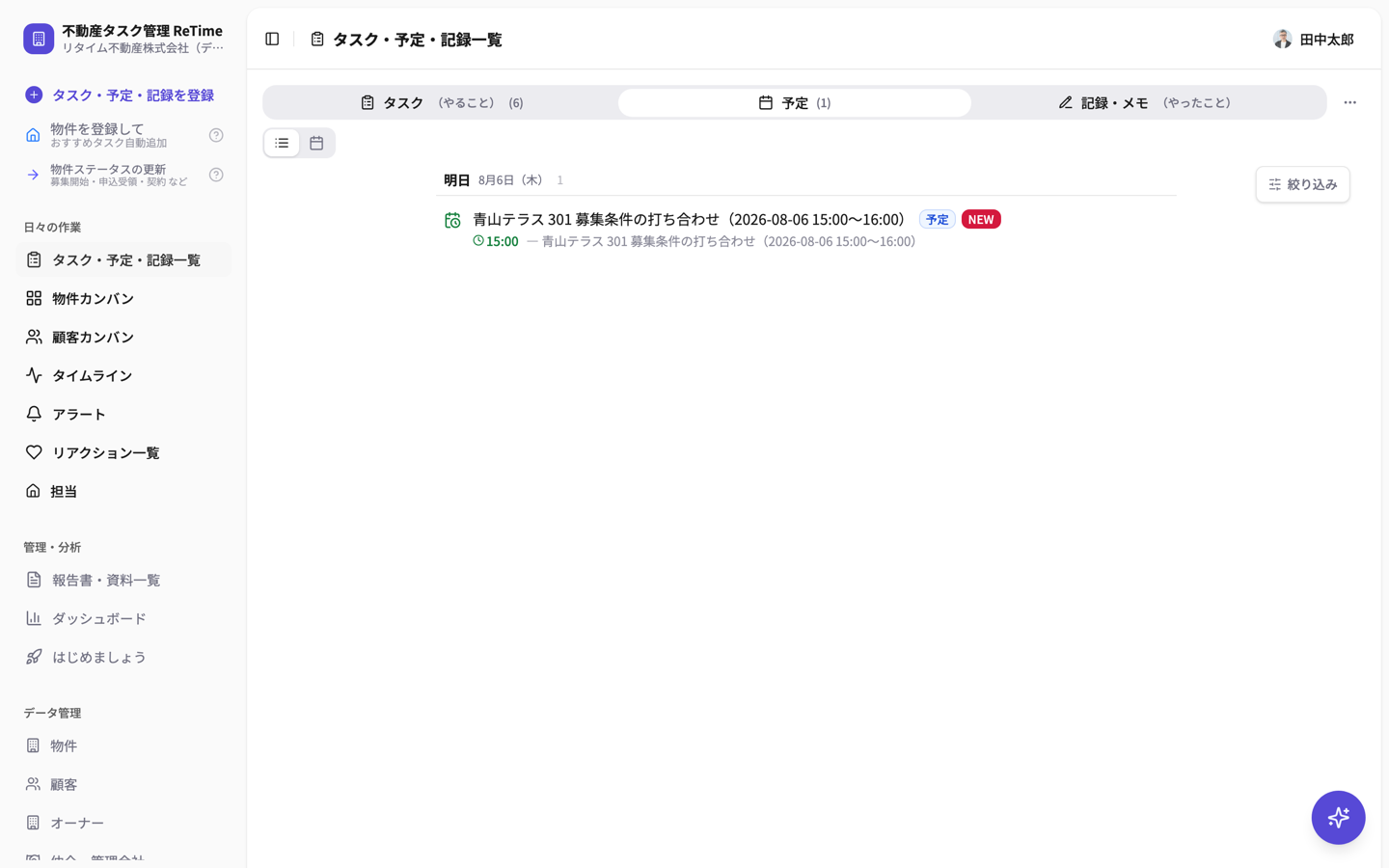
一覧上部で 予定 に切り替えて確認する
いま登録した予定が「明日」のグループに NEW つきで並びます。カレンダー表示への切り替えもできます。
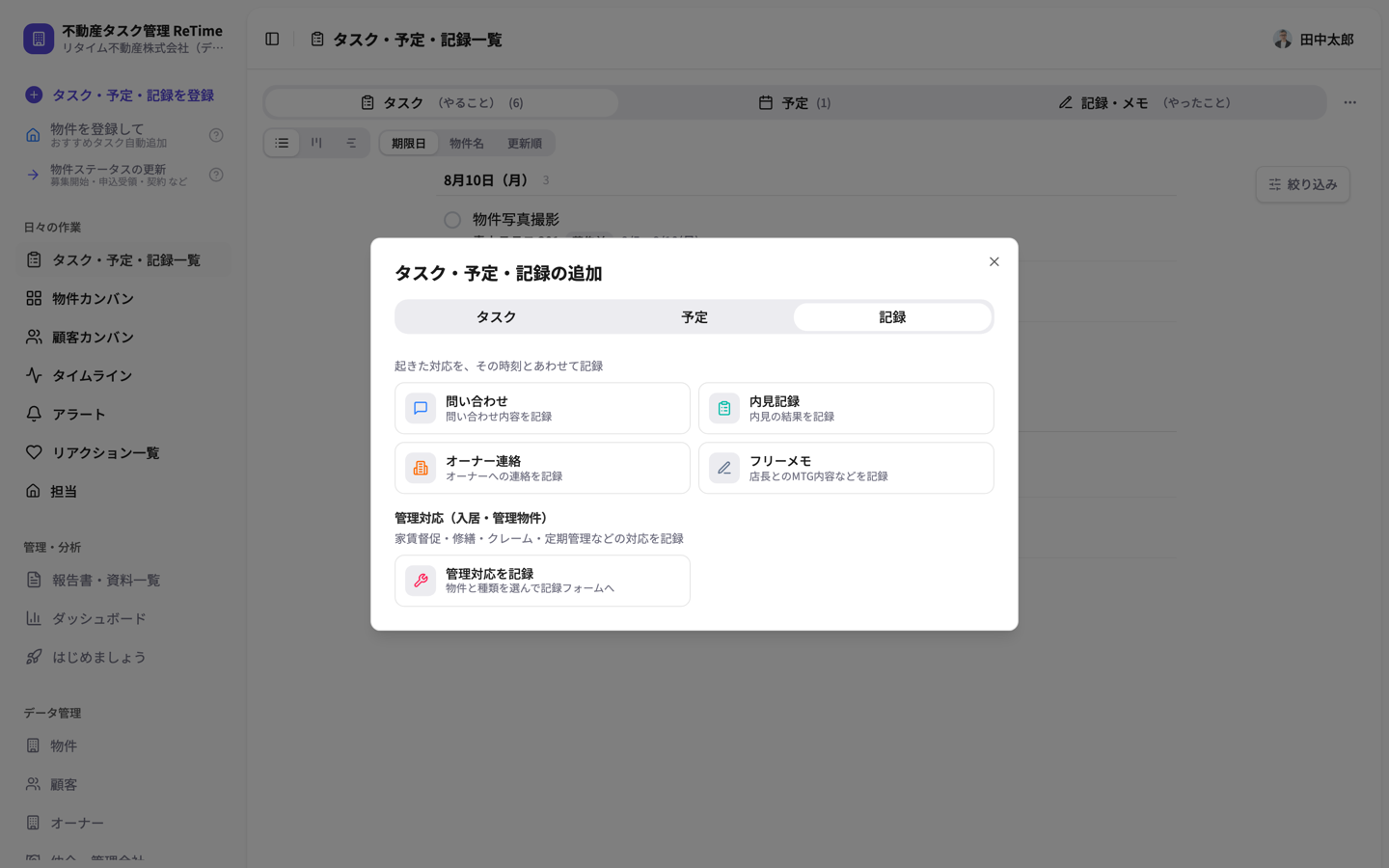
つぎに 記録 タブで種別を選ぶ
問い合わせ・内見記録・オーナー連絡・フリーメモ、入居管理物件なら管理対応も。今回はフリーメモで。
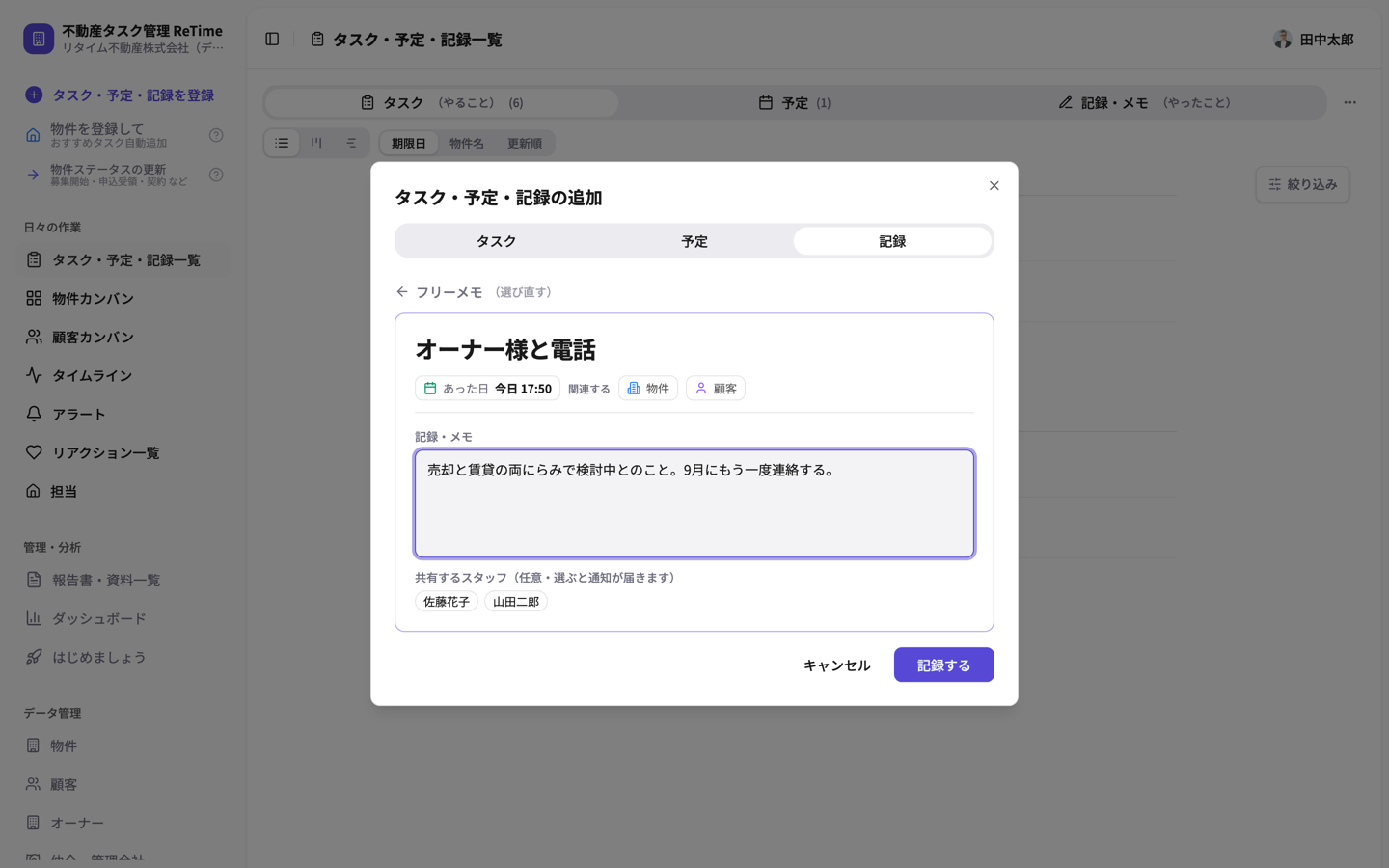
タイトルとメモを書いて登録する
タイトルは短く「何をしたか」(例: オーナー様と電話)。詳しい内容はメモ欄へ。この分け方だと一覧で読みやすくなります。
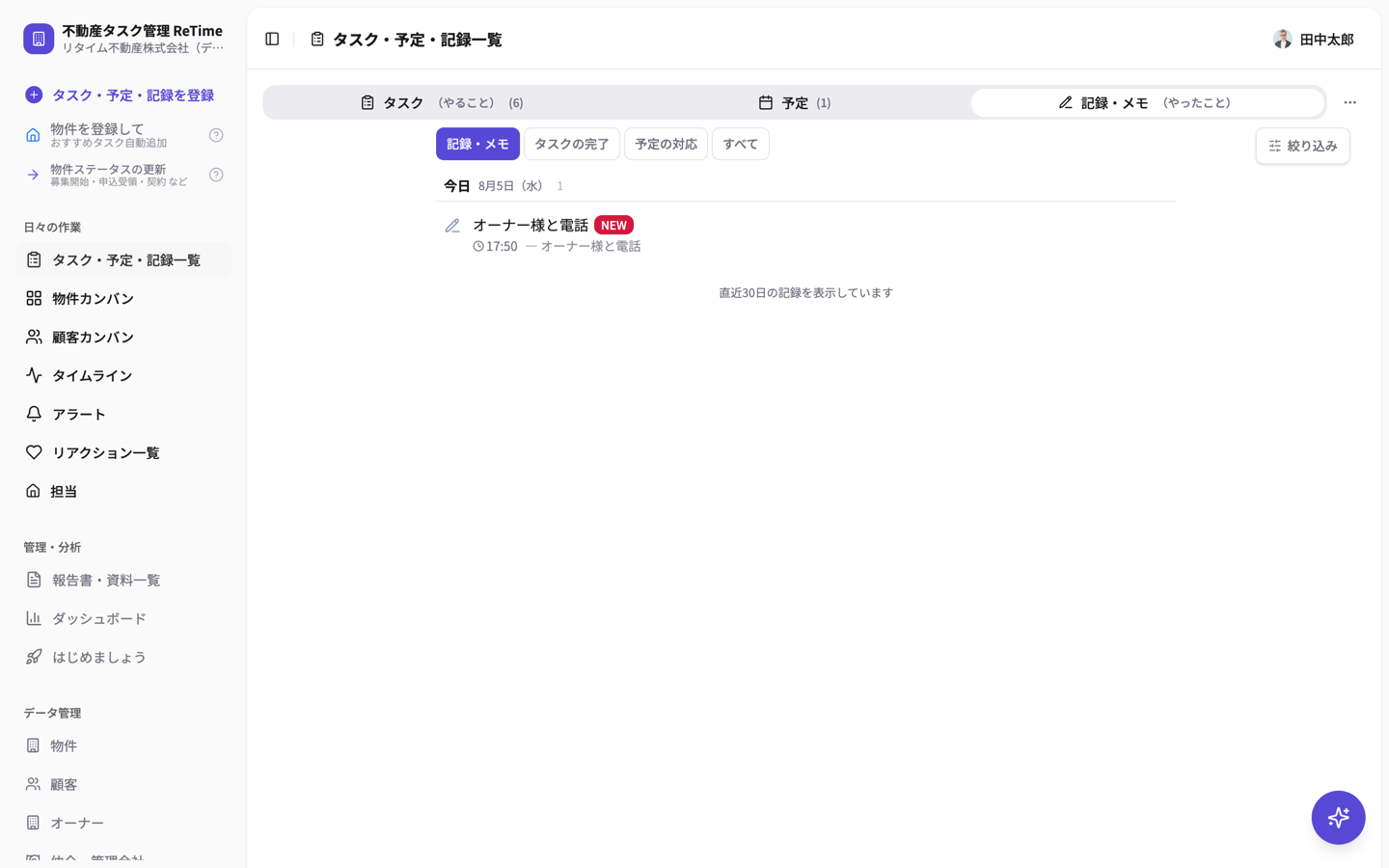
記録・メモ も確認する
いま書いたメモのほか、タスクの完了・予定の対応もここに自動で溜まっていきます。「やったこと」はぜんぶこのタブ。
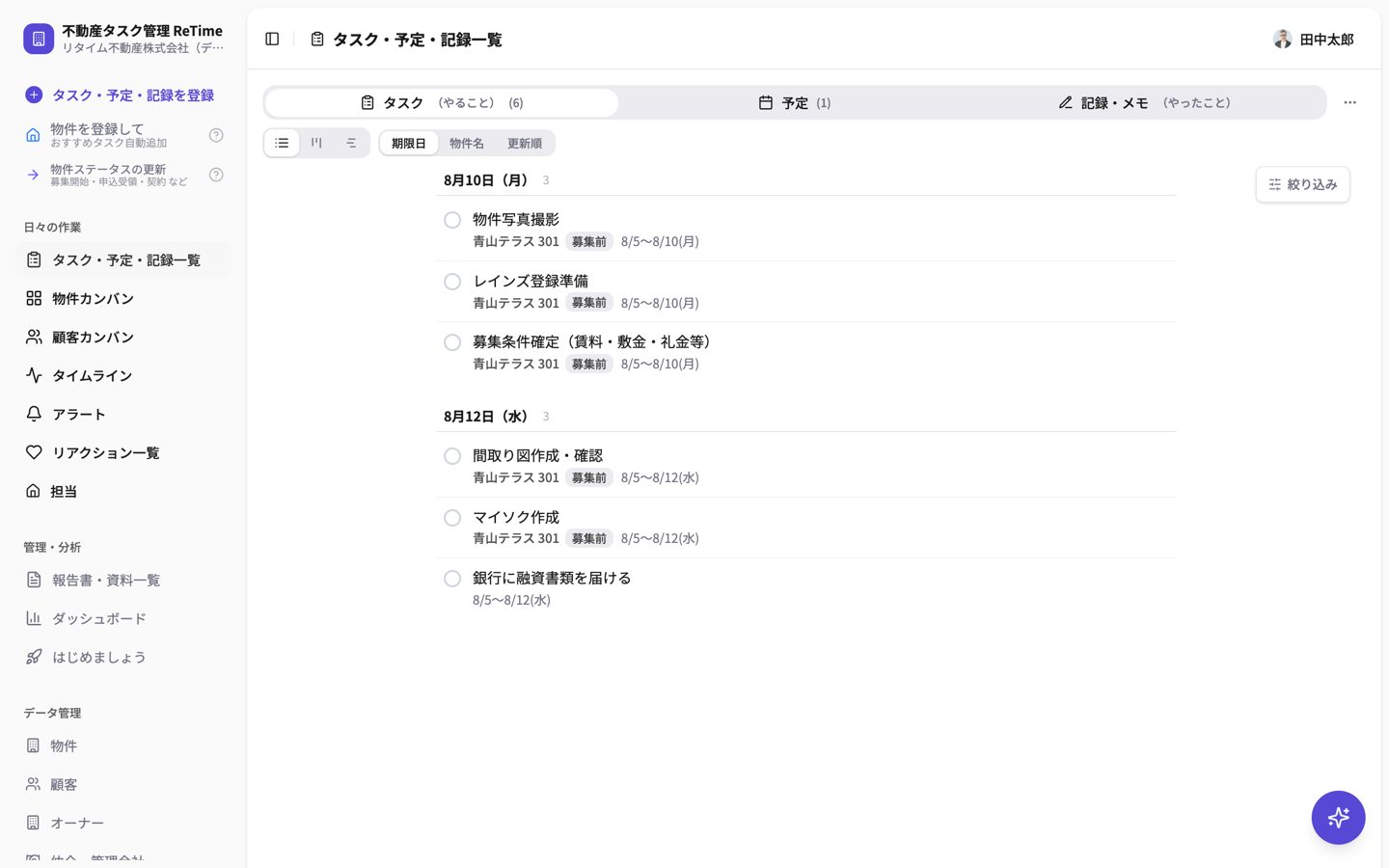
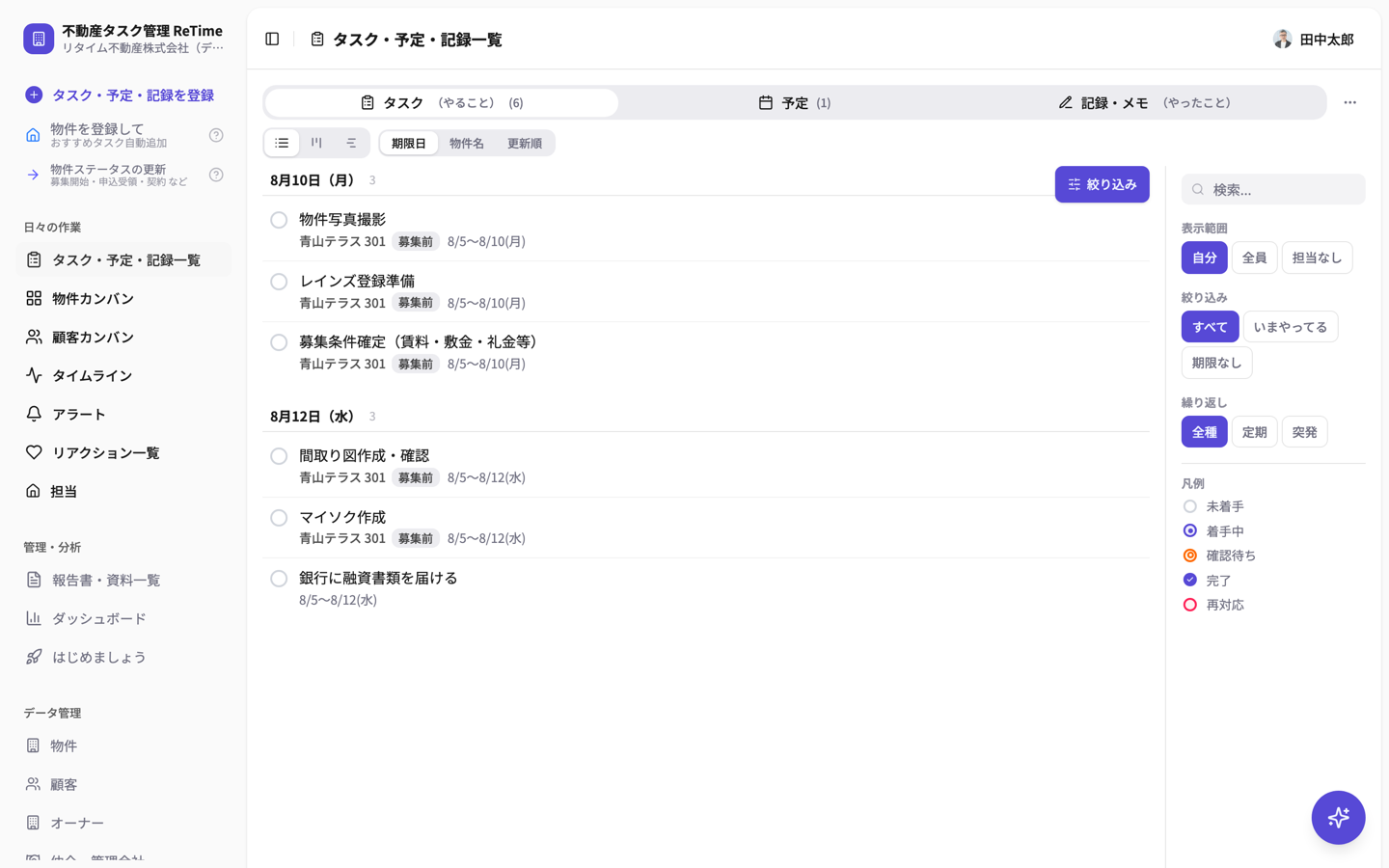
並び順を 期限日/物件名/更新順 から選ぶ
ふだんは期限日順がおすすめ。物件ごとに見たいときは物件名順に。「あれ?最近どんなタスクを登録したっけ?」というときは更新順が便利です。
絞り込み で条件を絞る
担当者・物件・種類などで絞り込めます。「自分の担当だけ」表示もここから。
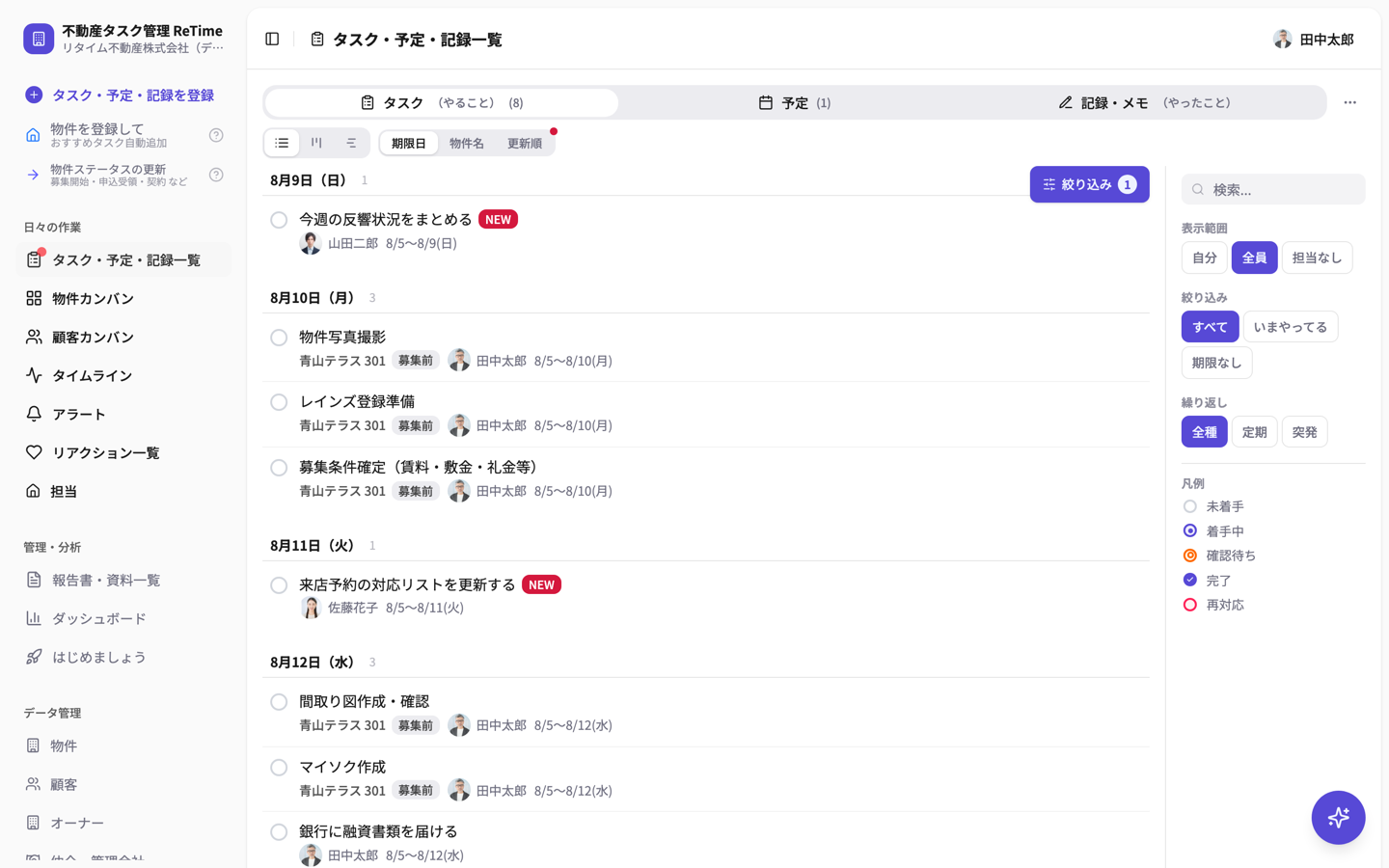
全員 に切り替えれば、みんなのタスクも見られる
「表示範囲」を 全員 にすると、チーム全員のタスクがずらり。誰が何を抱えているかがアバターつきで一目。担当なし にすれば、まだ誰も手を挙げていないタスクだけを拾えます。
リストだけじゃない — ボード・スケジュール・カレンダー表示
一覧の左上にあるアイコンで、表示を切り替えられます。同じタスクでも「見方」を変えると気づけることが変わります。
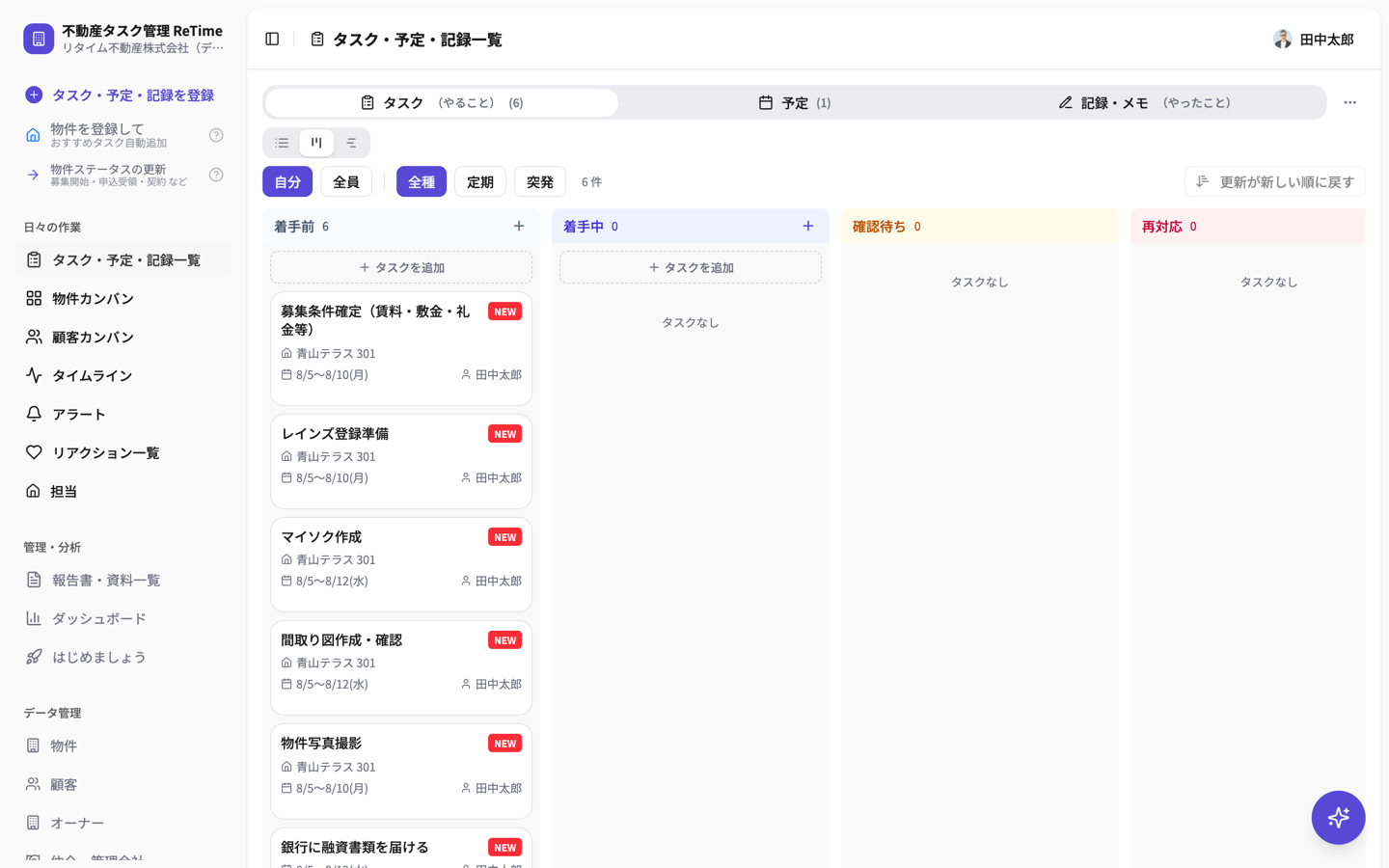
🗂️ ボード表示 — ステータス別に俯瞰する
着手前/着手中/確認待ち/再対応の列でタスクを整理。ドラッグで動かせます。
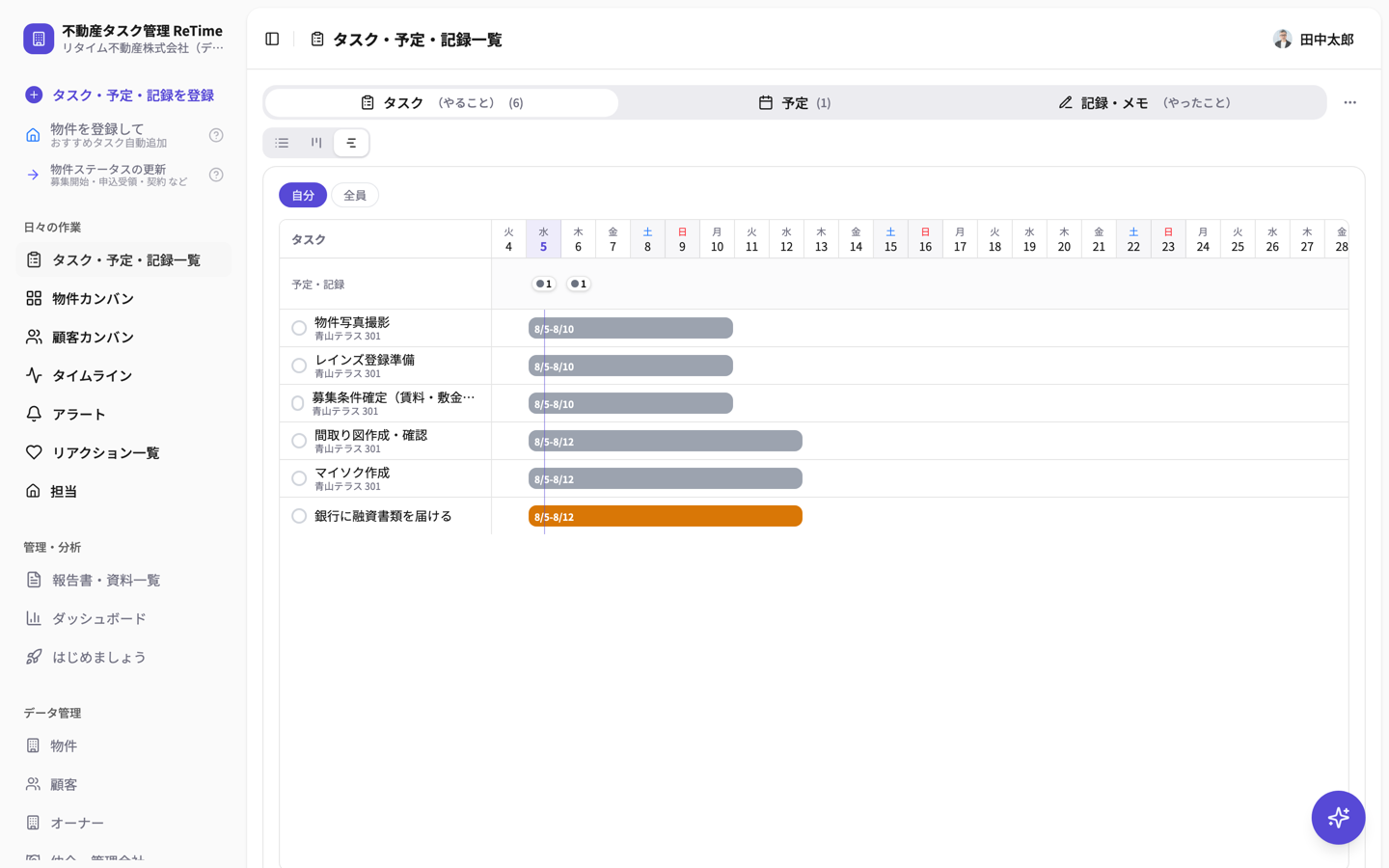
📊 スケジュール表示 — 期間の重なりを見る
タスクが着手日〜期限のバーで並びます。「来週なにが重なってる?」が一目瞭然。
📅 カレンダー表示(予定タブ) — 時間割で見る
予定タブでは週・日・月のカレンダーに。登録した打ち合わせや記録が時間軸に載ります。
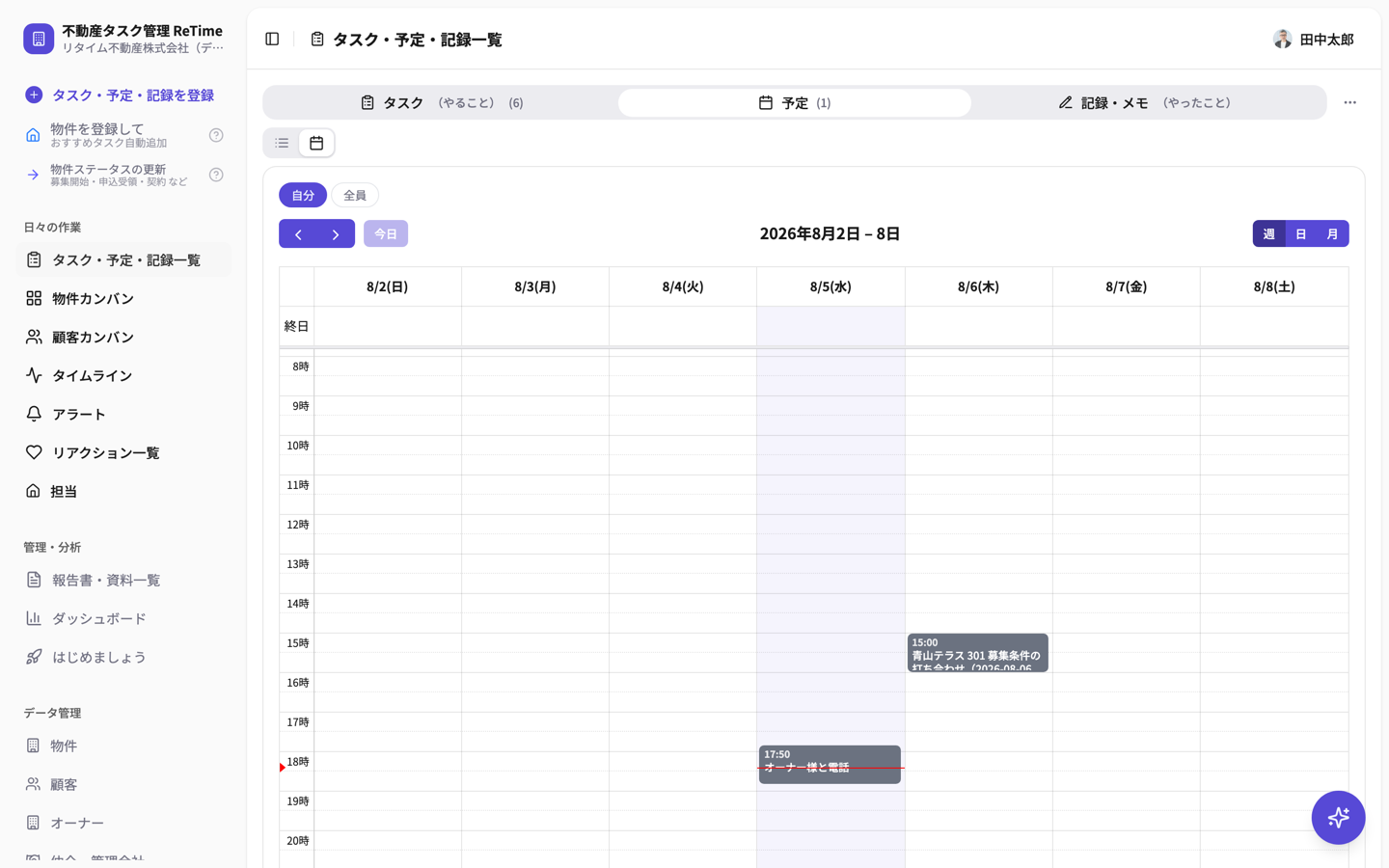
予定と記録・メモに1件ずつ並び、切り替え・並び替え・絞り込みで「いま見たいもの」だけ出せれば成功。一覧が仕事の記憶になっていきます。