組織アカウントの開設がまだの方は 無料で始める から。 この章では、開設済みの組織にメンバーを招待して、チームで使える状態にします。
レッスン 00
管理者 ・ 約3分
会社の情報を設定しよう
会社名・ロゴ・宅建業免許番号——ここで入れた情報が、マイソクやオーナー報告書にそのまま載ります。最初に一度だけ、設定しておきましょう。
1
画面右上の自分の名前 → 組織設定 をクリックする
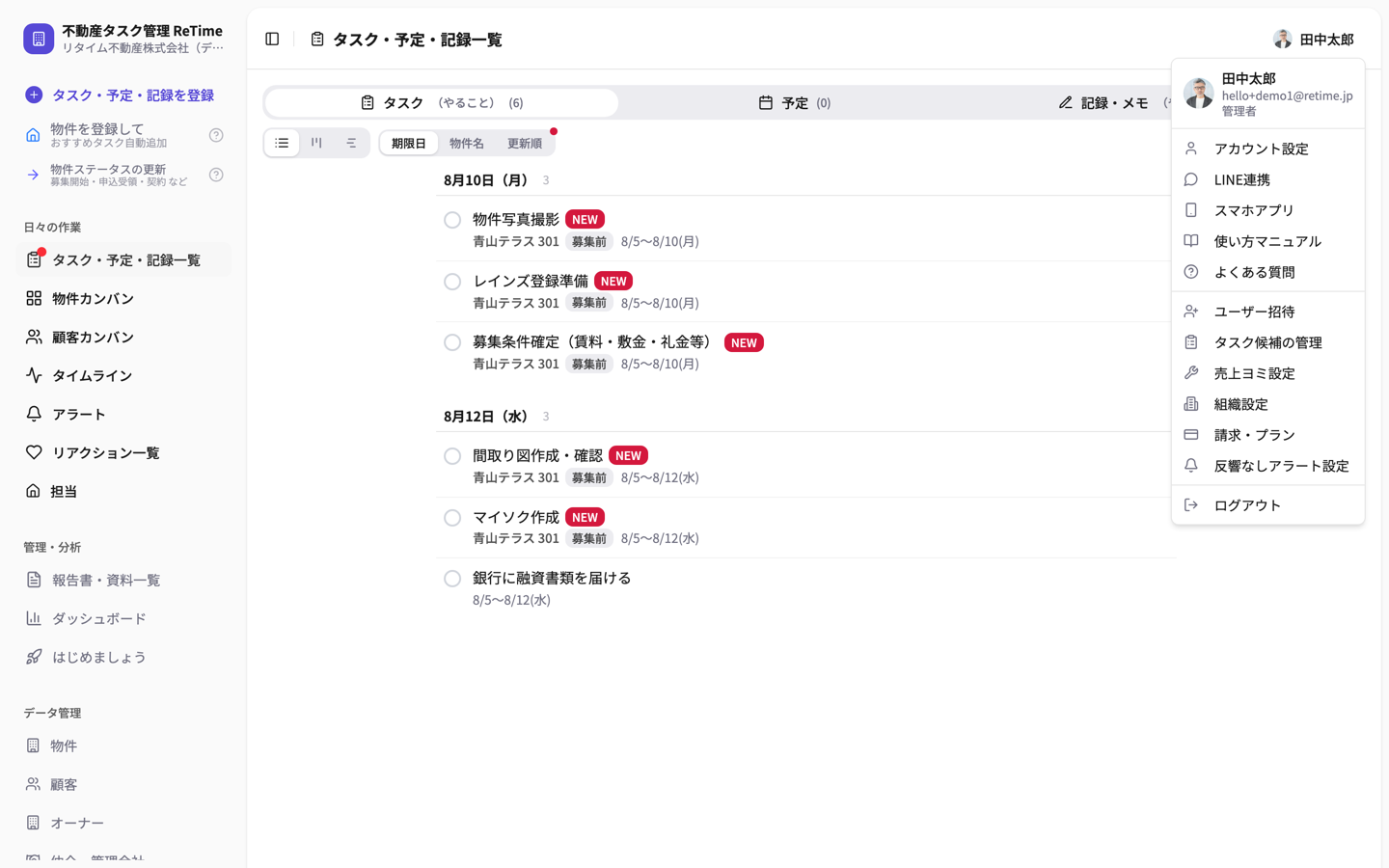
ここをクリック
2
基本情報を入力する
組織名・会社ロゴ・宅建業免許番号・連絡先(マイソク用)。まずはここだけ埋めれば大丈夫です。
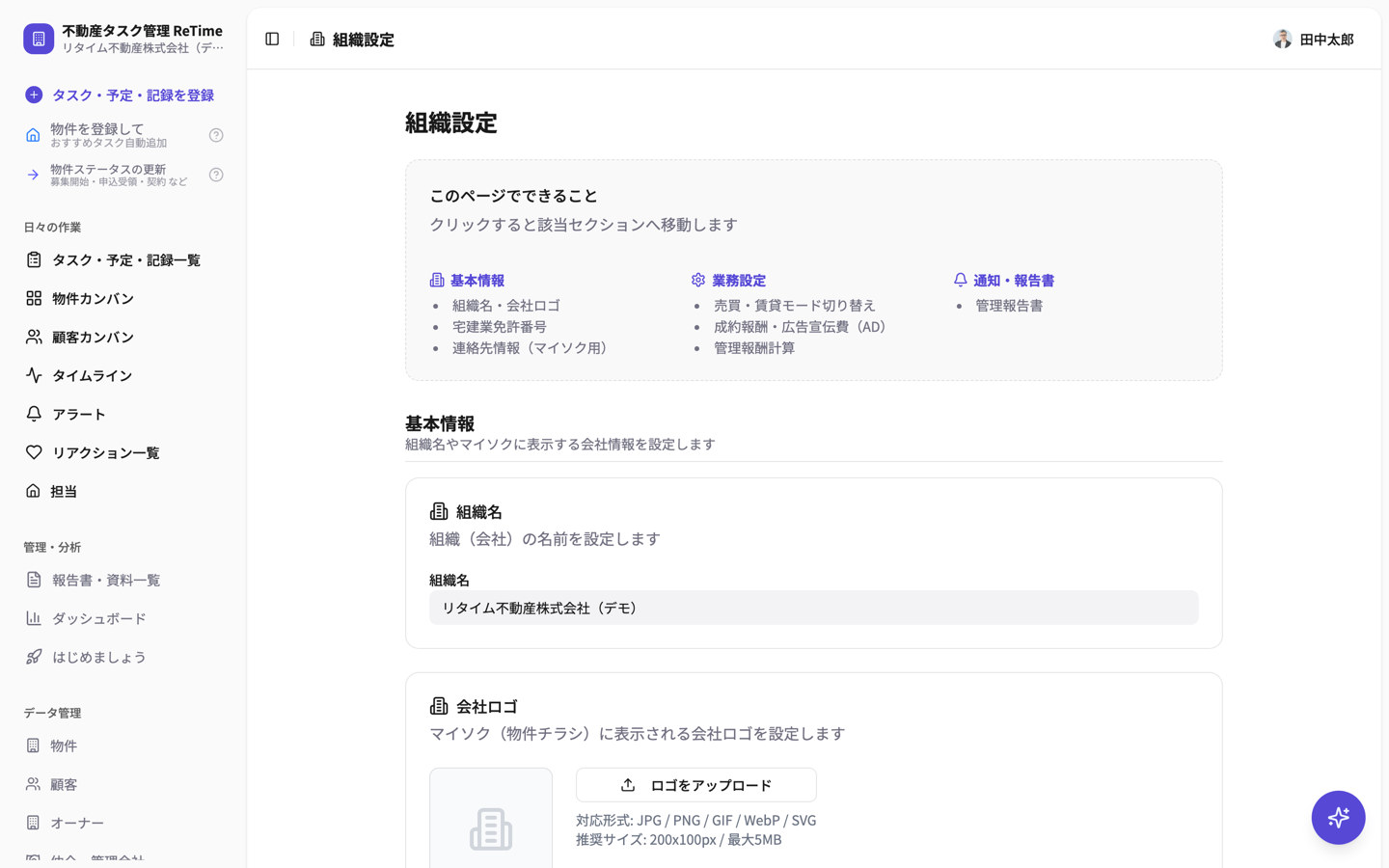
まずは基本情報から
HINT!
営業モード(売買・賃貸の切り替え)や、管理報告書まわりの設定も同じ画面にあります。そちらは必要になったときで大丈夫。
できた!
これで、マイソクや月次報告書に会社名・免許番号が自動で載る準備が整いました。
レッスン 01
管理者 ・ 約2分
ユーザーを招待しよう
メンバーを招待すると、全員で物件・タスクを見て動かせるようになります。
1
画面右上の自分の名前をクリックする
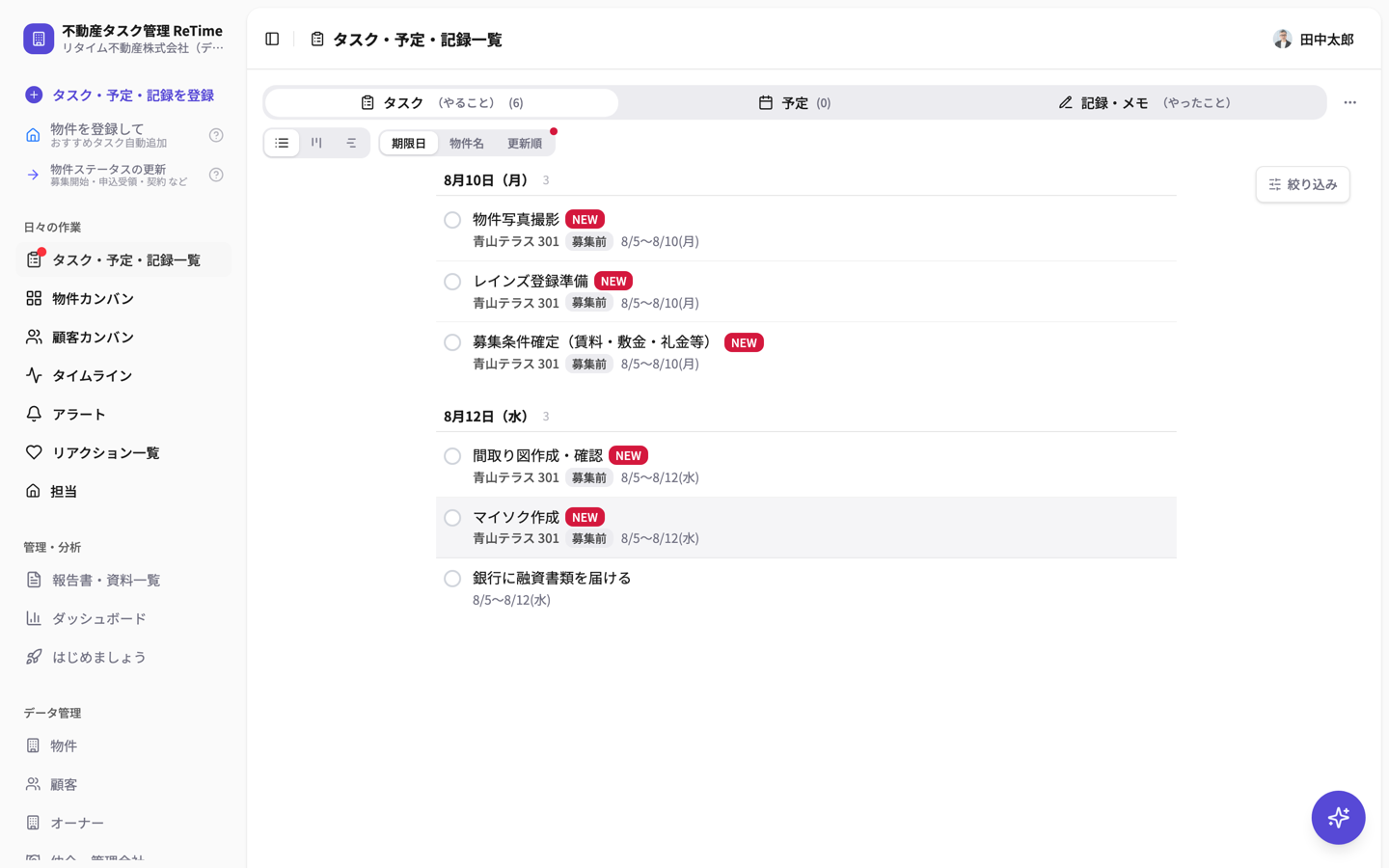
ここをクリック
2
メニューの ユーザー招待 をクリックする
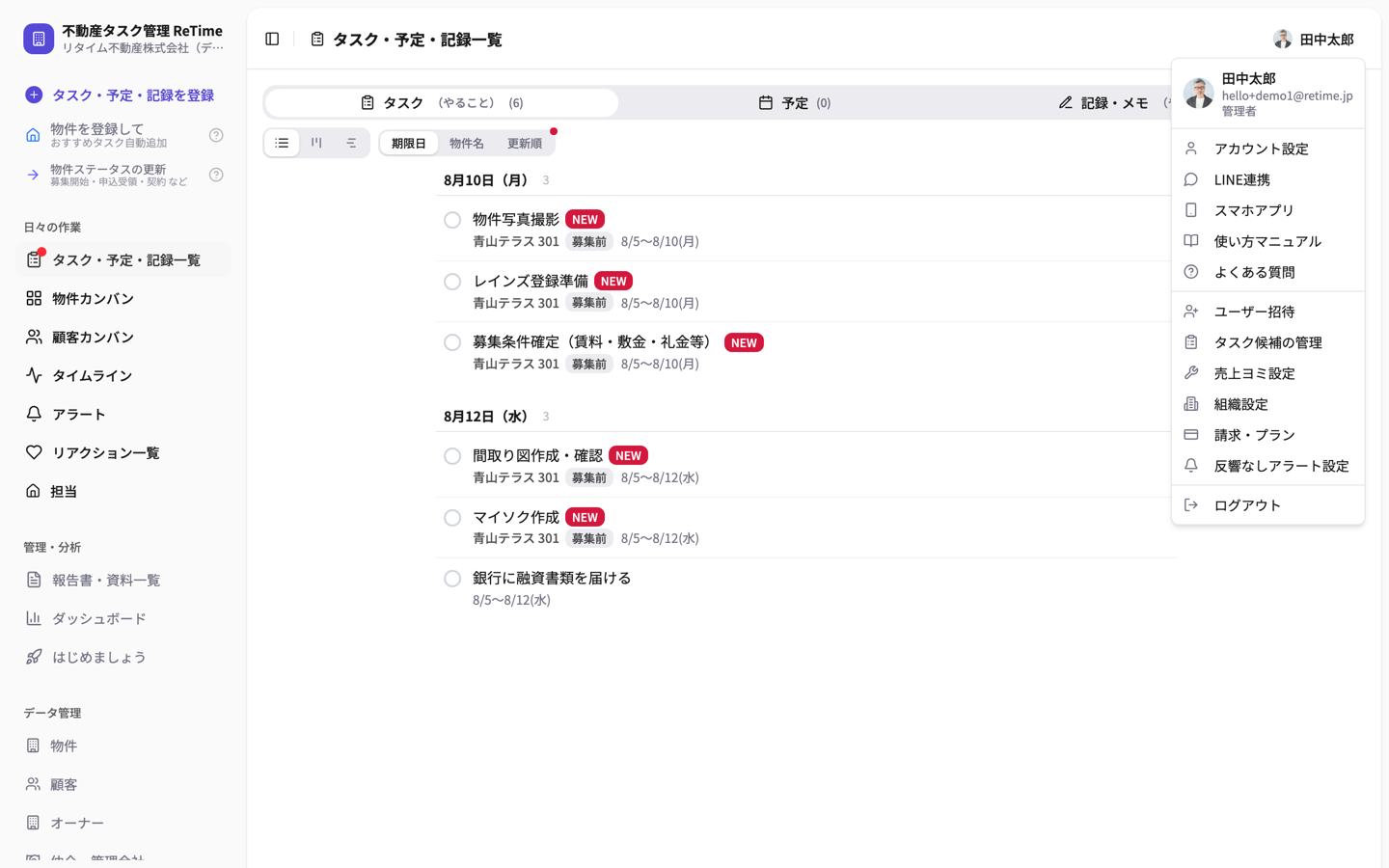
ここをクリック
3
メールアドレスと権限を入れて招待する
権限は「管理者」か「一般」。あとから変更できます。
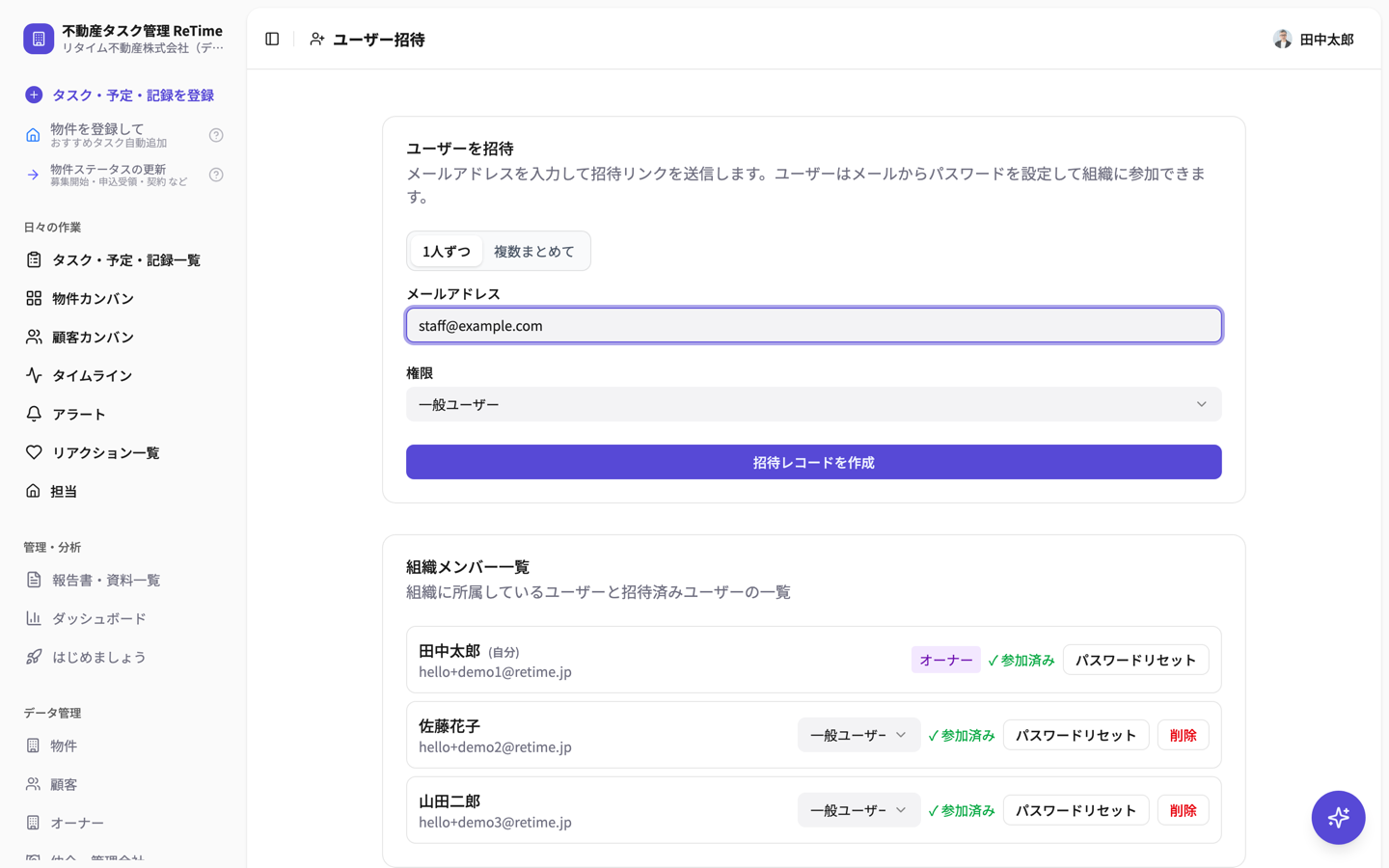
メールアドレスを入力して作成
HINT!
招待されたメンバーにはメールが届きます。リンクからパスワードを設定すれば参加完了です。
できた!
メンバーに招待メールが届き、参加するとメンバー一覧に表示されます。