レッスン 08
約3分
アクションを記録して、ステータスを進めよう
「取り扱い開始」「募集開始」「申込受領」…を記録すると物件のステータスが進み、その段階で必要なタスクが自動追加されます。
1
サイドバーの 物件ステータスの更新 をクリックする
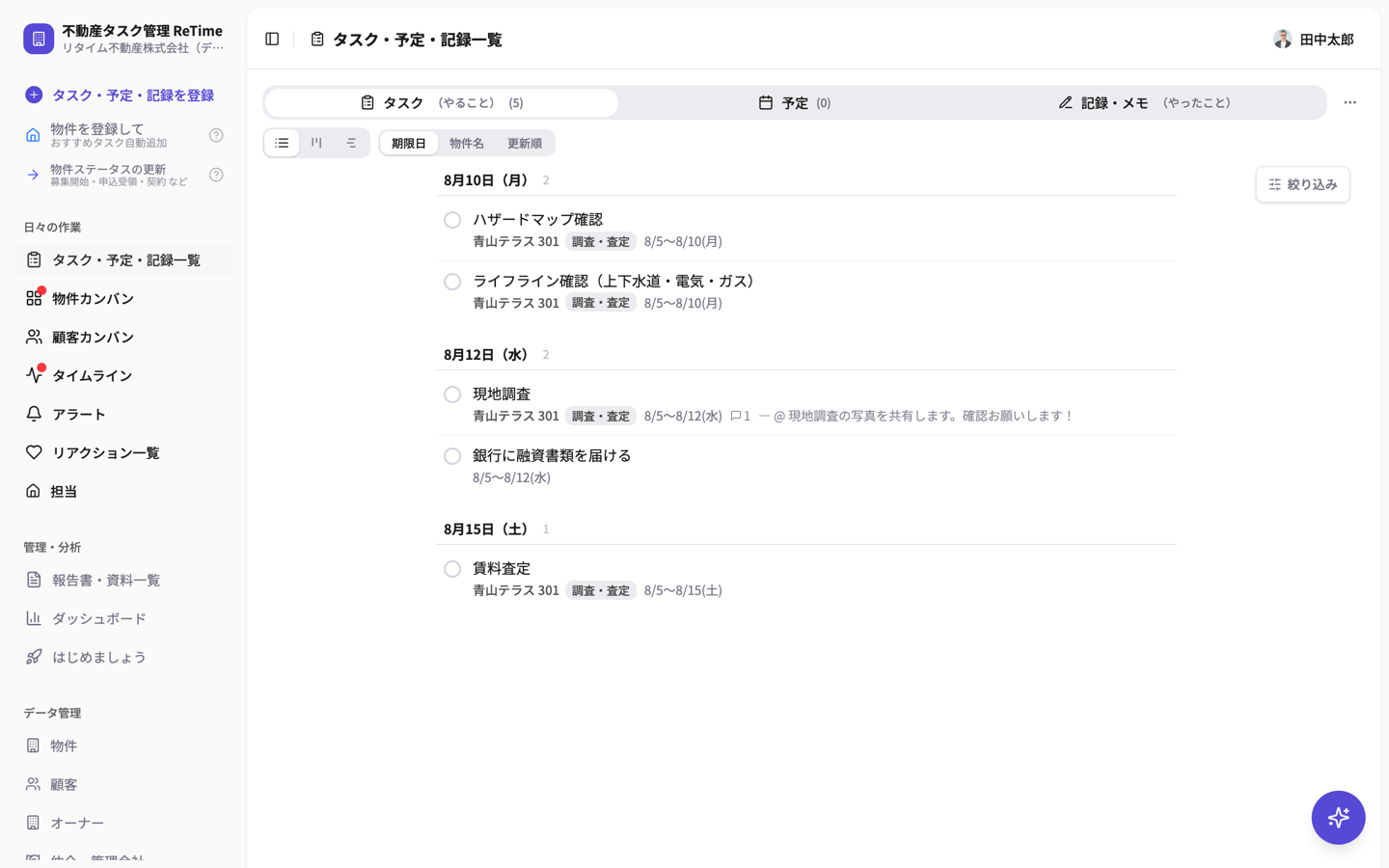
ここをクリック
2
進めたいアクションを選ぶ
「ステータスを進める」から6つの重要アクション。今回は 取り扱い開始(調査・査定 → 募集前)を選びます。
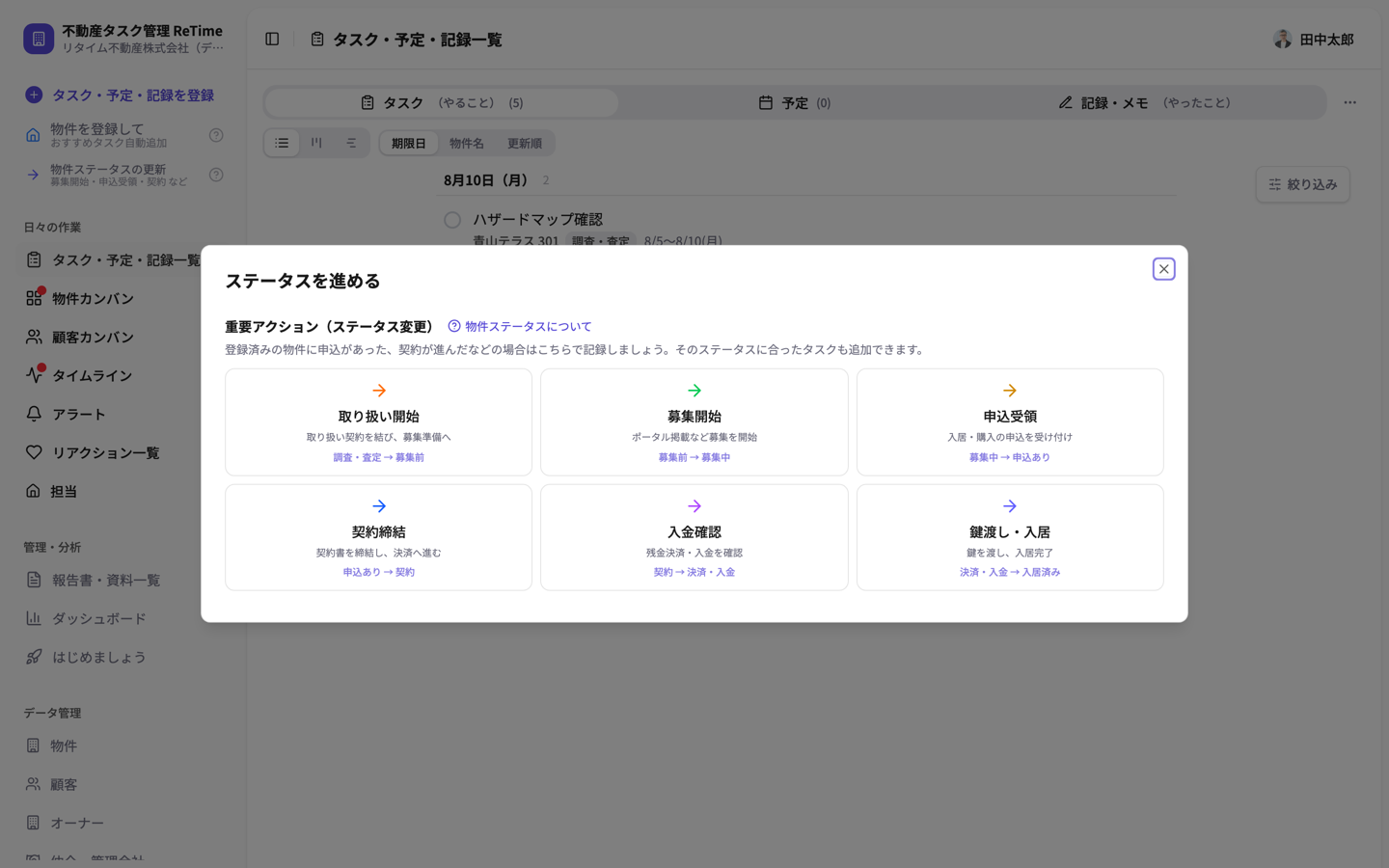
アクションを選ぶ
3
対象の物件を選ぶ
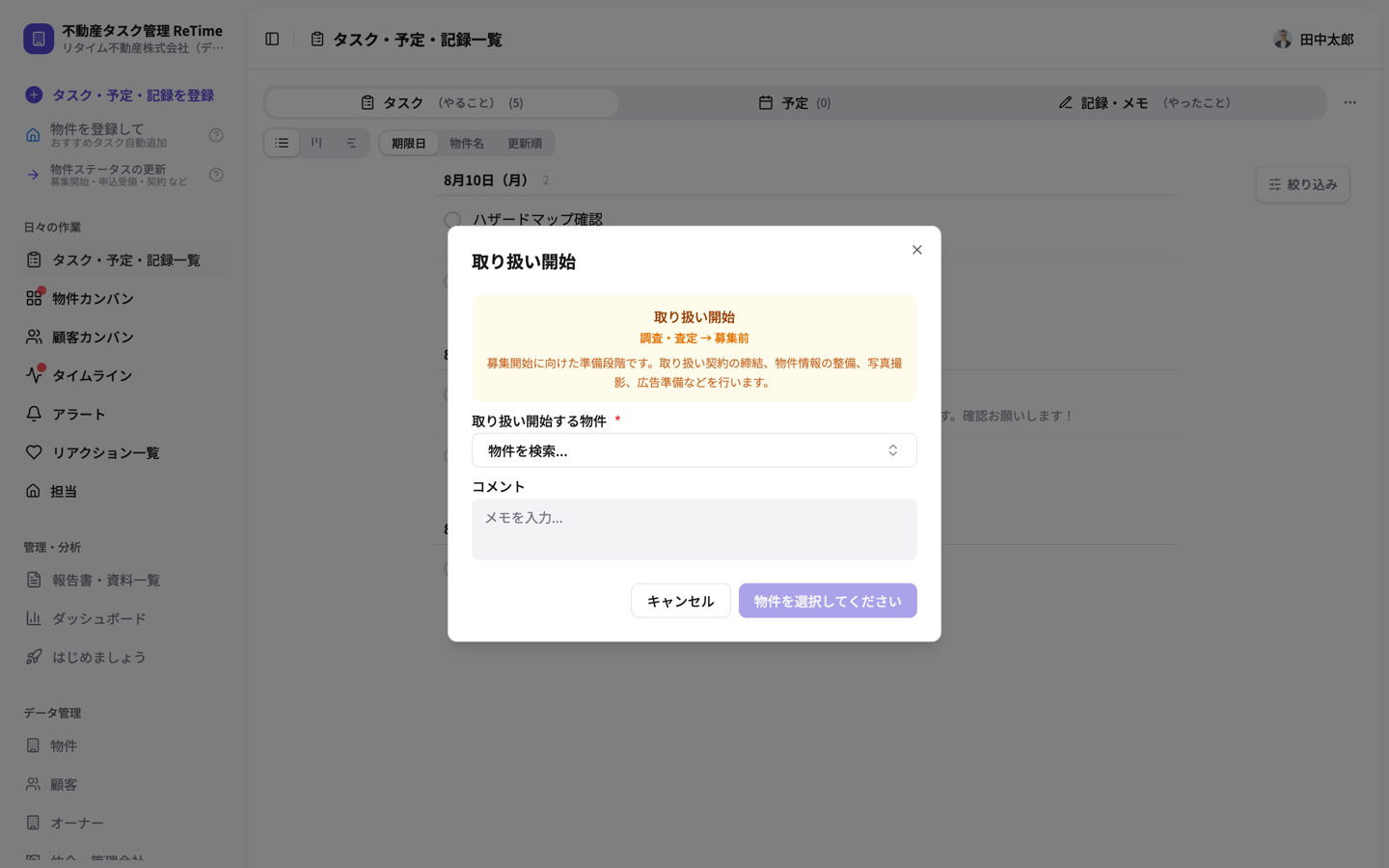
物件を検索して選ぶ
4
「募集前」へ進める をクリックする
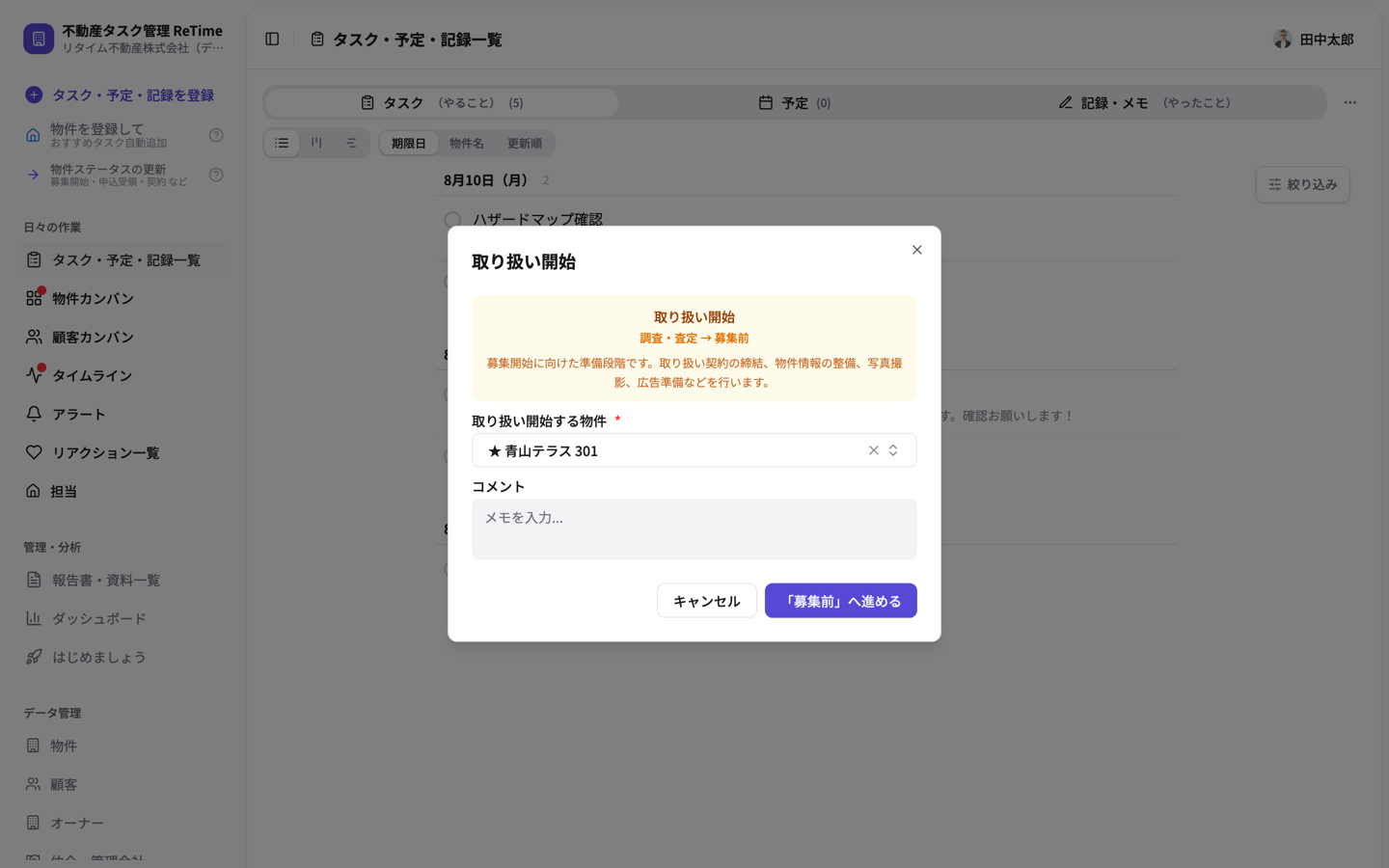
ここをクリック
5
次の段階のタスクが自動追加される
物件写真撮影・間取り図作成・マイソク作成・レインズ登録準備…「募集前」でやるべきことが期限つきで揃います。
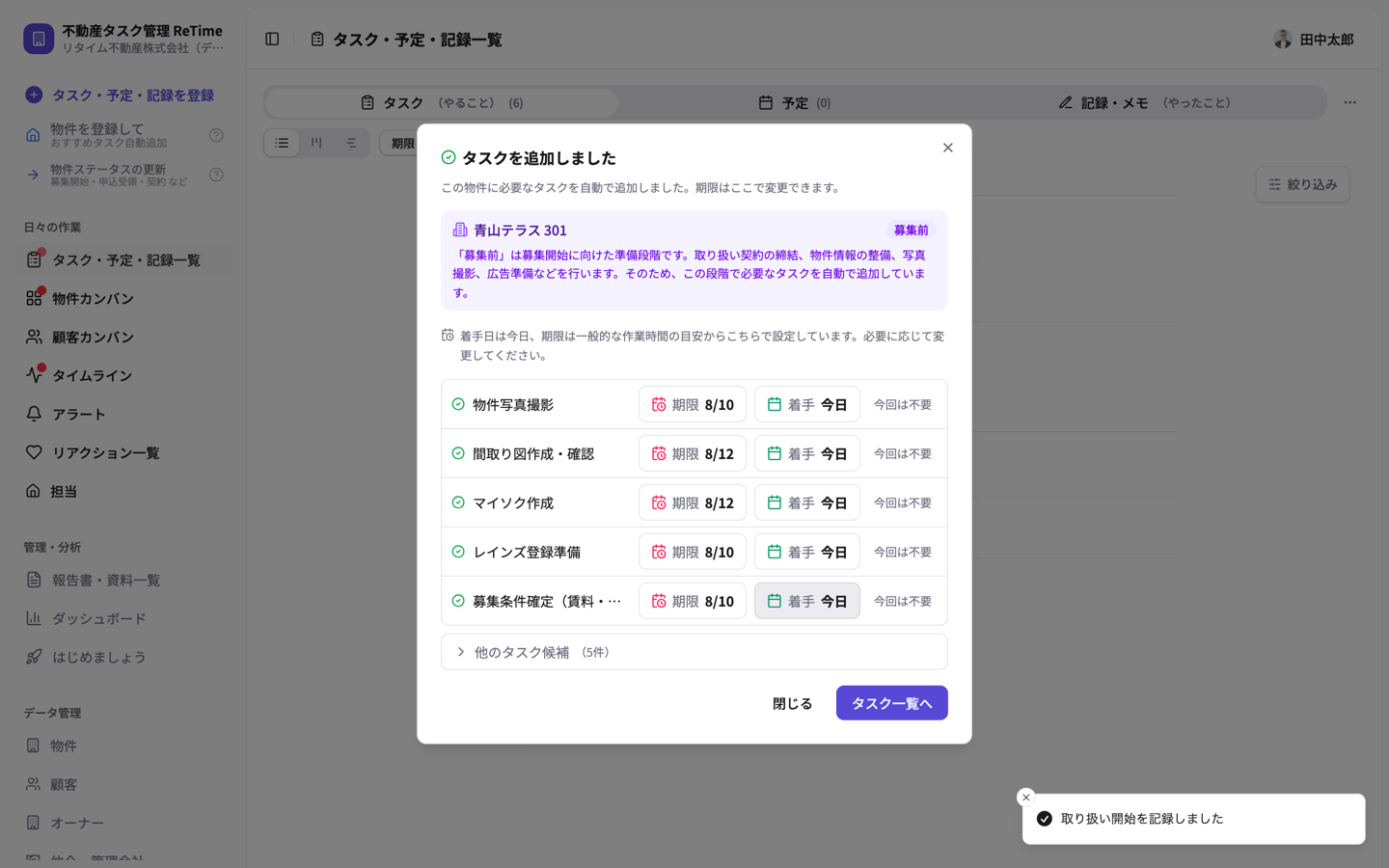
できた!
ステータスを進めるたびに「次にやること」が自動で揃う——これが ReTime の案件の進め方です。抜け漏れなく契約まで進みます。
レッスン 09
約1分
カンバンでも、ドラッグで進められる
物件カンバンならドラッグ&ドロップで直感的にステータス変更。全物件の進み具合も一目で分かります。
1
物件カンバン で、物件カードを隣の列へドラッグする
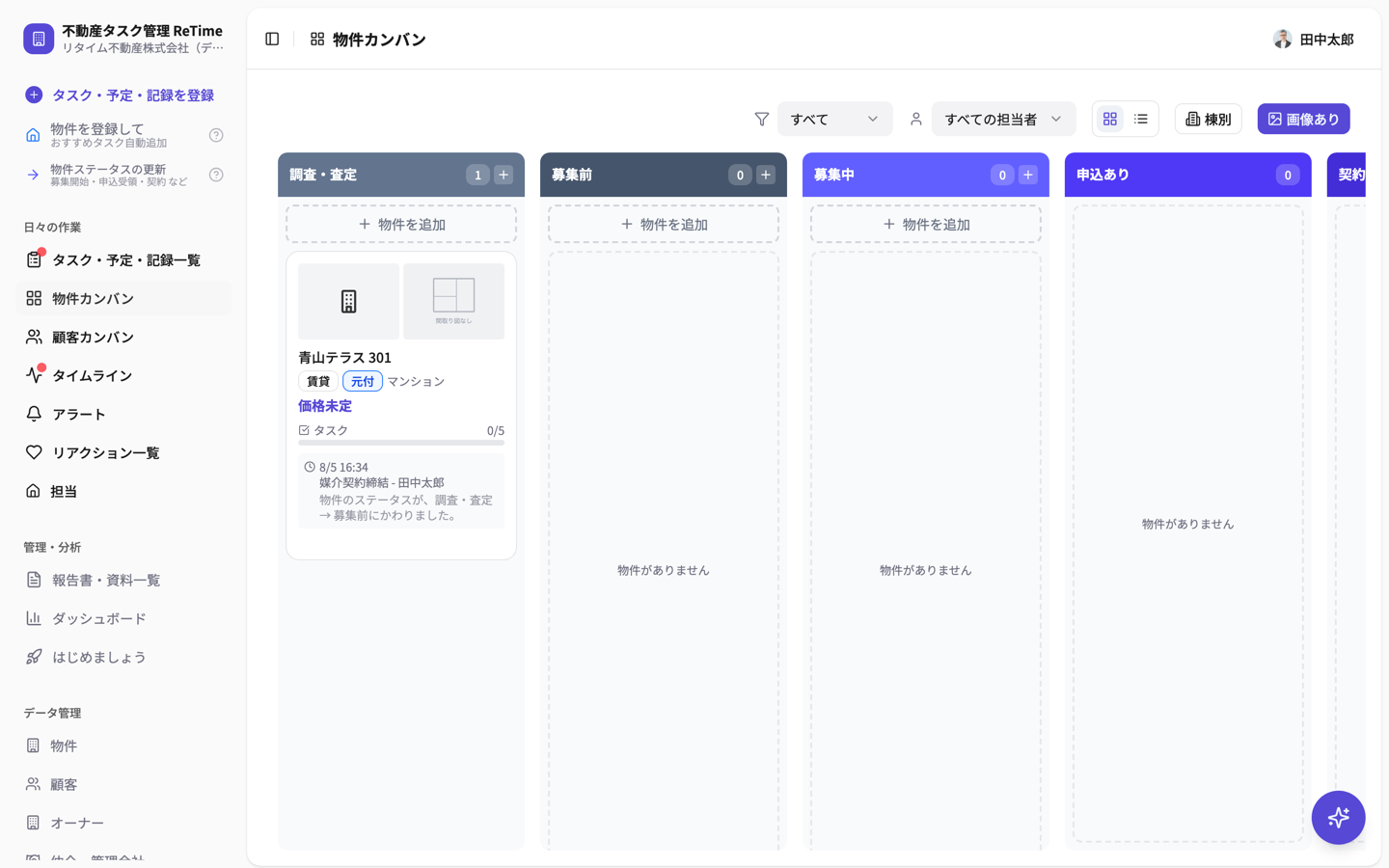
カードをつかんで移動
2
必要な情報を入れて 確定 する
ドロップすると確認画面が出ます。募集開始なら賃料・物件用途など、その段階で必要な情報をここで入力して確定。
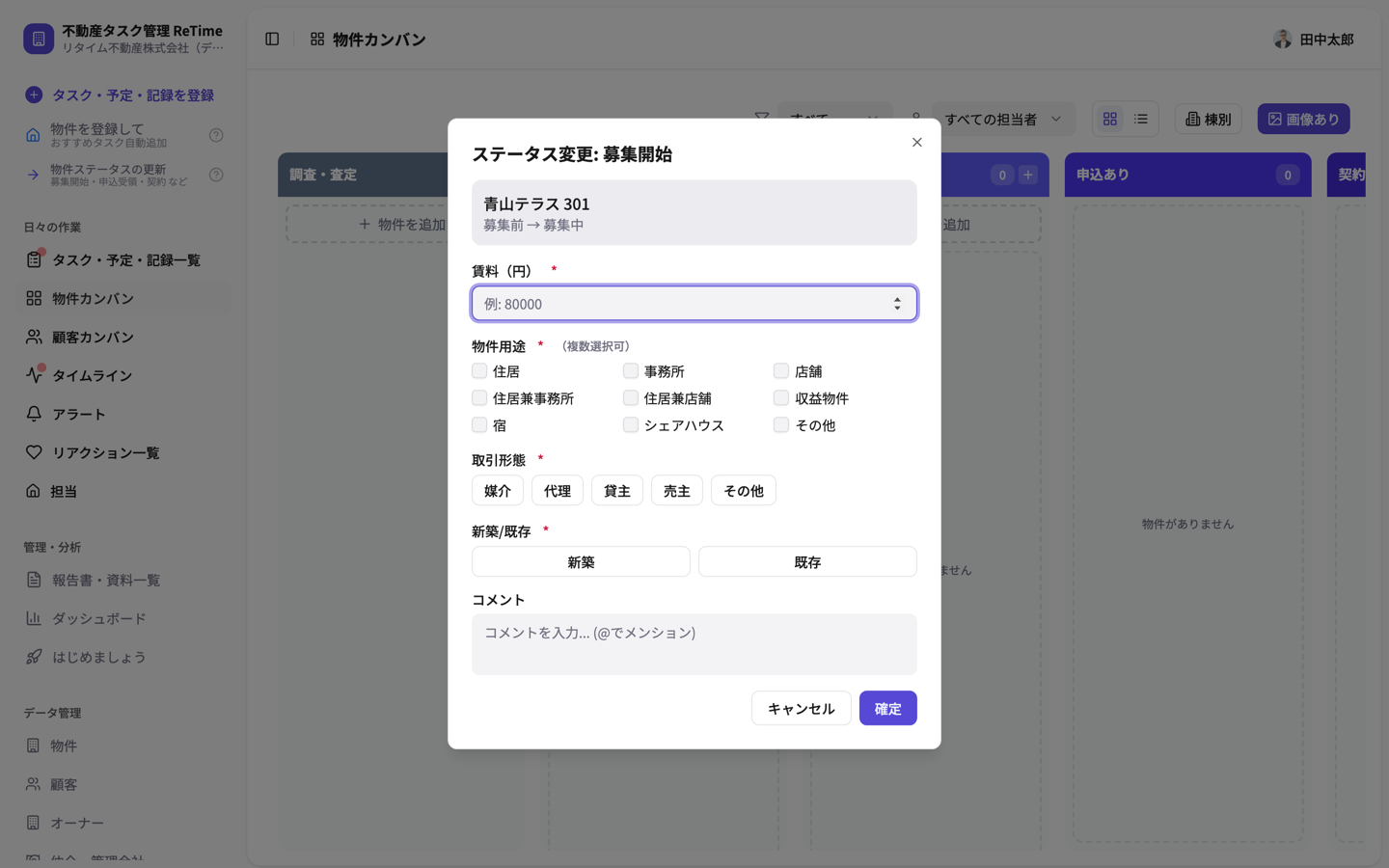
ここをクリック
レッスン 10
約2分
顧客を登録しよう
問い合わせや内見希望が来たら顧客を登録。物件・タスク・記録にひもづいて、「誰と、何の話をしているか」が追えるようになります。
1
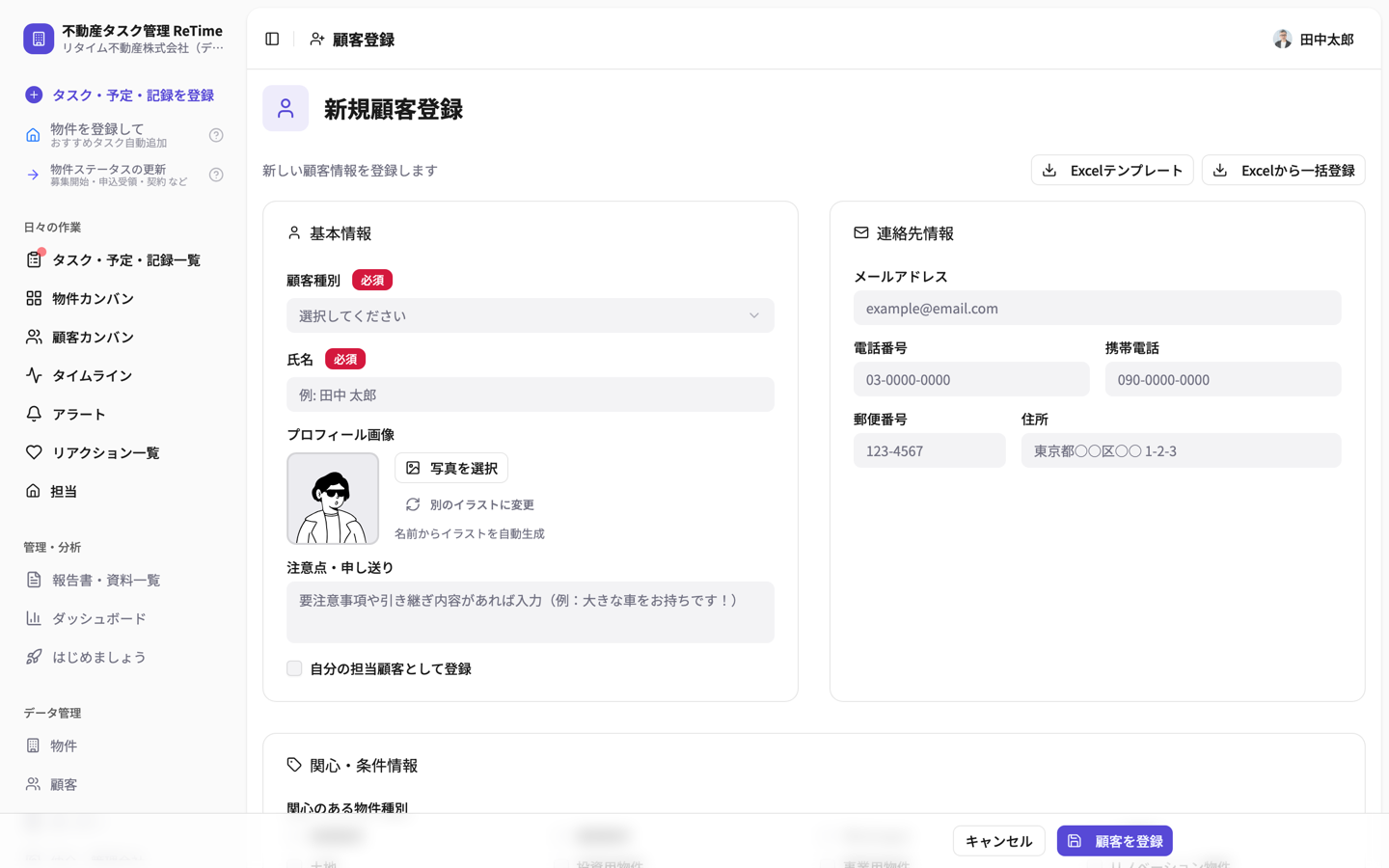
サイドバーの 顧客 から新規登録を開く
「新規顧客登録」フォームが開きます。
2
顧客種別と氏名を入力する
最低限この2つでOK。連絡先・関心条件はあとから足せます。
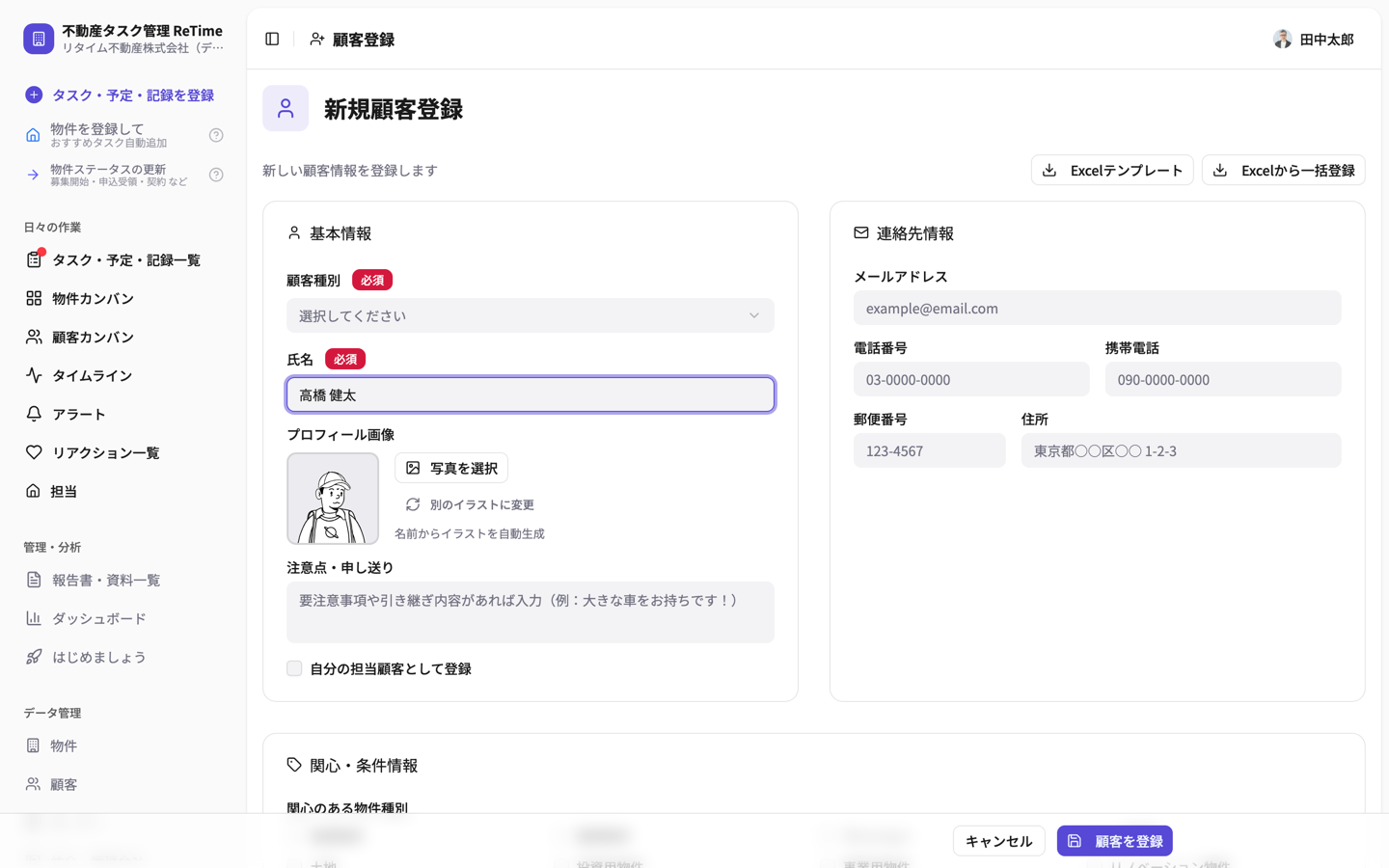
氏名を入力(例: 高橋 健太)
3
顧客を登録 をクリックする
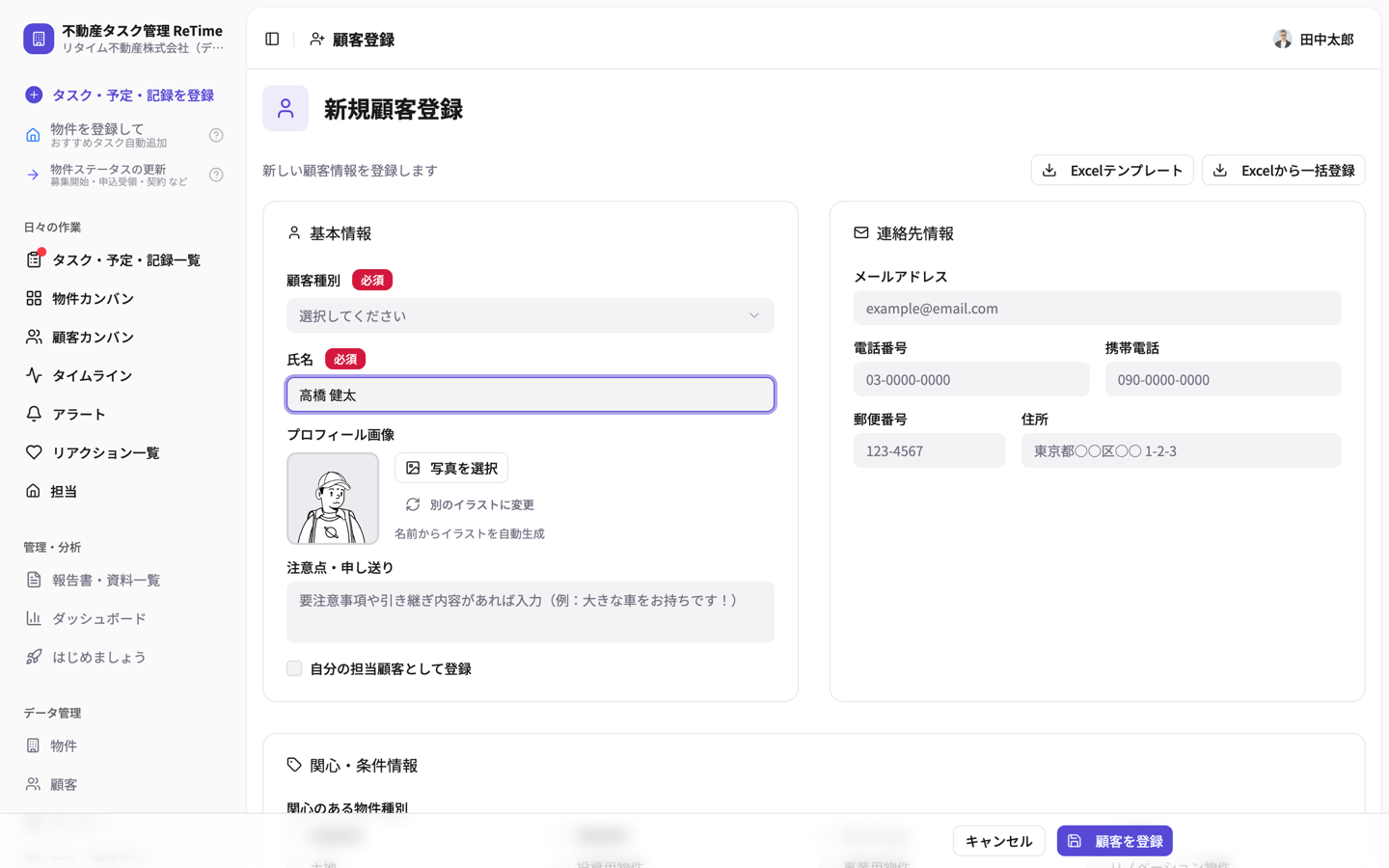
ここをクリック
Point
オーナーも同じように「オーナー」メニューから登録できます。物件の「オーナー確認」タスクを進める流れの中でもひもづけられます。
🎉 ここまでで、気づいたら…
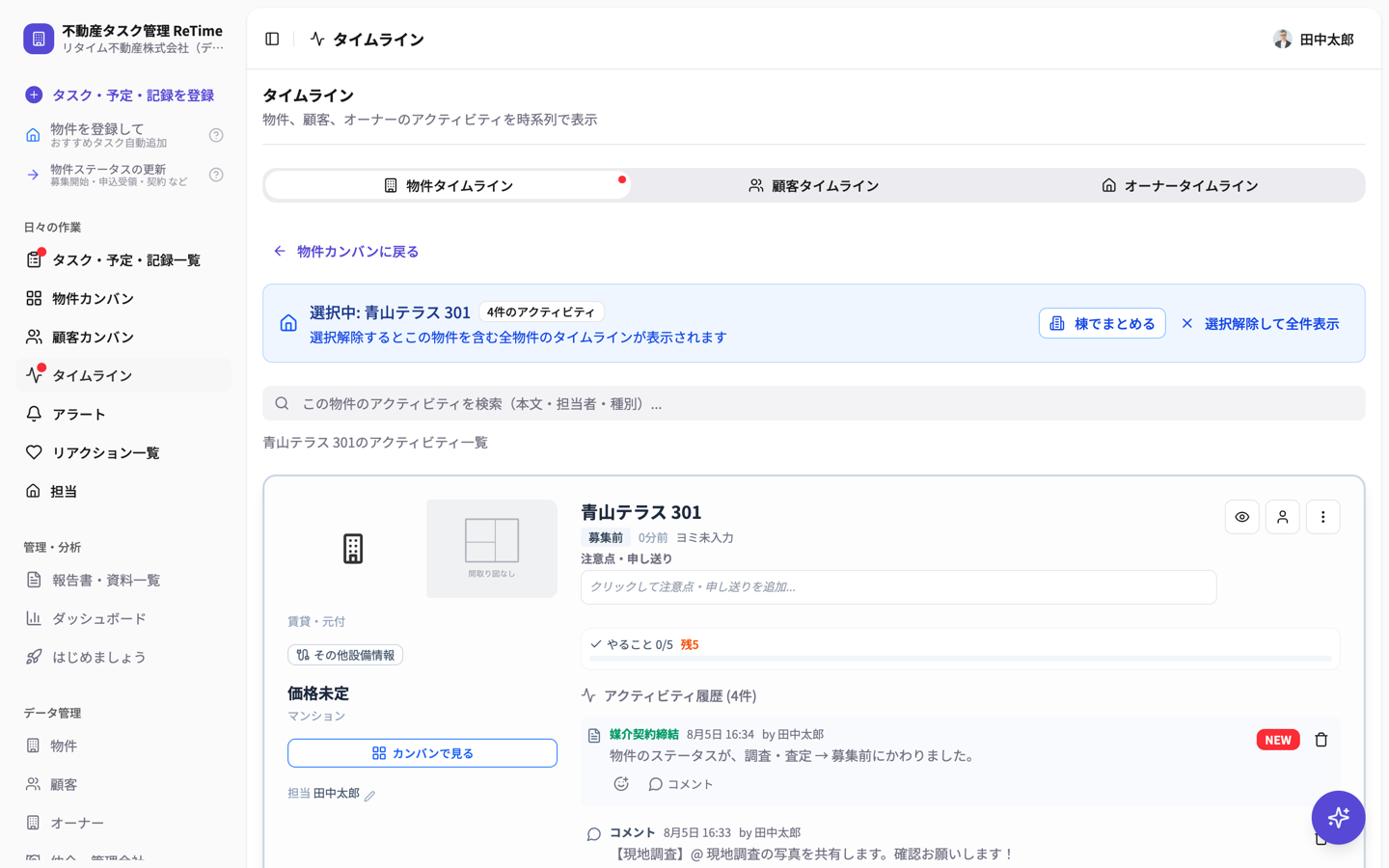
タスクを追加して、完了して、ステータスを進めてきただけなのに——物件のページにはステータス・担当・アクティビティ履歴(完了記録・コメント・媒介契約締結)がしっかり溜まっています。 タスク管理をしているだけで、物件管理・顧客管理のシステムとしての記録が自動で書かれている。これが ReTime の設計です。