@ メンションで通知する
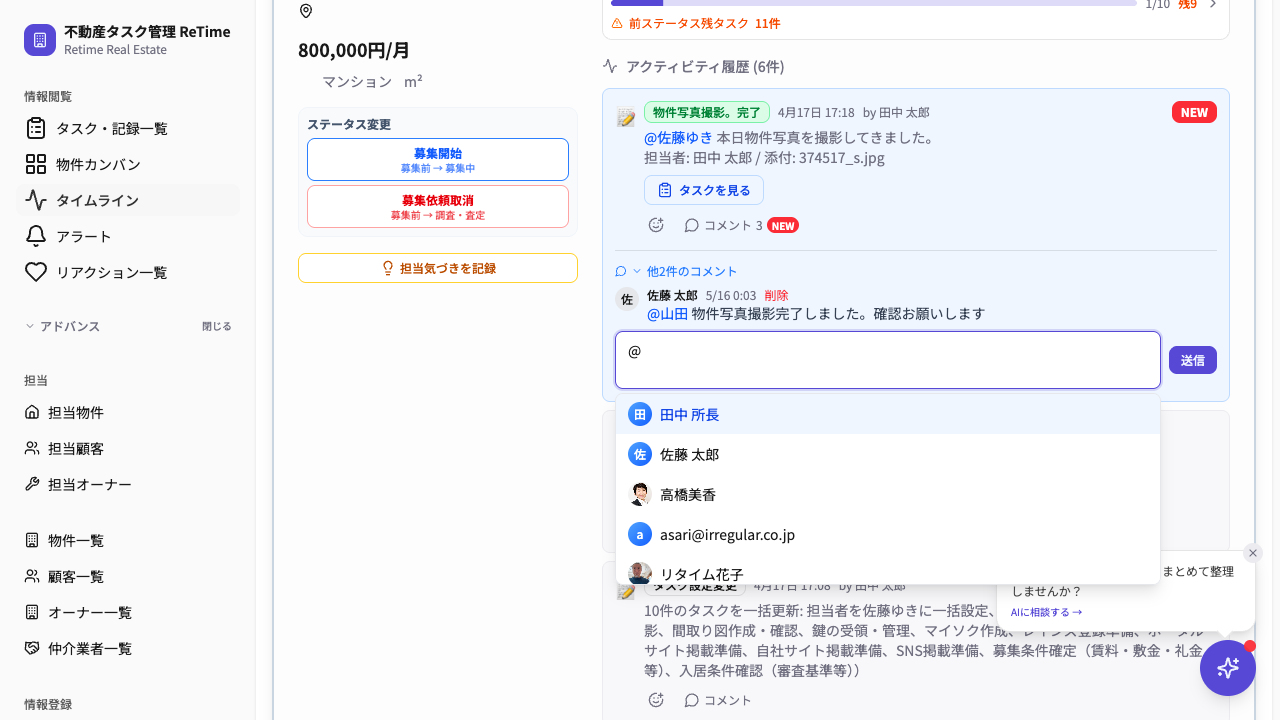
コメント入力時に 「@」 を入力すると、チームメンバーの一覧が表示されます。メンバーを選択すると、その人に通知が届きます。
使い方
- 1. アクティビティの下にあるコメント欄に入力します
- 2. 「@」を入力すると、メンバー候補が表示されます
- 3. 矢印キー(↑ ↓)またはクリックでメンバーを選択し、Enter で確定します
- 4. コメントを送信すると、メンションされたメンバーに通知が届きます
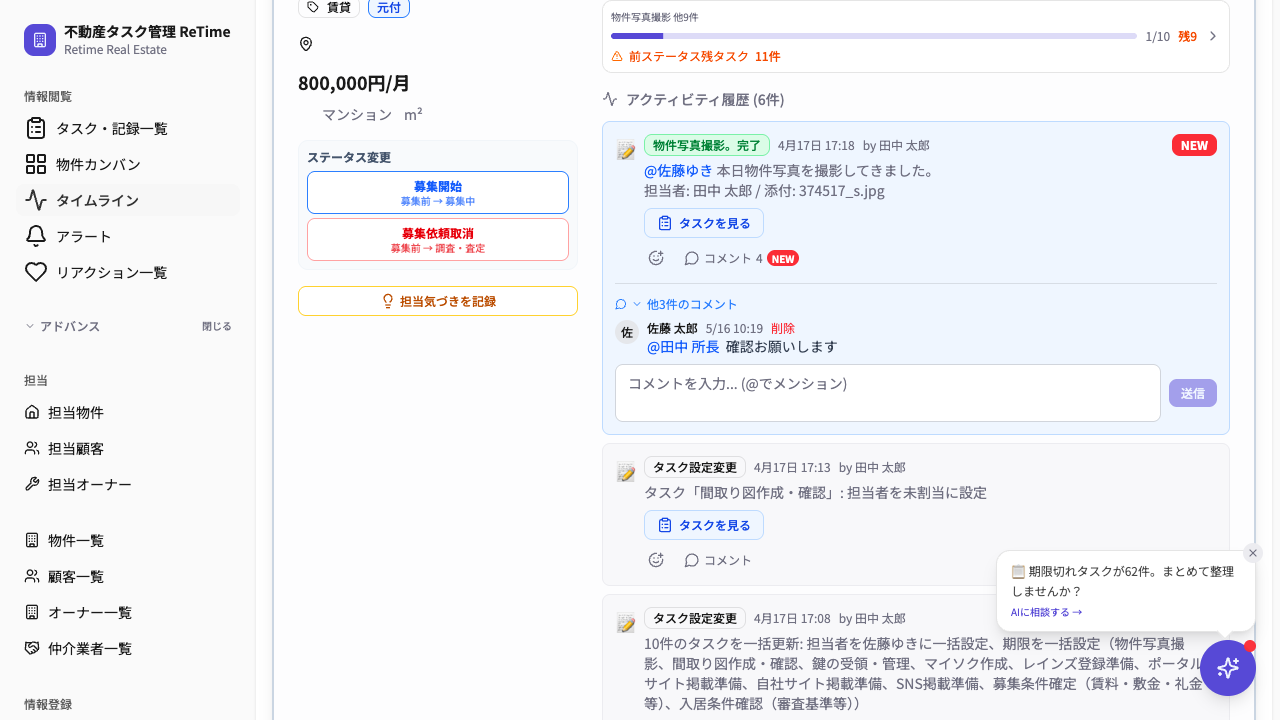
ポイント: メンションはコメントだけでなく、タスクのアクション(完了・スキップなど)の際にもメモ欄で使えます。重要な対応をチームに伝えたいときに便利です。
コメントで情報共有
アクティビティ(問い合わせ・内見・申込など)に対してコメントを追加できます。
- アクティビティの コメント ボタンをクリックして入力欄を開きます
- テキストを入力して送信ボタンを押すとコメントが追加されます
- コメント内で @ メンション も利用できます
いいね・リアクション
アクティビティにリアクション(いいね)を送ることで、確認した旨を簡単に伝えられます。
- アクティビティのハートアイコンをクリックすると「いいね」を送れます
- いいねを受けた本人に通知が届きます
- もう一度クリックするといいねを取り消せます
通知の確認方法
サイドバーの リアクション メニューから、自分宛ての通知をまとめて確認できます。
リアクション
あなたのアクティビティにいいねがつきました
コメント
あなたのアクティビティにコメントがつきました
メンション
コメントであなたが @ メンションされました
担当者設定
物件や顧客の担当者にあなたが設定されました
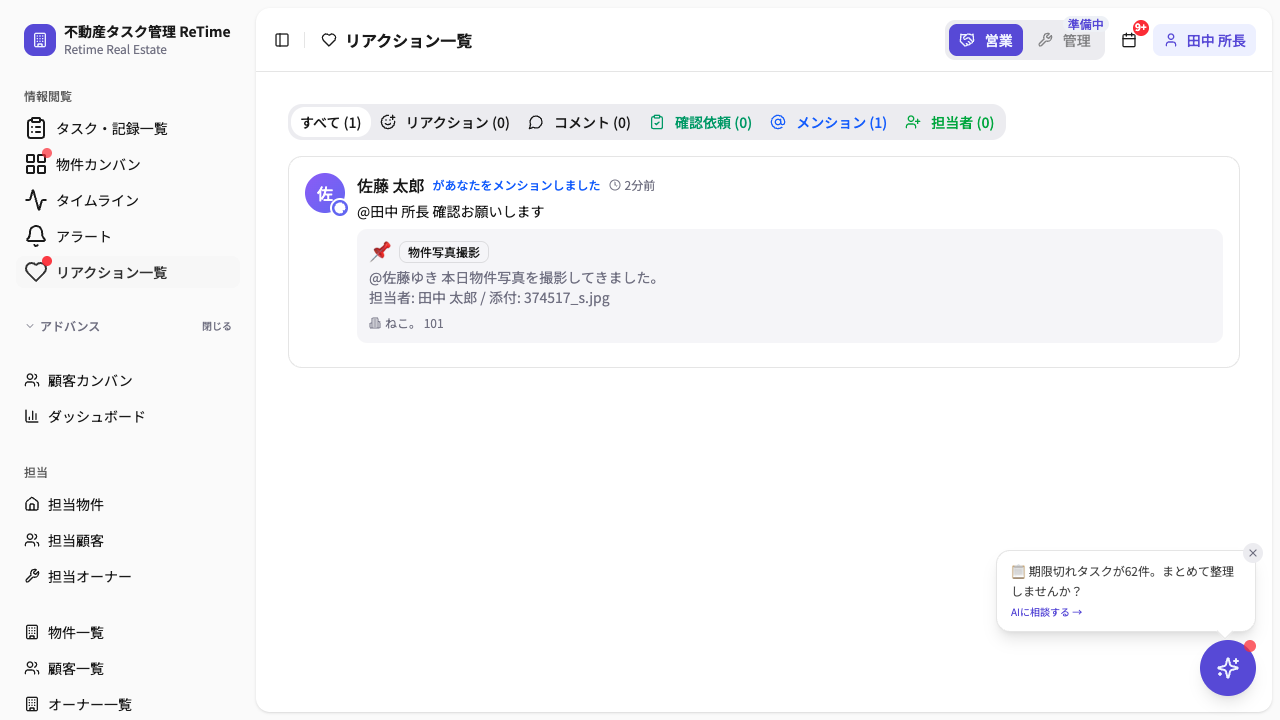
通知をクリックすると、該当のアクティビティに直接ジャンプできます。未読の通知は青い背景で表示されます。
LINE でも通知を受け取る
LINE 連携を設定すると、@ メンションされたときに LINE 公式アカウント からも通知が届きます。さらに、毎朝 9 時に今日のタスクをまとめたダイジェストも配信されます。
LINE 連携の設定方法はこちら