LINE連携 設定ガイド
所要時間: 約10分
メンションや期限切れタスクの通知をLINEで受け取れるようにする設定手順です。管理者がLINE公式アカウントを設定し、スタッフが友だち追加して連携します。
LINE連携でできること
- コメントで@メンションされたときにLINE通知
- 毎朝9時に期限切れ・本日期限のタスクをダイジェスト通知
- LINE公式アカウントの無料プラン(月200通)で十分利用可能
メンション通知
メンションされました
パークハイツ自由が丘 603
鈴木: @田中さん 内見の件、確認お願いします
14:32
毎朝のダイジェスト通知
おはようございます
期限切れ 2件:
- 登記簿確認(3日前)
- 重要事項説明(1日前)
本日期限 1件:
- 契約書作成
9:00
始める前に
- LINE連携の設定は管理者のみが行えます
- お客様対応用のLINE公式アカウントがある場合は、社内通知用に別アカウントを作成することをおすすめします(応答メッセージをオフにするため)
LINE側の管理画面(LINE Official Account Manager / LINE Developers)のUIは、LINEのアップデートにより変更される場合があります。ボタンの位置やメニュー名が若干異なる場合は、同等の項目を探してください。
設定の流れ
管理者の設定(Step 1〜5)
LINE公式アカウントの作成からReTimeとの接続まで
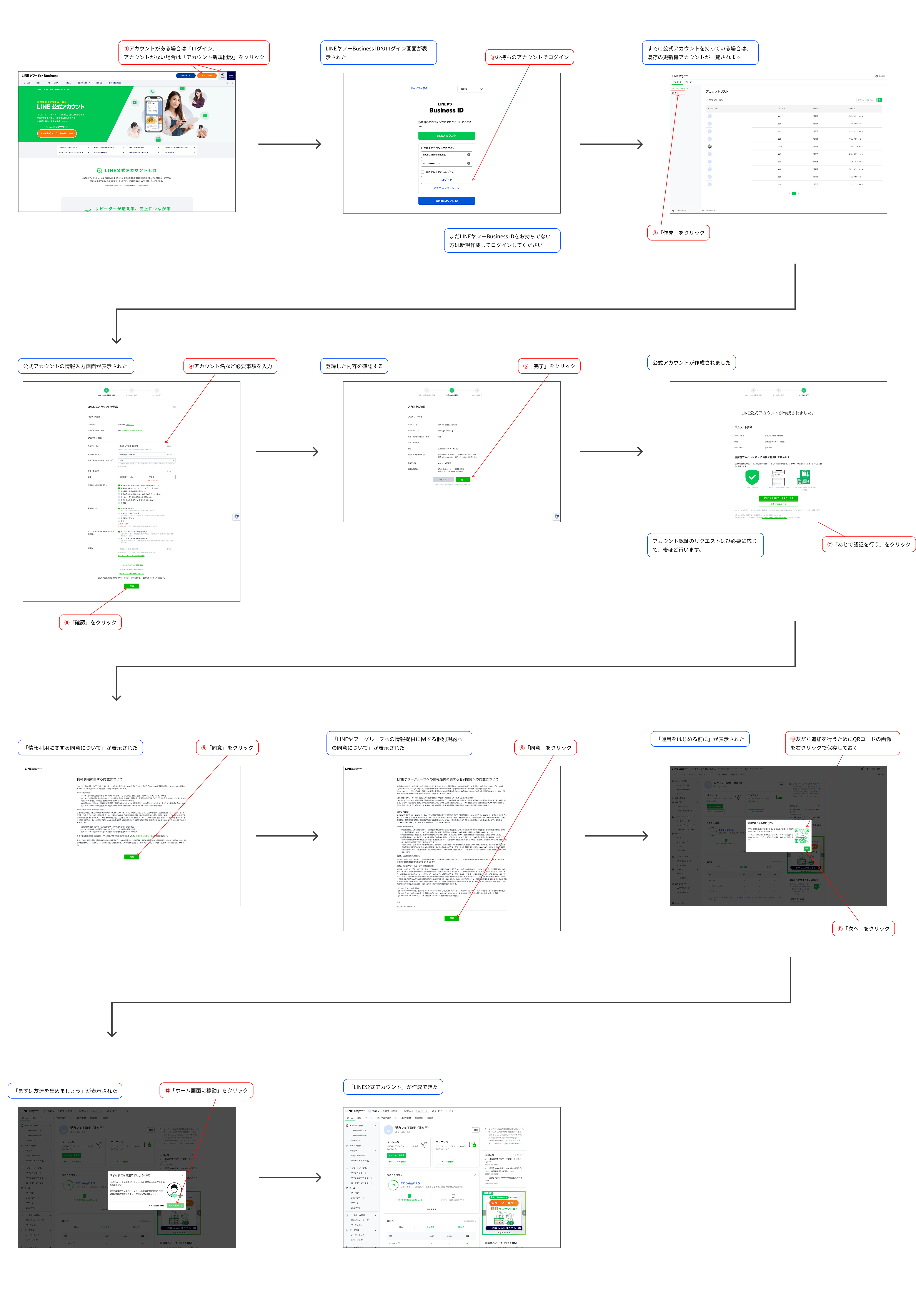
LINE公式アカウントを作成
LINE公式アカウント開設ページ から、無料で公式アカウントを作成します。
- 「LINE公式アカウントの開設(無料)」をクリック
- LINEアカウントまたはメールアドレスでログイン
- アカウント名を入力(例: ○○不動産(社内通知))
- 業種などを入力して作成完了
- 承認は後回しでOK。友だち追加QRコードをダウンロードしておく(後でスタッフに共有します)
すでにLINE公式アカウントをお持ちの方へ
お客様対応用のLINE公式アカウントをすでにお使いの場合は、ReTime通知用に別のアカウントを新規作成することを強くおすすめします。
理由:
- ReTimeの通知を受けるには「応答メッセージ」をオフにする必要があります
- オフにすると、お客様からのメッセージに対する自動返信も停止してしまいます
運用例:
料金について: LINE公式アカウントの無料プラン(月200通)で十分です。ReTimeの通知はメンションとダイジェストに限られるため、小規模チームなら無料プランで収まります。
設定の流れ
クリックで拡大 / 拡大画面からダウンロード可能
Messaging API を有効化して Channel Secret をコピー
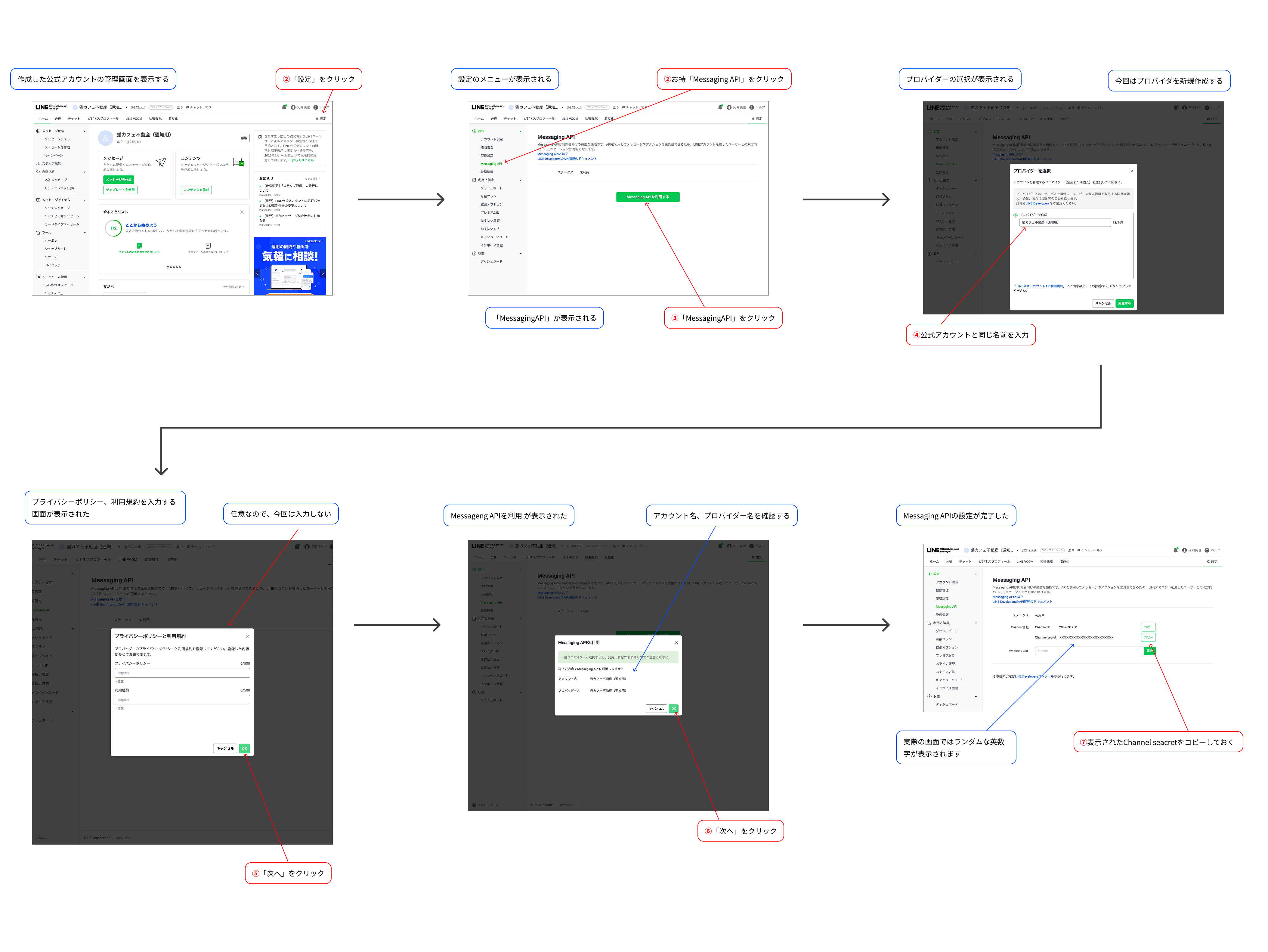
作成した公式アカウントの管理画面を開きます。
- 「設定」をクリック
- 設定メニューの左側から「Messaging API」をクリック
- プロバイダーの設定画面が表示されるので、作成するプロバイダー名を入力(例: ○○不動産)
- プライバシーポリシー・利用規約のURLは空欄のままでOK
- 内容を確認して「OK」をクリック
- Messaging API の設定が完了し、画面に Channel Secret が表示される
- 表示された Channel Secret をコピーして保存
設定の流れ
クリックで拡大 / 拡大画面からダウンロード可能
LINE Developers でチャネルアクセストークンを発行
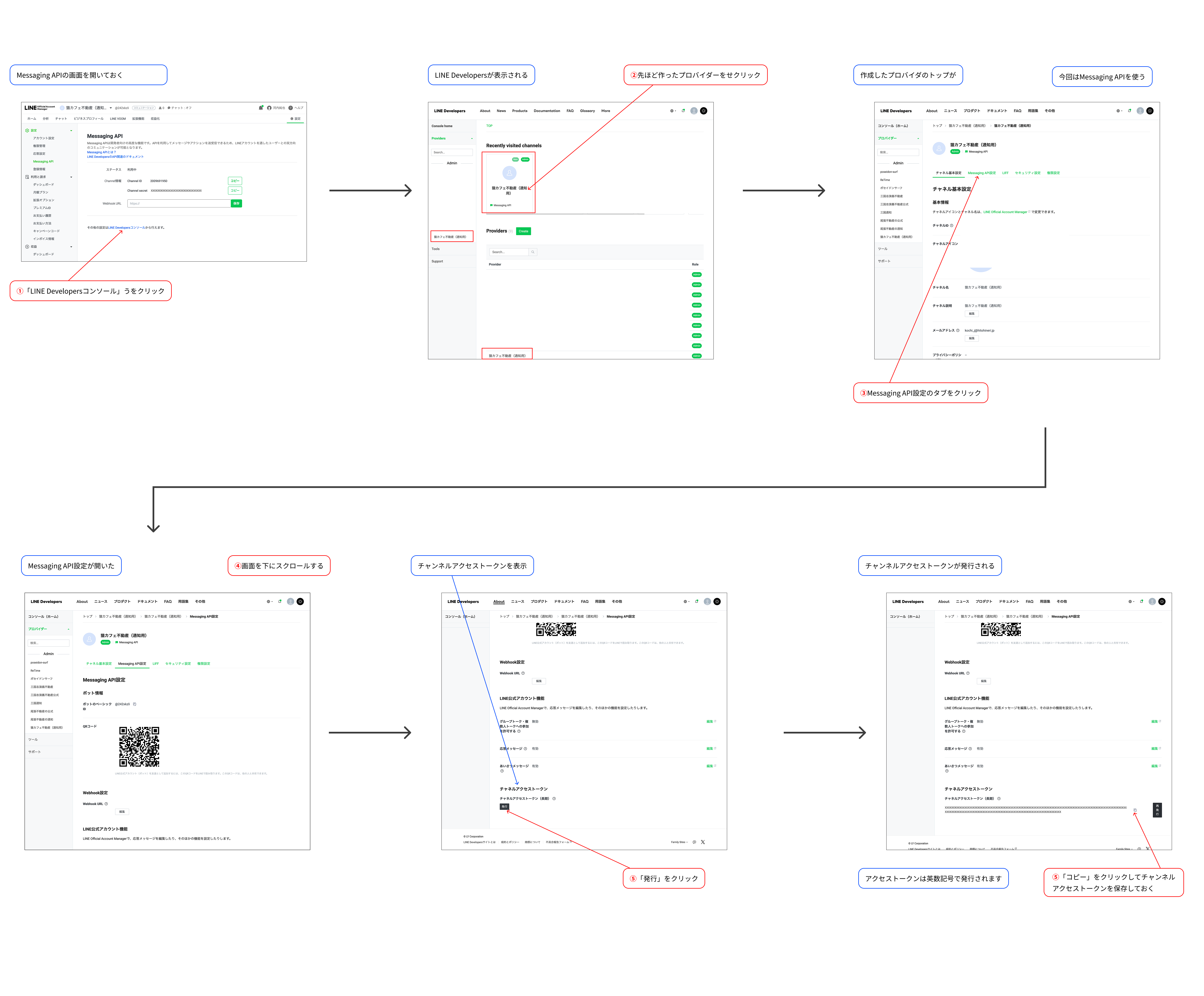
Step 2 で Messaging API を有効化すると、LINE Developers にチャネルが自動作成されます。
- 開いている Messaging API の画面から、「LINE Developersコンソール」をクリック
- LINE Developers が表示されるので、プロバイダー一覧から先ほど作成したプロバイダーをクリック
- 作成したプロバイダの Messaging API設定 タブをクリック
- ページ下部にスクロールし「チャネルアクセストークン(長期)」の「発行」ボタンをクリック
- 表示されたトークンをコピーして保存
注意: アクセストークンは画面遷移で再表示できなくなる場合があります。必ずこの時点でコピーして保存してください。
設定の流れ
クリックで拡大 / 拡大画面からダウンロード可能
ReTime にシークレットとトークンを入力
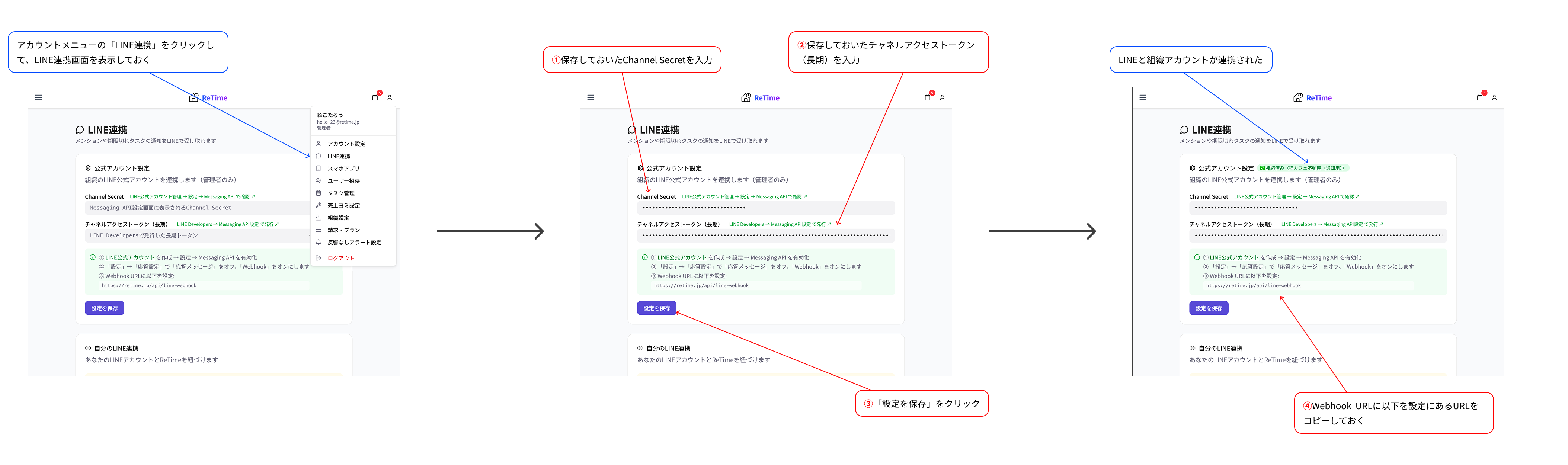
いったん ReTime に戻ります。
- ReTime にログインし、サイドバー「設定」→「組織設定」を開く
- 「LINE連携」セクションの「公式アカウント設定」を見つける
- 「Channel Secret」に Step 2 でコピーしたシークレットを入力
- 「チャネルアクセストークン(長期)」に Step 3 で発行したトークンを入力
- 「設定を保存」をクリック → ステータスが「接続済み」に変われば成功
- 画面に表示される Webhook URL をコピー(次のステップで使います)
設定の流れ
クリックで拡大 / 拡大画面からダウンロード可能
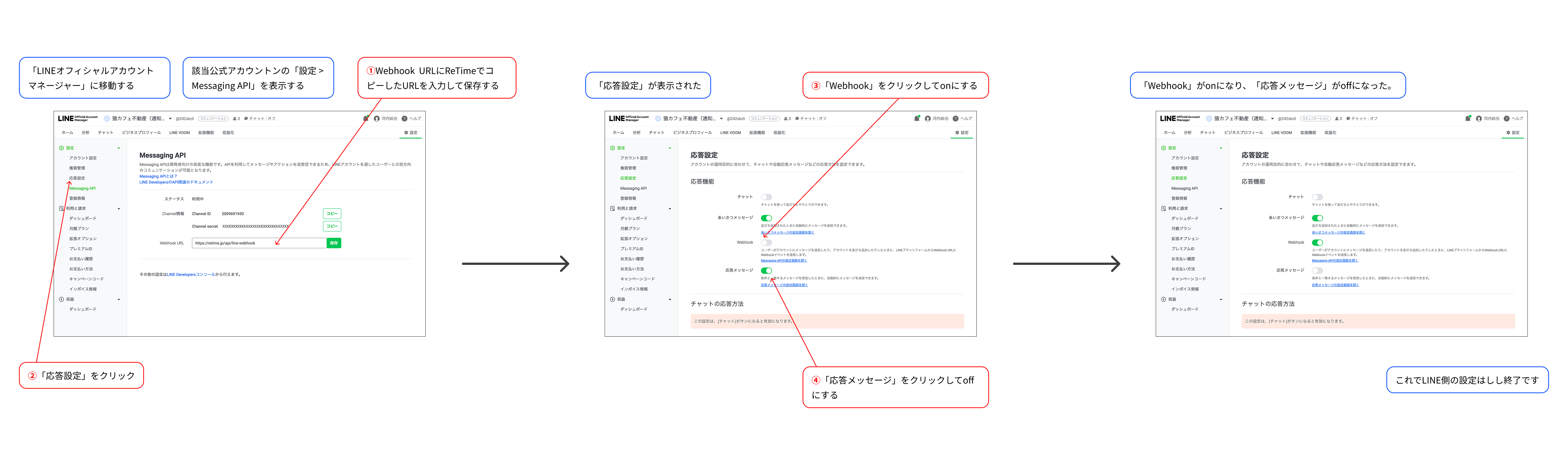
Webhook URL を入力 / 応答メッセージをオフ → LINE設定完了
再び LINE Official Account Manager に戻ります。
- LINE公式アカウントの「設定」→「Messaging API」を開く
- 「Webhook URL」の欄に、Step 4 でコピーした Webhook URL を入力して「保存」
https://retime.jp/api/line-webhook です(ReTime の画面にも表示されています)
- 「Webhookの利用」をオンにする
- 「応答メッセージ」をオフにする
LINE側の設定はこれで完了です!
続いて、スタッフの連携を行います。
設定の流れ
クリックで拡大 / 拡大画面からダウンロード可能
スタッフの連携(Step 6〜8)
各スタッフがLINEアカウントをReTimeに紐づけます
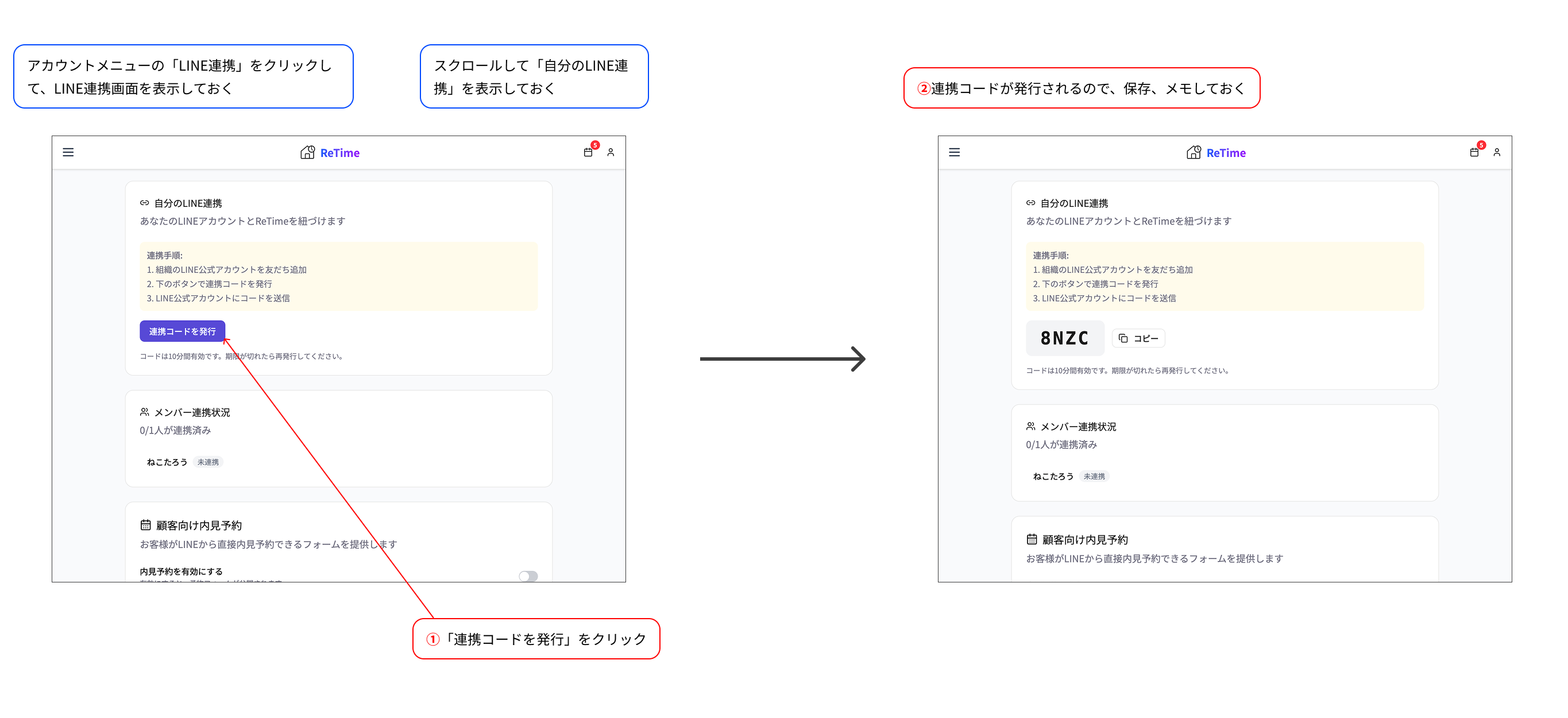
ReTime で連携コードを発行
- ReTime にログインし、サイドバー「設定」→「組織設定」→「LINE連携」を開く
- 「自分のLINE連携」セクションで「連携コードを発行」をクリック
コードが表示されます(例):
コードは10分間有効です。期限が切れたら再発行してください。
設定の流れ
クリックで拡大 / 拡大画面からダウンロード可能
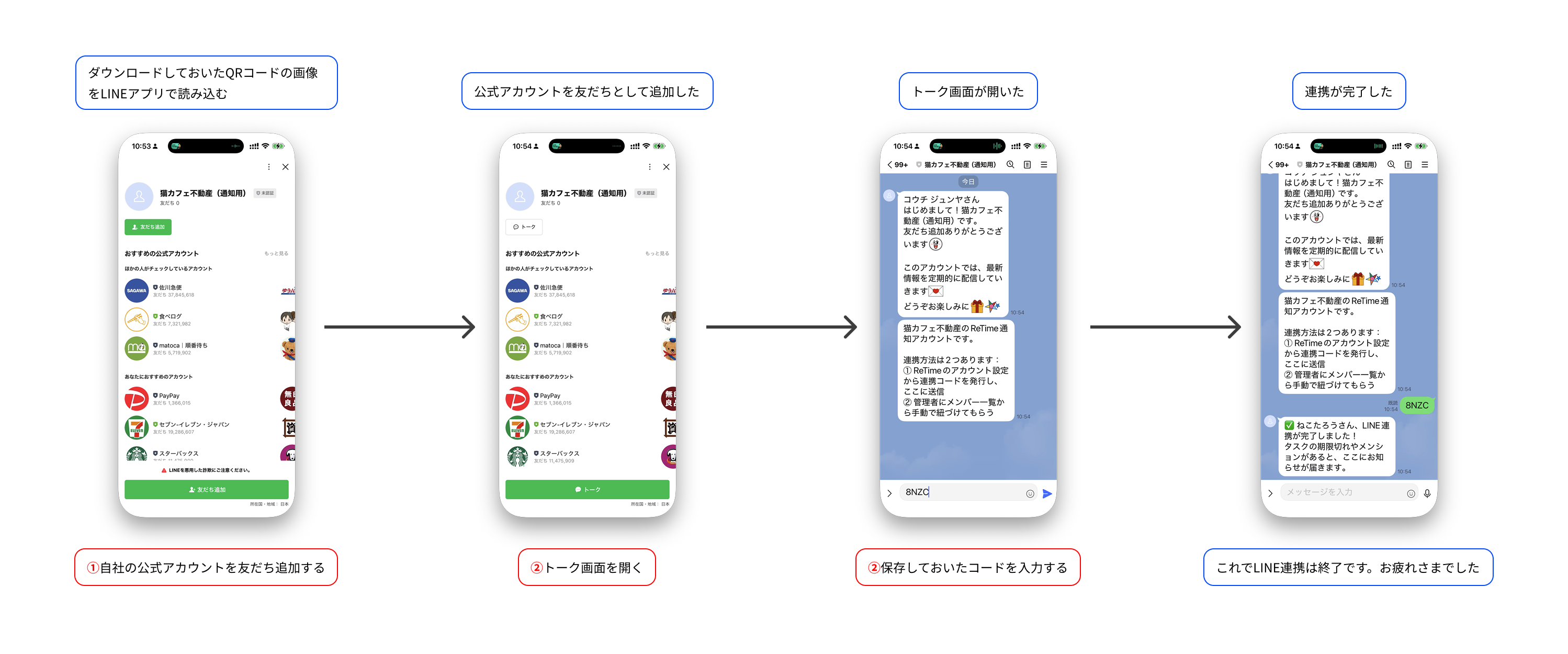
QRコードから友だち追加 → コードを送信
- Step 1 でダウンロードしておいた友だち追加QRコードをLINEで読み取り、公式アカウントを友だち追加
- 公式アカウントのトーク画面で、Step 6 で発行した連携コードをそのまま送信
- 「連携が完了しました」というメッセージが届いたら成功
他のスタッフへの共有: 管理者がQRコードをチャットやメールでスタッフに共有し、各自で友だち追加 → 連携コード発行 → コード送信の手順を行ってもらいます。
設定の流れ
クリックで拡大 / 拡大画面からダウンロード可能
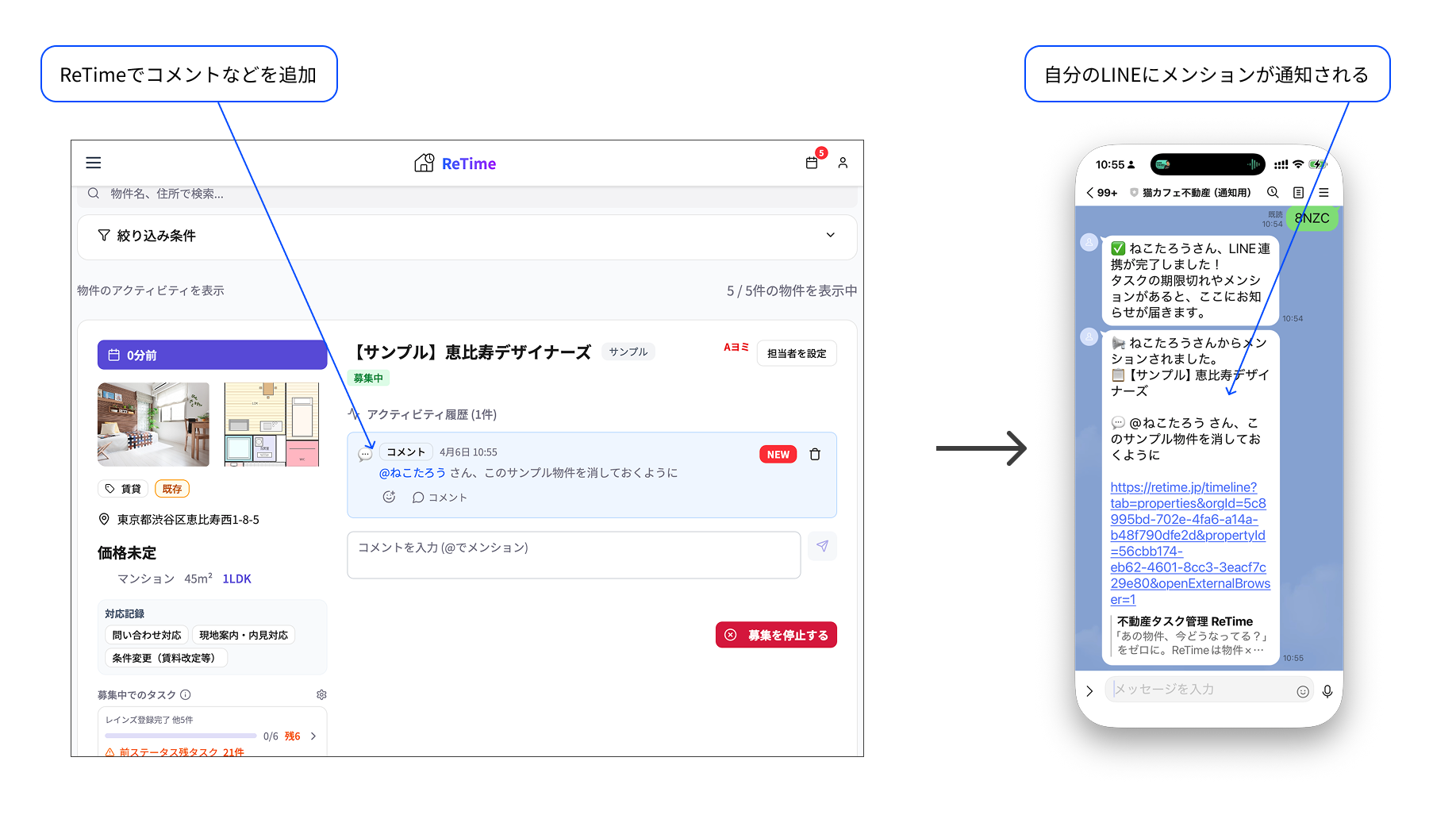
連携完了 → メンション通知テスト
ReTime の画面に「LINE連携済み — メンションや期限切れの通知が届きます」と表示されたら連携完了です。
実際に通知が届くか確認しましょう:
- 適当な物件のタイムラインを開く
- コメント欄で連携したスタッフを @メンション してコメント投稿
- メンションされたスタッフの LINE に通知が届く ことを確認
これですべて完了です
以降、メンションされるたびにLINEに通知が届きます。「毎朝のダイジェスト通知」をオンにすると、期限切れ・本日期限のタスクも毎朝9時にお知らせします。
設定の流れ
クリックで拡大 / 拡大画面からダウンロード可能
よくある質問
LINE無料プランで足りますか?
はい。無料プランの月200通で十分です。ReTimeの通知はメンション時と毎朝のダイジェストに限られるため、少人数のチームであれば無料プラン内に収まります。
お客様対応用のLINE公式アカウントがあるのですが?
社内通知用に別のLINE公式アカウントを作成することをおすすめします。ReTimeの通知には「応答メッセージ」をオフにする必要があるため、お客様への自動返信と共存できません。例: お客様用「○○不動産」+ 社内用「○○不動産(社内通知)」
連携コードを送っても反応がありません
以下を確認してください: (1) Webhook URLが正しく設定されているか (2) 「Webhookの利用」がオンになっているか (3) コードの有効期限(10分)が切れていないか。期限切れの場合は再発行してください。
連携を解除したい場合は?
「自分のLINE連携」セクションの「連携を解除」ボタンから解除できます。管理者は「メンバー連携状況」セクションから各メンバーの連携を解除することもできます。