できること
タスクの同期
期限が設定されたタスク(通常タスク・カスタムタスク)が自動でカレンダーに追加されます
アラートの同期
物件アラート・顧客アラートもカレンダーに表示。折り返し連絡なども忘れません
自動で最新に
期限変更・タスク完了・アラート消化に合わせて、カレンダーも自動で更新されます
リマインダー通知
カレンダーからリマインダー通知を受け取れます(10 分前〜1 日前から選択)
連携の設定方法
1
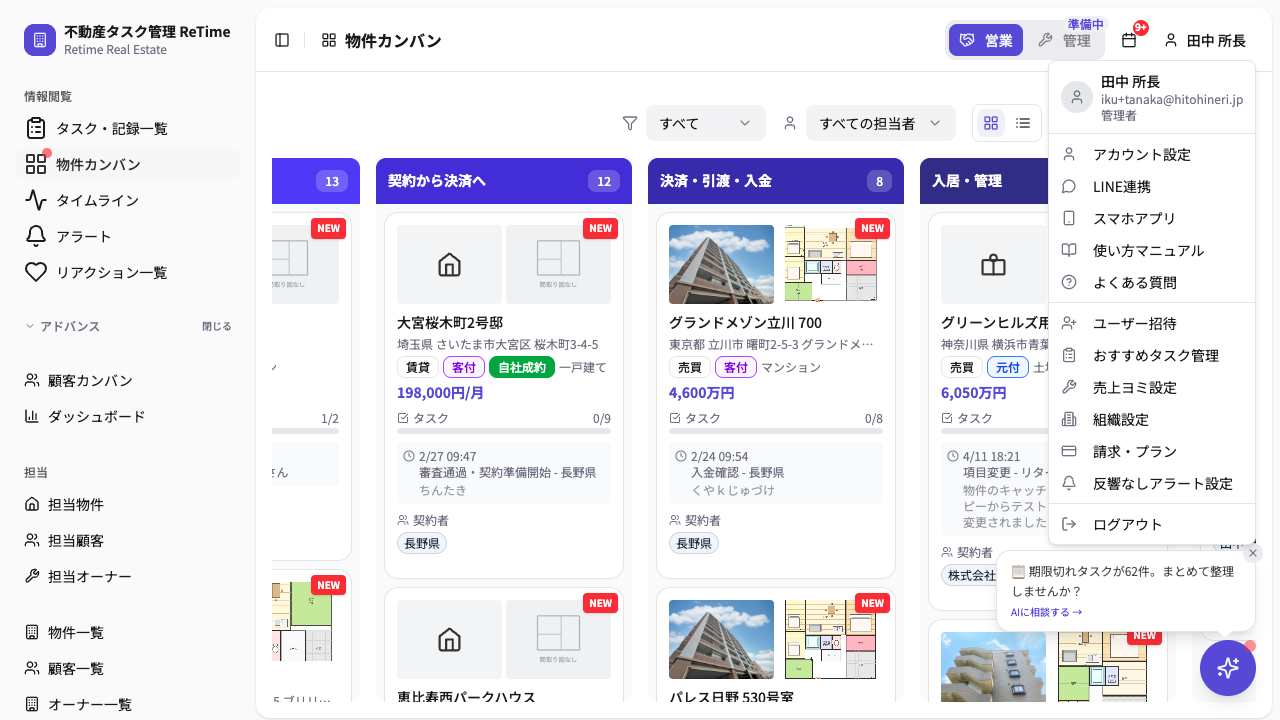
アカウント設定を開く
画面右上のユーザーアイコンをクリックし、メニューから アカウント設定 を選択します。
2
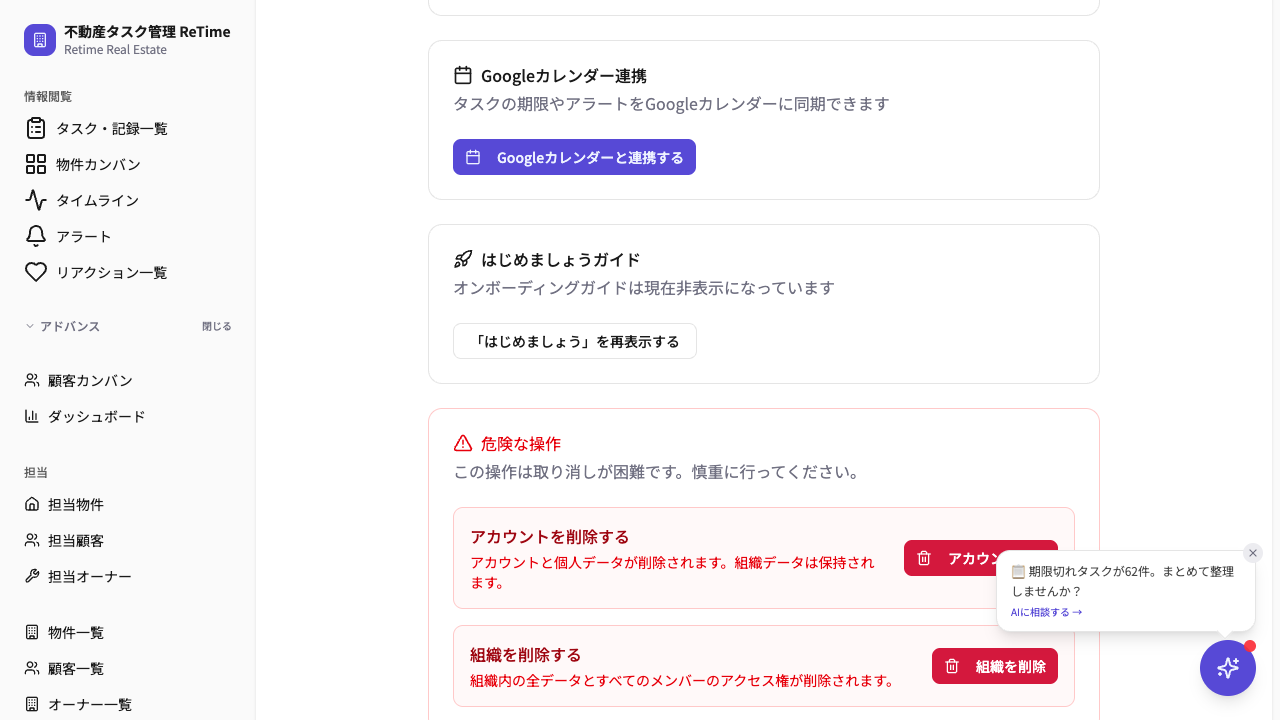
Google カレンダー連携セクションを見つける
アカウント設定画面を下にスクロールすると、Google カレンダー連携 セクションがあります。
3
Google カレンダーと連携する をクリック
ボタンをクリックすると Google のログイン画面が表示されます。同期に使いたい Google アカウントでログインし、アクセスを許可してください。連携が完了すると、連携中の Google アカウントが表示され、いつでも「連携を解除」できます。
ポイント: 連携が完了すると、既存のタスク(期限付き)とアラートがすべて一括でカレンダーに同期されます。
4
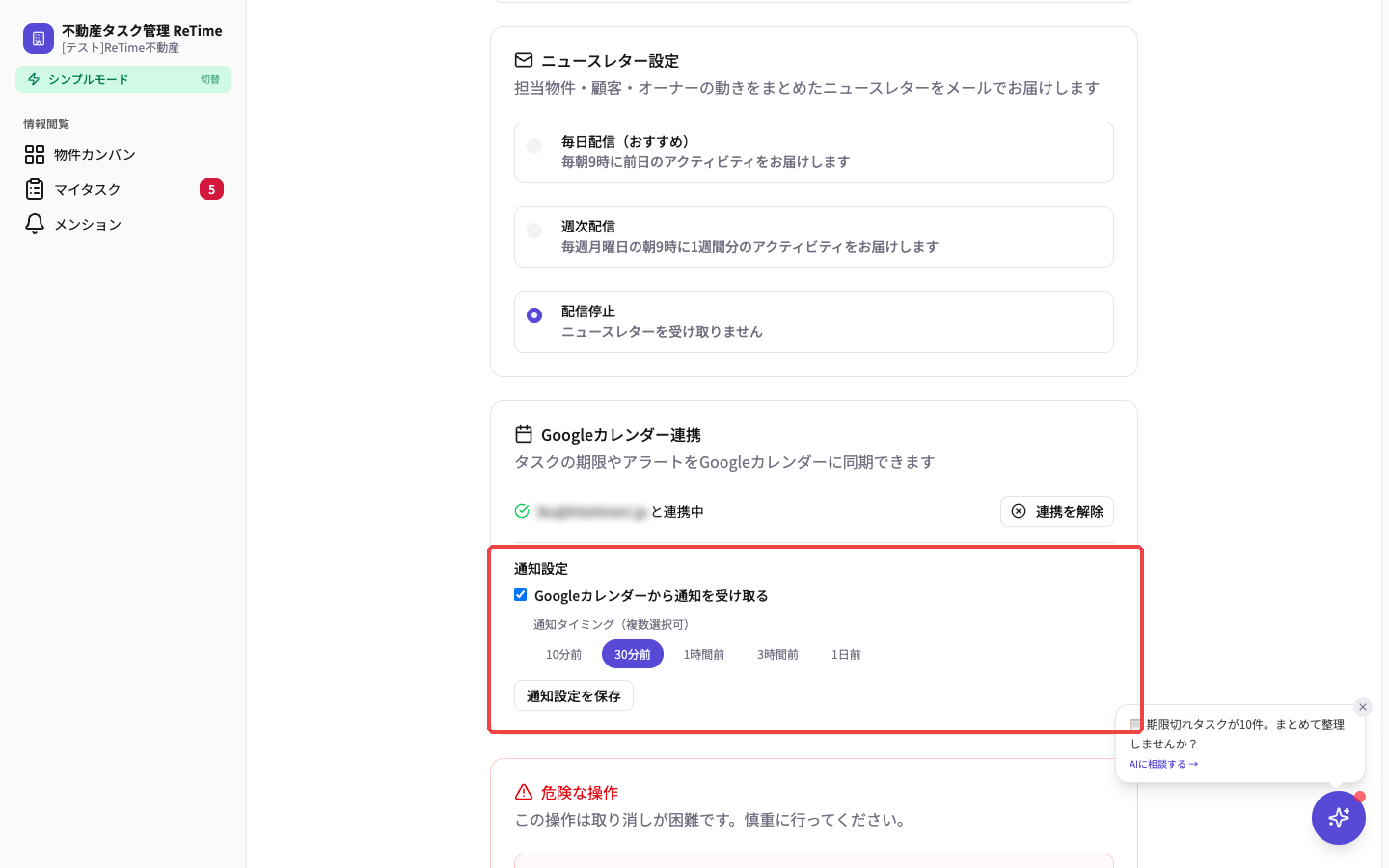
リマインダーを設定する
任意
連携後、Google カレンダーから通知を受け取る にチェックを入れると、リマインダー通知のタイミングを選べます。
10 分前
30 分前
1 時間前
3 時間前
1 日前
同期の仕組み
| ReTime での操作 | カレンダーへの反映 |
|---|---|
| タスクに期限を設定 | カレンダーに終日イベントを追加 |
| 期限を変更 | イベントの日付を更新 |
| タスクを完了 / スキップ | カレンダーからイベントを削除 |
| タスクを未完了に戻す | イベントを再追加 |
| アラートを作成 | カレンダーにイベントを追加 |
| アラートを消化 / 削除 | カレンダーからイベントを削除 |
注意: 同期は ReTime → Google カレンダーの一方向です。Google カレンダー上でイベントを編集・削除しても、ReTime 側には反映されません。
連携を解除するには
アカウント設定の Google カレンダー連携セクションで 連携を解除 ボタンをクリックします。
解除後は新しいタスク・アラートが同期されなくなります。既にカレンダーに追加されたイベントはそのまま残ります。