タスクの期限をGoogleカレンダーに自動同期
「タスクの期限を設定したけど、うっかり忘れてしまった...」
そんな経験はありませんか?
ReTimeに「Googleカレンダー連携」機能を追加しました!
タスクの期限を設定するだけで、Googleカレンダーに自動で予定が登録されます。
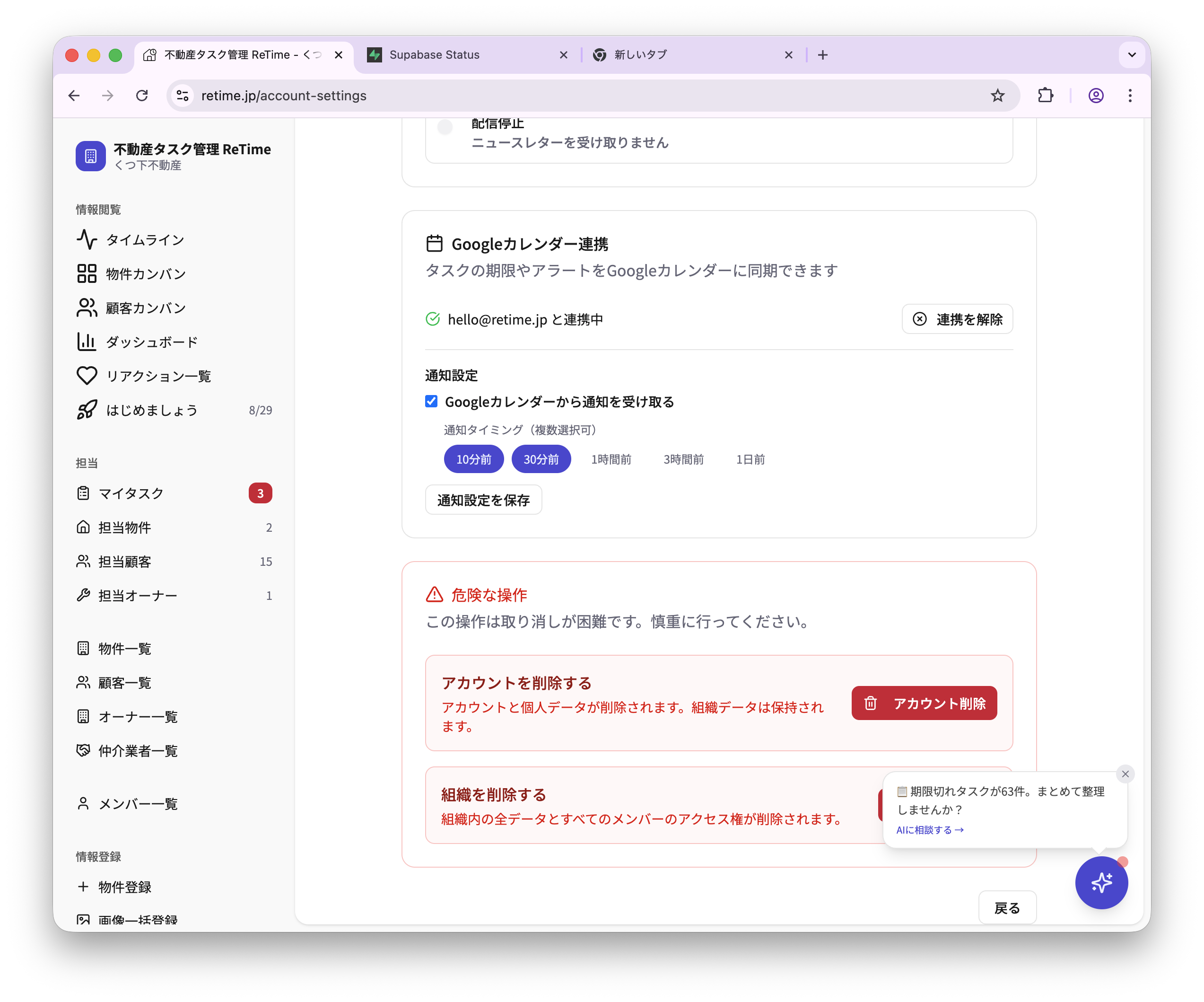
設定はワンクリック。Googleアカウントと連携するだけで、タスクの期限管理がGoogleカレンダーと一体化します。期限前にGoogleから通知が届くので、タスクの見落としを防げます。
タスクに期限を設定すると、Googleカレンダーに自動で同期されます
1 Googleカレンダー連携でできること
ReTimeのタスク管理とGoogleカレンダーがリアルタイムで同期します。
- ・期限を設定 → カレンダーに予定追加
- ・期限を変更 → カレンダーも自動更新
- ・タスク完了 → カレンダーから自動削除
- ・未完了に戻す → カレンダーに再登録
- ・Googleカレンダーから通知を受け取る
- ・10分前・30分前・1時間前など選択可能
- ・複数の通知タイミングを設定可能
- ・スマートフォンにもプッシュ通知
- ・一括期限セット → まとめてカレンダー登録
- ・一括担当セット → 期限ありタスクを自動同期
- ・一括完了 → まとめてカレンダー削除
- ・カスタムタスクも完全対応
- ・カレンダー上に物件名を表示
- ・例: [総客マンション 300] ハザードマップ確認
- ・どの物件のタスクか一目でわかる
- ・ReTimeから自動同期の注記付き
2 かんたん3ステップで連携開始
アカウント設定を開く
画面右上のメニューから「アカウント設定」を選択します。
「Googleカレンダーと連携」ボタンをクリック
Googleアカウントの認証画面が表示されるので、カレンダーへのアクセスを許可します。
連携完了!
以降、タスクの期限を設定するたびに自動でGoogleカレンダーに同期されます。
3 同期の仕組み
ReTimeでの操作に応じて、Googleカレンダーが自動的に更新されます。特別な操作は不要です。
| ReTimeでの操作 | Googleカレンダー |
|---|---|
| タスクに期限を設定 | 予定を自動追加 |
| 期限を変更 | 予定を自動更新 |
| タスクを完了 / スキップ | 予定を自動削除 |
| タスクを未完了に戻す | 予定を再登録 |
| 一括期限セット | まとめて予定追加 |
| 一括完了 | まとめて予定削除 |
4 通知タイミングをカスタマイズ
「タスクの何分前に通知が欲しいか」を自由に設定できます。複数選択もOK!
選べる通知タイミング
例: 30分前と1日前の両方を選択すると、2回通知が届きます。
設定方法: アカウント設定 → Googleカレンダー連携 → 通知設定
5 カスタムタスクも完全対応
ReTimeの標準タスクだけでなく、自分で作成したカスタムタスクもGoogleカレンダーに同期されます。
標準タスク(ハザードマップ確認、ライフライン確認 等)
カスタムタスク(自分で追加したタスク)
一括操作(期限セット・担当セット・完了・スキップ)
Q よくある質問
Q. 料金はかかりますか?
いいえ、Googleカレンダー連携は無料でご利用いただけます。ReTimeの基本機能に含まれています。
Q. 他の人のカレンダーに表示されますか?
いいえ、連携したご本人のGoogleカレンダーにのみ表示されます。組織の他のメンバーには影響しません。
Q. 連携を解除できますか?
はい、アカウント設定からいつでも解除できます。解除後は新しいタスクの同期が停止します。
Q. どのGoogleカレンダーに登録されますか?
連携したGoogleアカウントの「マイカレンダー」(メインカレンダー)に登録されます。
Googleカレンダー連携で、タスクの期限を見逃さない。アカウント設定から今すぐ連携を始めましょう!