ReTime にはAIアシスタントが組み込まれています。ふつうの言葉で話しかけるだけで、物件や顧客の検索・タスクの整理・状況の分析ができます。しかもあなたの組織の実データに基づいて答えるので、一般的なチャットボットとは別物です。
レッスン 16
約2分
AIアシスタントに聞いてみよう
「あの物件どうなってたっけ?」——フォームで探す代わりに、AIに聞けば一瞬です。
1
画面右下の ✨ AIボタン をクリックする
どの画面からでも開けます。
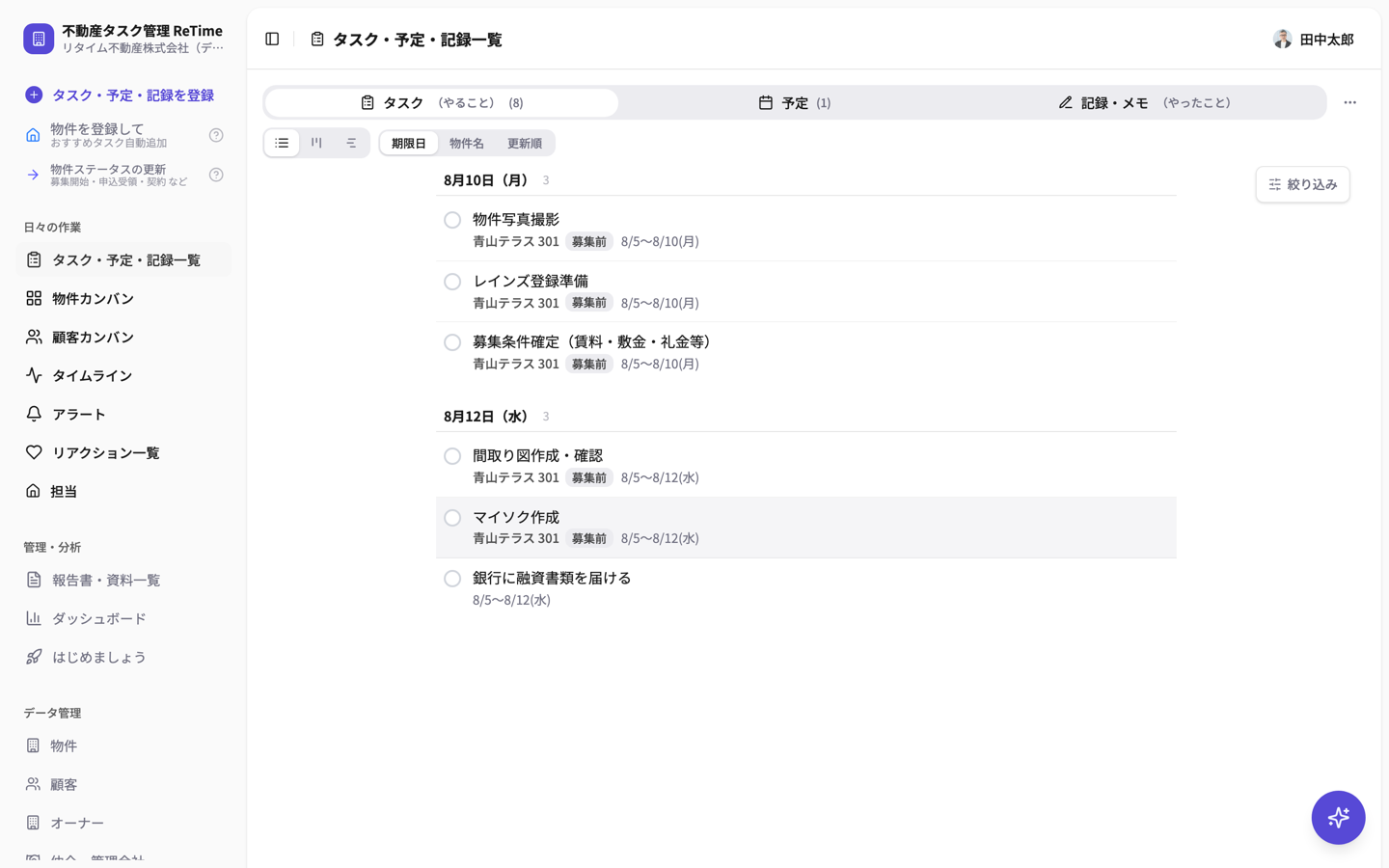
ここをクリック
2
質問を入力するか、サジェスト をクリックする
「何でも聞いてください…」に入力してもいいし、下によく使う質問の候補が並んでいるので、タップするだけでもOK。
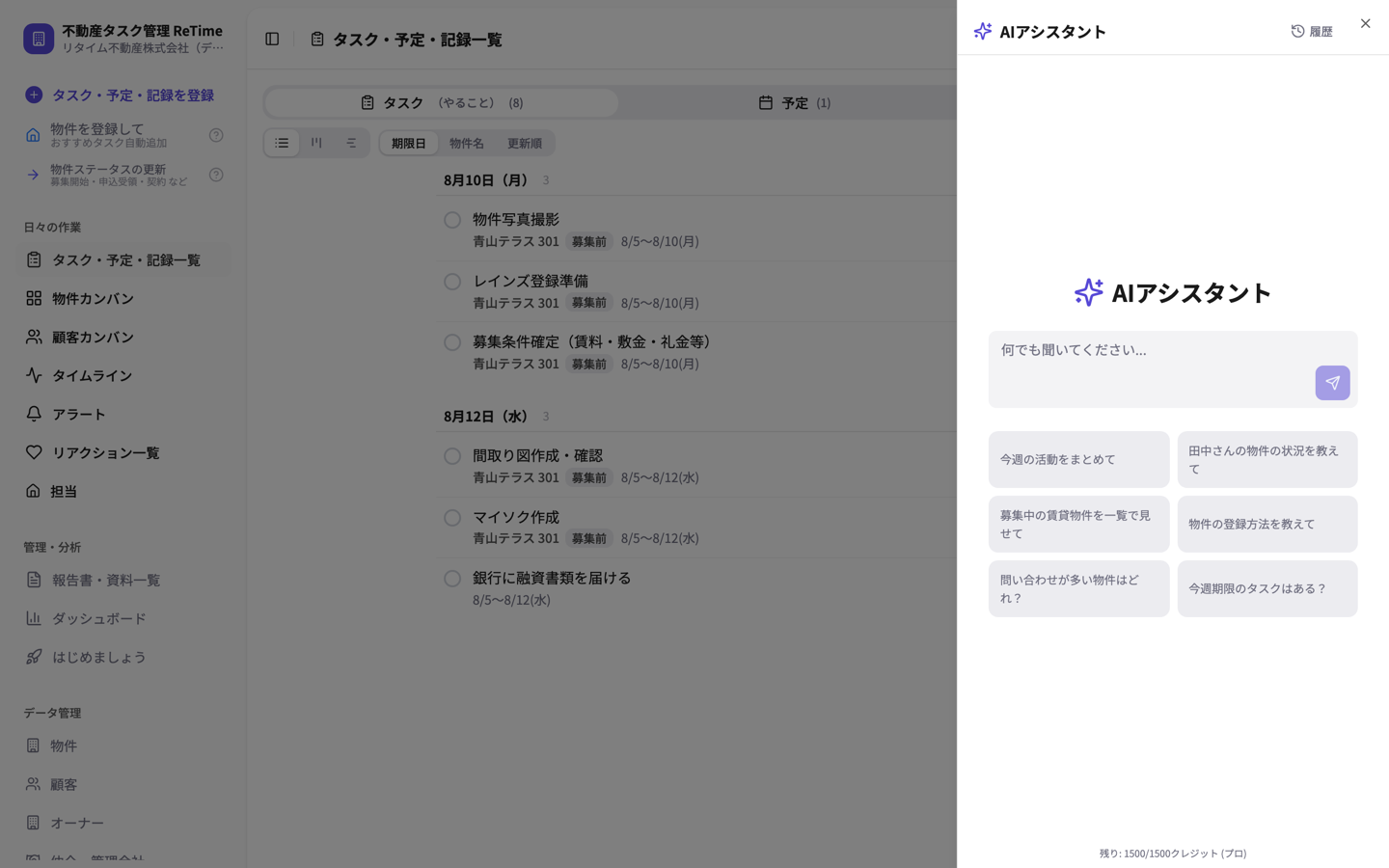
① ここに入力
② またはサジェストをクリック
3
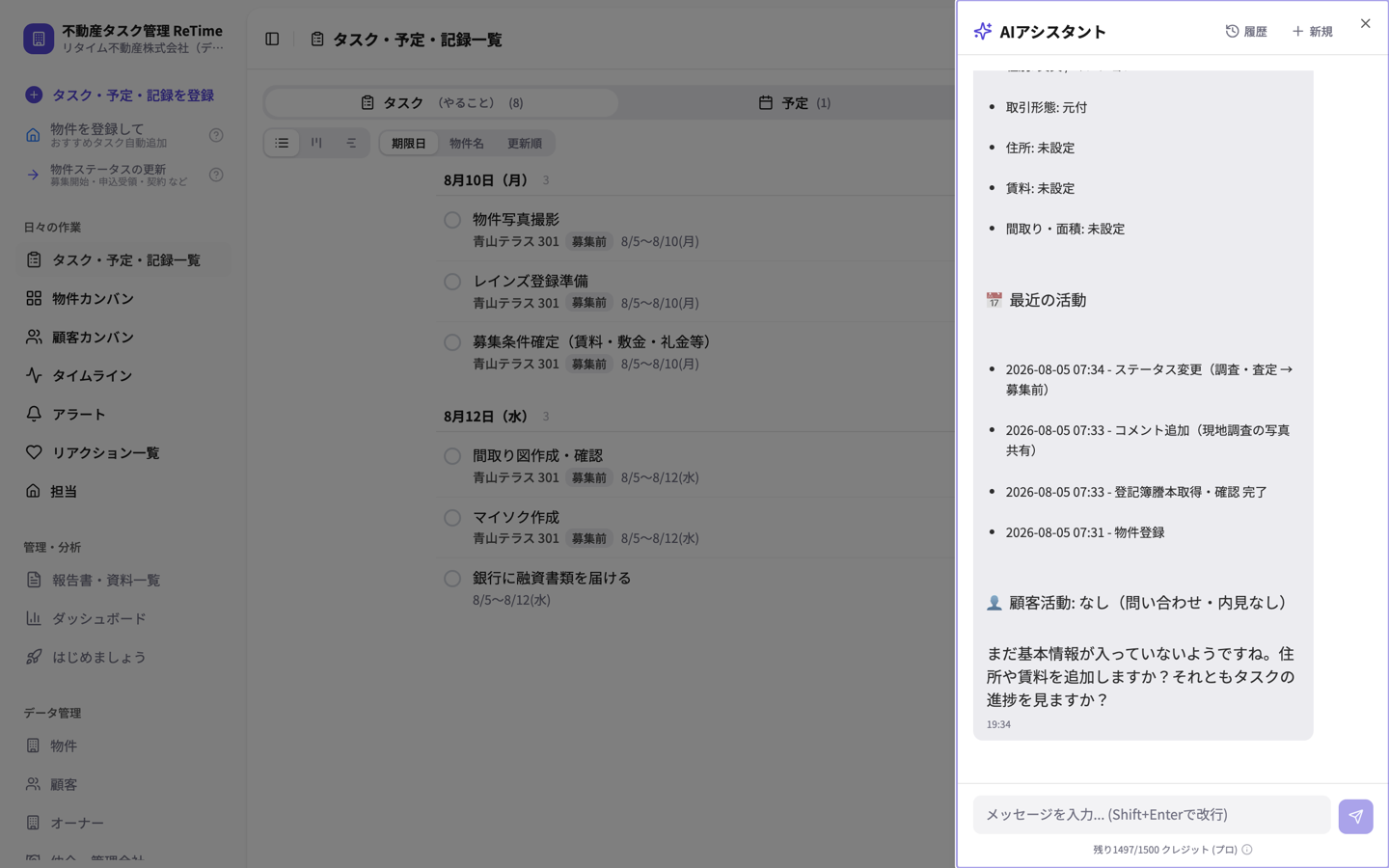
実データに基づいた答えが返ってくる
例では「青山テラス 301の概要を教えて」と質問。物件情報・最近の活動・顧客活動まで、その物件の今の状態をまとめてくれます。次にやると良いことも提案してくれます。
Point
使うたびに画面下のクレジットが少し消費されます(プランごとに月の上限あり)。残量はパネル下部で確認できます。
できた!
AIが自社データに基づいて答えてくれれば成功。フォームを探す時間がまるごと省けます。
こんな聞き方ができます
検索から、タスクの整理、状況の分析まで。ふだんの言葉でどうぞ。
🔍 探す・調べる
- 「田中さんが申し込んでいる物件は?」
- 「募集中の賃貸物件を一覧で見せて」
- 「この物件の概要を教えて」(物件詳細で)
- 「マイソクの作り方を教えて」(使い方も聞けます)
✅ タスクを整理する
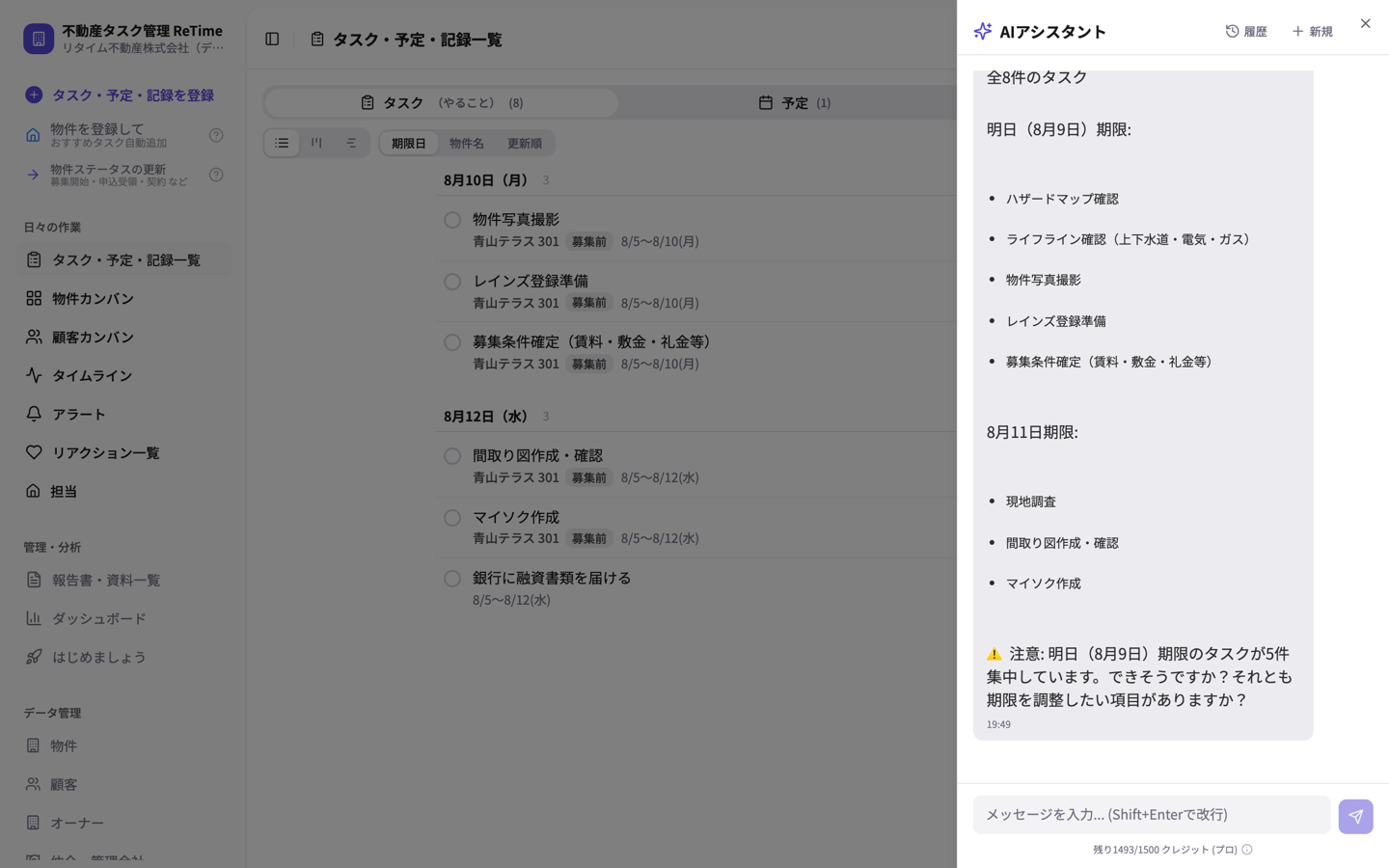
「今週期限のタスクはある?」と聞くと、期限別に整理して、偏りや注意点まで教えてくれます。「登記簿確認を完了にして」のように、操作をお願いすることも(実行前に必ず確認します)。
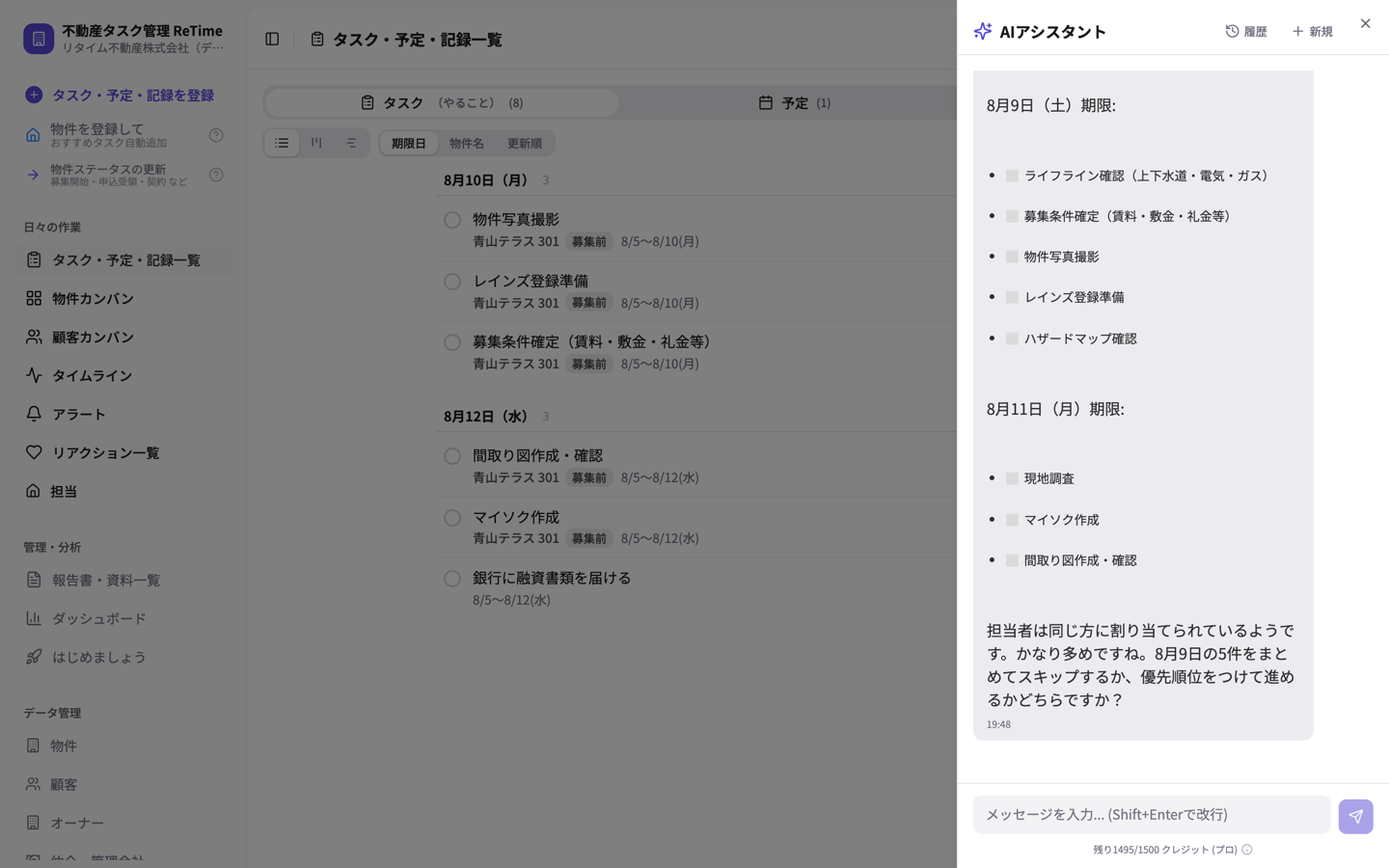
📊 状況を分析する
「今週の活動をまとめて」「最近動きがない物件はある?」「問い合わせが多い物件はどれ?」——週次の振り返りや、注力先の判断に。
マニュアル完走!
これで ReTime の基本から発展まで一通りです。困ったときは、この AI に「◯◯のやり方を教えて」と聞くのが一番の近道。あとは実際に使いながら、自分の型を見つけていってください。