Excel一括インポート・画像一括登録で物件登録を効率化
取り扱い物件が多いと、1件ずつ画面から登録するのは大変ですよね。
そこで、ReTimeでも「Excelインポート」と「画像一括登録」機能を実装しました!
初期登録や大量の物件データ移行の際にぜひご活用ください。Excelテンプレートでまとめて登録し、画像一括登録画面で素早く物件画像を追加できます!
1 Excelテンプレートで物件を一括登録
テンプレートをダウンロード
物件一覧画面の「テンプレート」ボタンから、売買用または賃貸用のExcelテンプレートをダウンロードします。
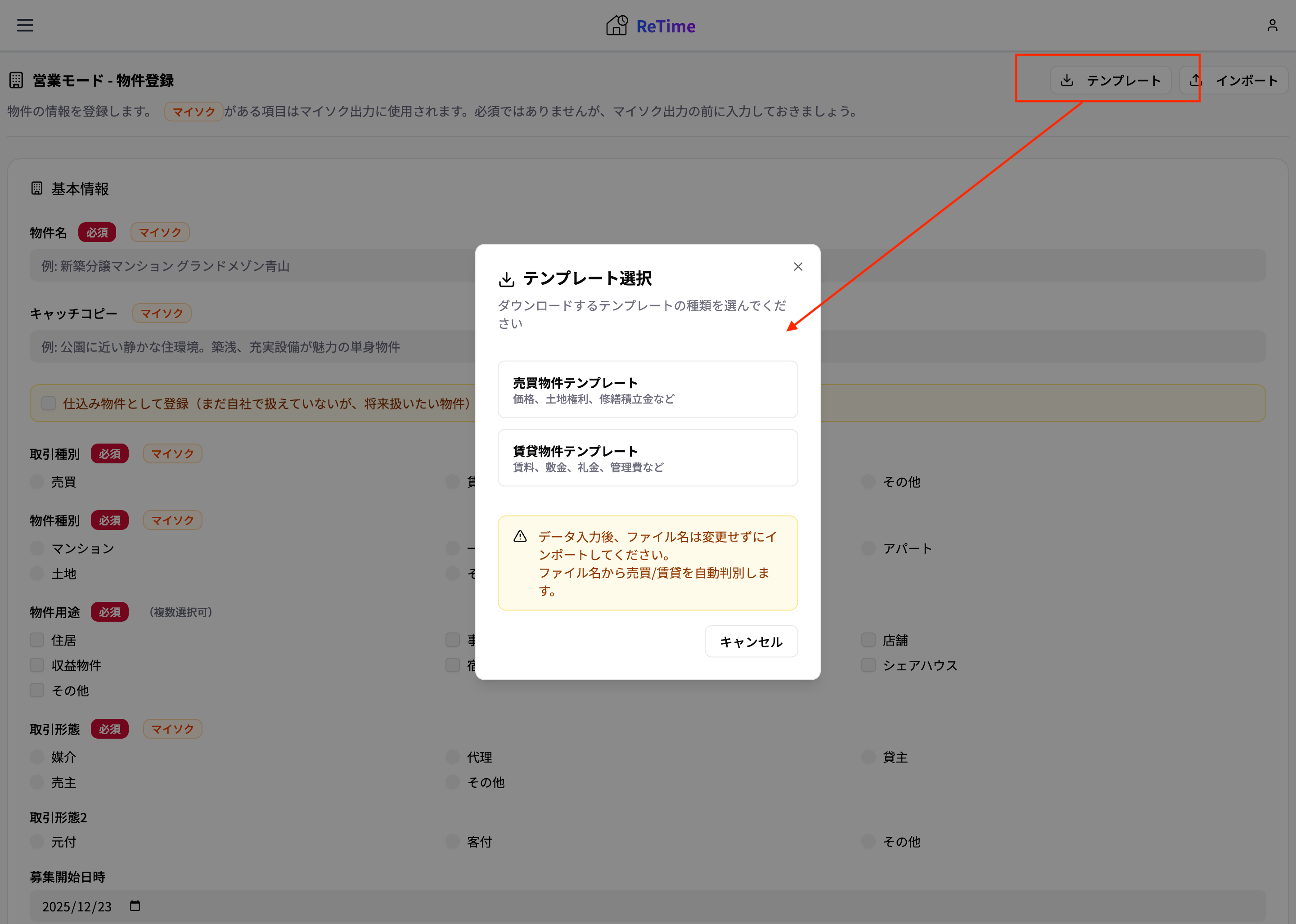
インポートボタンとテンプレートダウンロードのドロップダウンメニュー
Excelに物件データを入力
ダウンロードしたテンプレートを開き、物件情報を入力します。
- ・1〜2行目はヘッダー(セクション名・項目名)なので編集しないでください
- ・3行目以降に物件データを入力します
- ・ドロップダウンで選択できる項目もあります(物件種別、取引形態など)
必須項目
- 仕込み物件: 物件名、物件種別
- 売買物件: 物件名、物件種別、物件用途、取引形態、物件状態、販売価格(税抜)
- 賃貸物件: 物件名、物件種別、物件用途、取引形態、賃料(税抜)
※仕込み物件として登録したい場合は「仕込み物件」列に「○」を入力
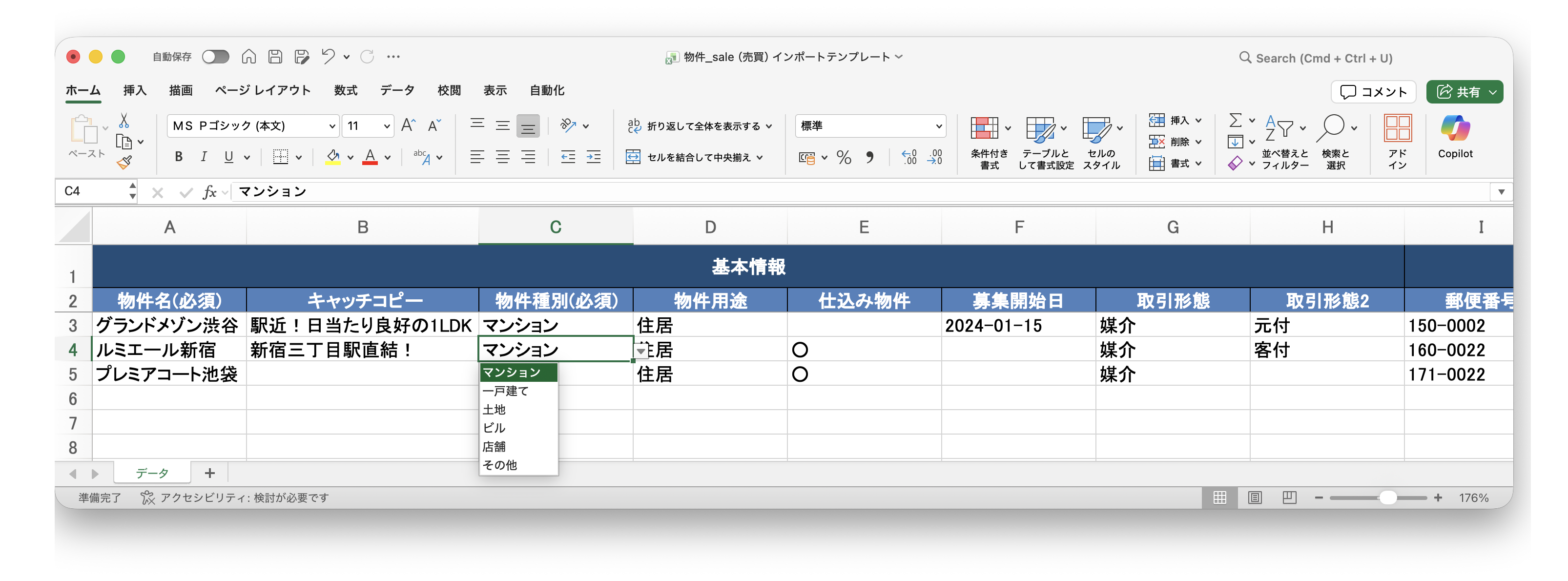
Excelテンプレートの入力例
Excelファイルをアップロード
「インポート」ボタンをクリックし、入力済みのファイルをアップロードすると、物件一覧に登録されます。
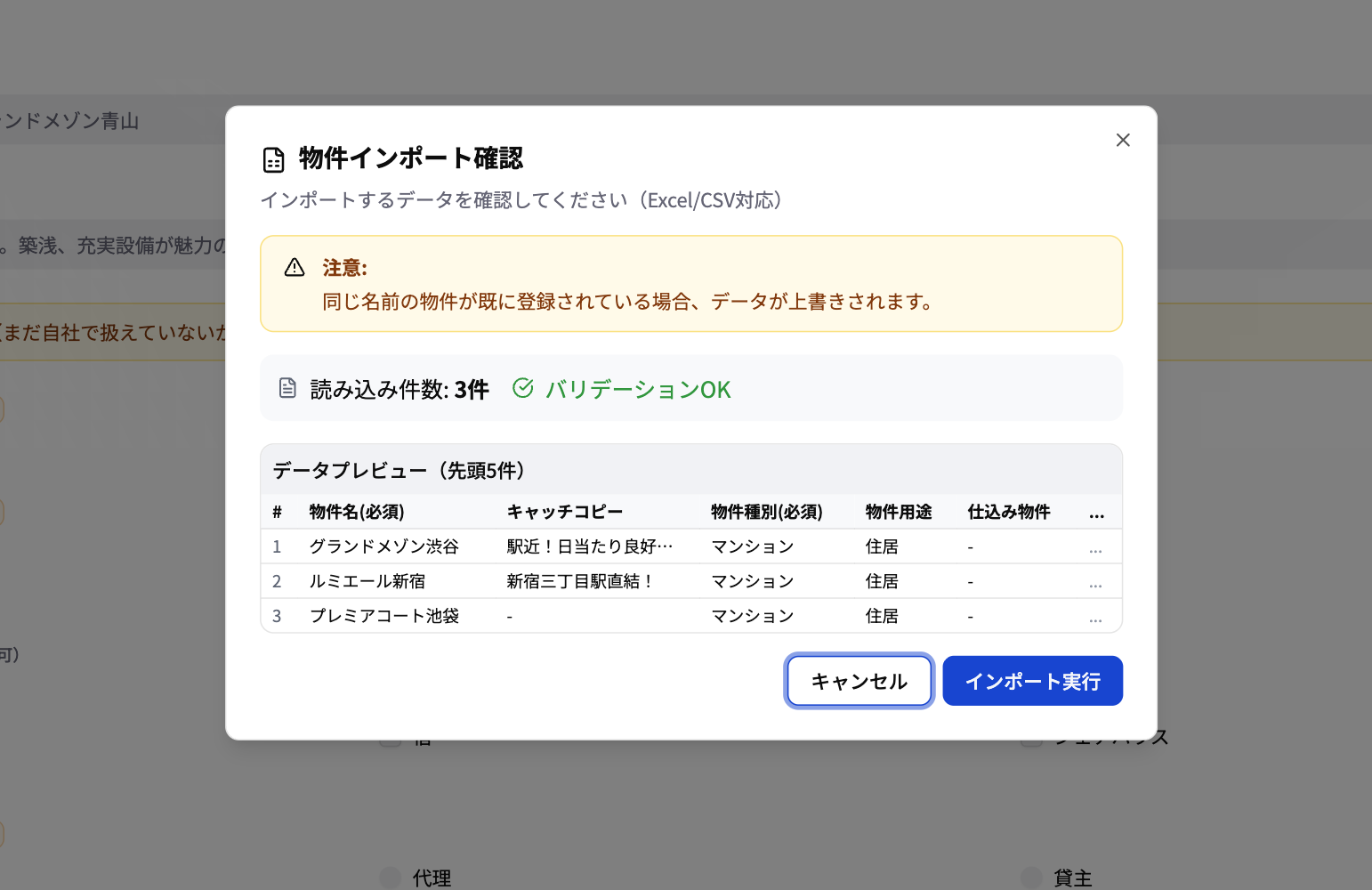
ファイルアップロード画面
2 既存データの一括更新も簡単
物件名が同じデータは上書き更新されます。
この仕組みを活用して、既存データの一括更新ができます。
更新手順
- 1 「エクスポート」ボタンから現在の物件データをExcelでダウンロード
- 2 Excelで価格や情報を編集
- 3 編集したファイルをインポート → 物件名が一致するデータは自動的に更新
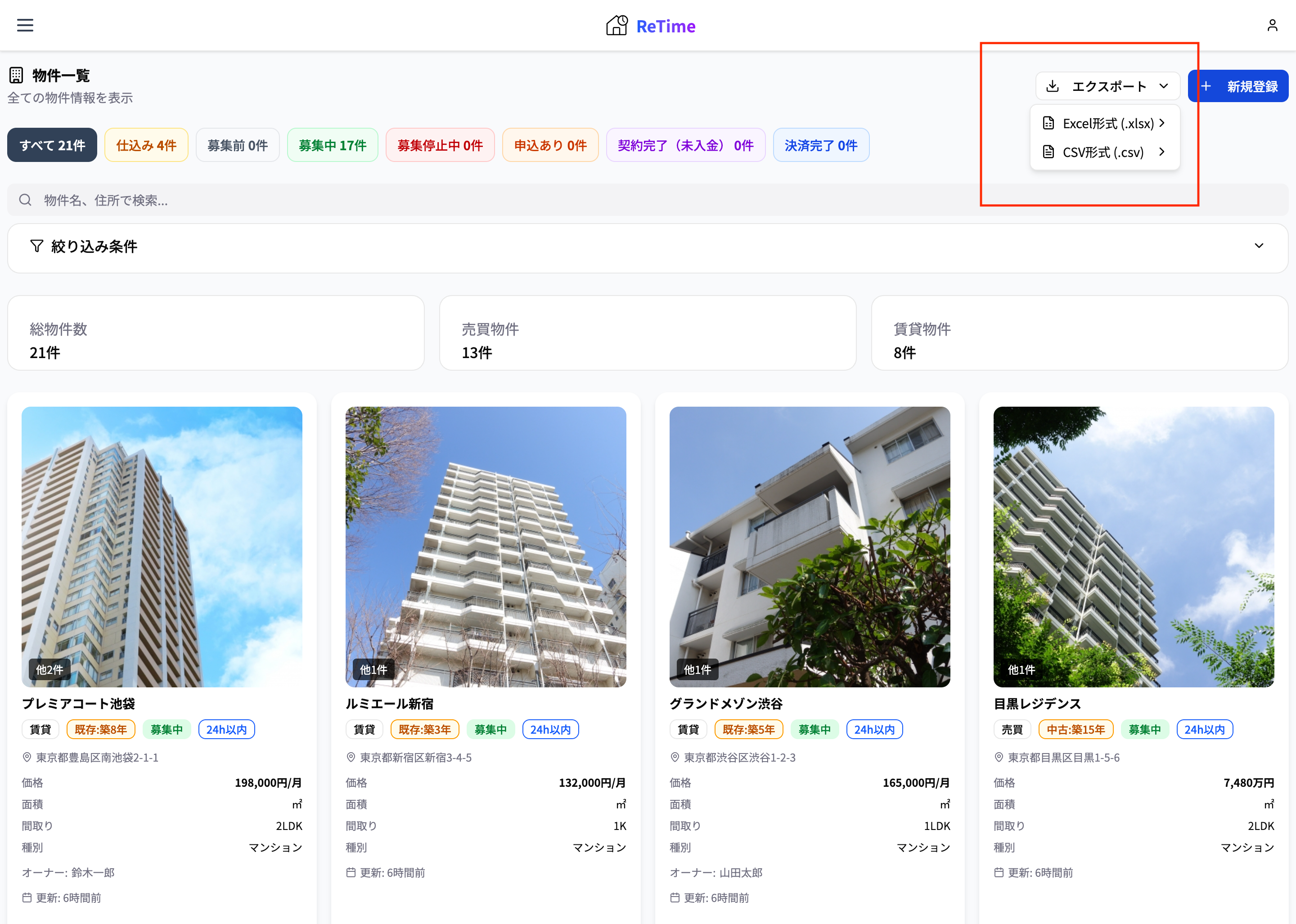
エクスポートボタン
※ 物件名を変更すると新規登録になるのでご注意ください
3 画像一括登録でさらにスムーズに
Excelで物件データを登録したら、次は画像を登録しましょう。
「画像一括登録」画面を使えば、複数の物件に素早く画像を追加できます。
ポイント:画像一括登録は、Excelでインポートした物件だけでなく、画面から登録したすべての物件が対象です。まとめて画像を更新したいときにも便利にお使いいただけます!
画像一括登録画面を開く
サイドメニューから「画像一括登録」を選択します。
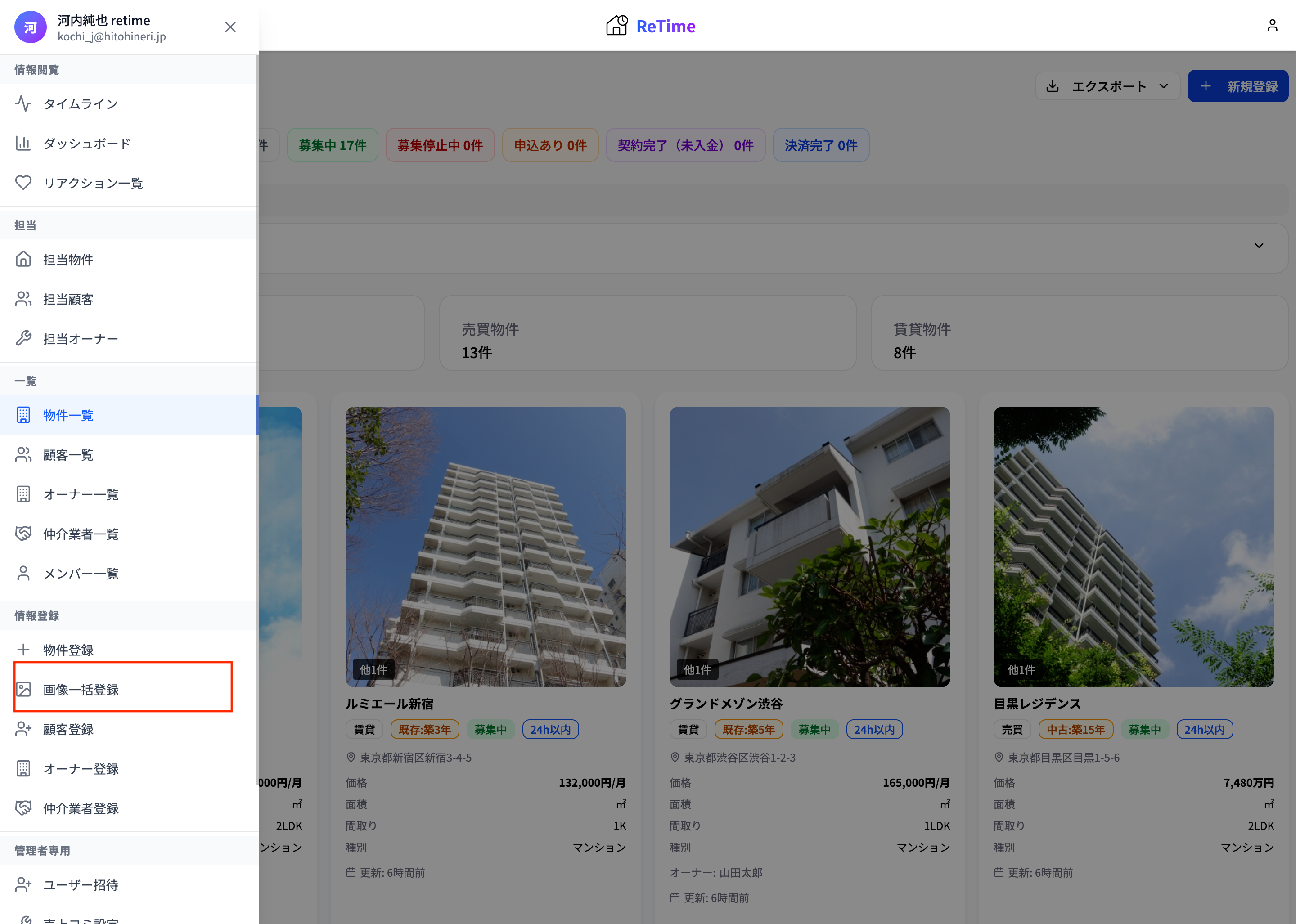
サイドメニューの画像一括登録
物件ごとに画像をアップロード
登録済みの物件が一覧表示されます。各物件の欄に画像をドラッグ&ドロップ、または「+追加」ボタンから画像を選択します。
- ・物件画像:外観・内観写真など
- ・間取り:間取り図
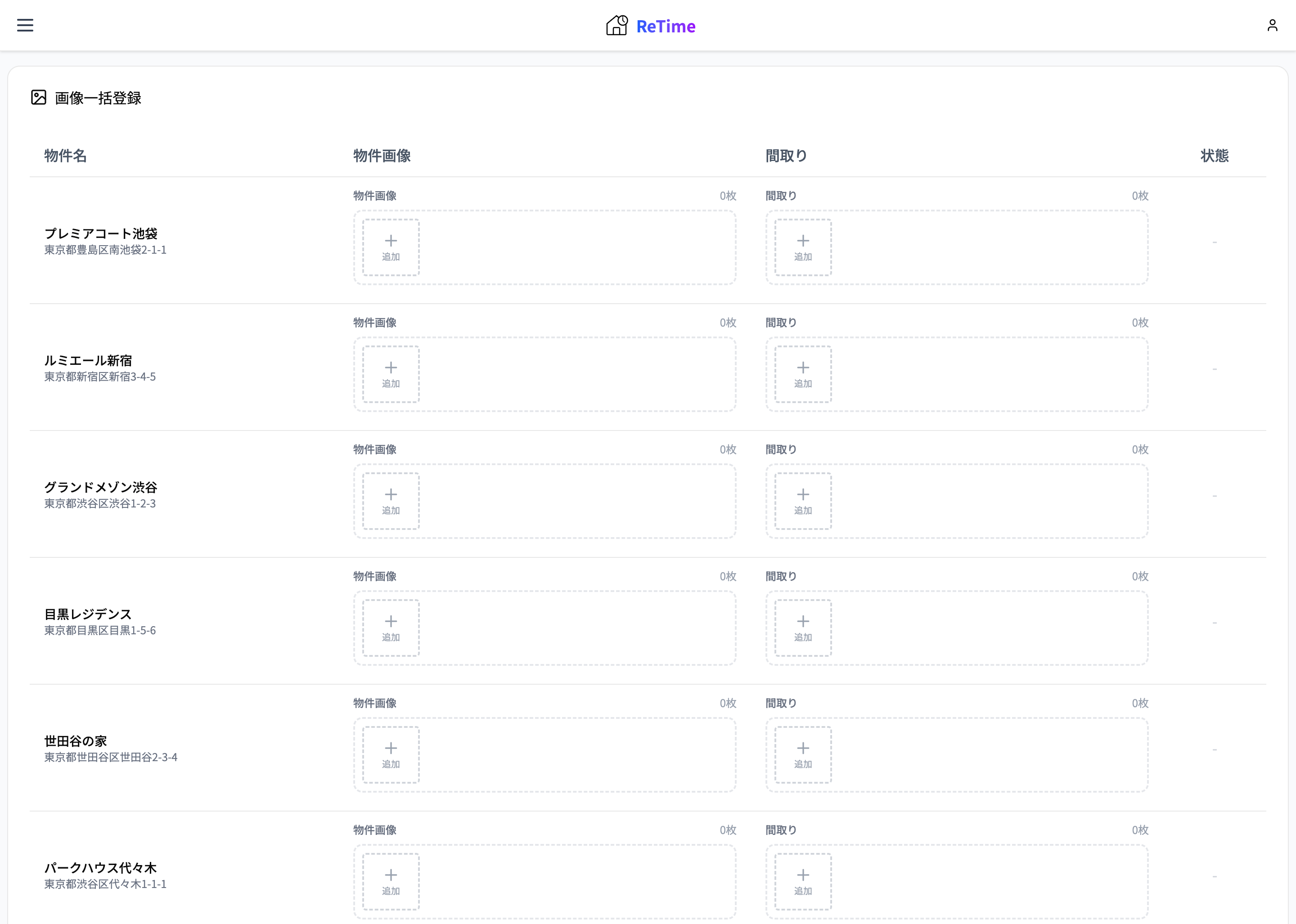
画像一括登録画面の全体像
登録状況を確認
すべての画像が登録されると、右端の「状態」列にチェックマークが表示されます。
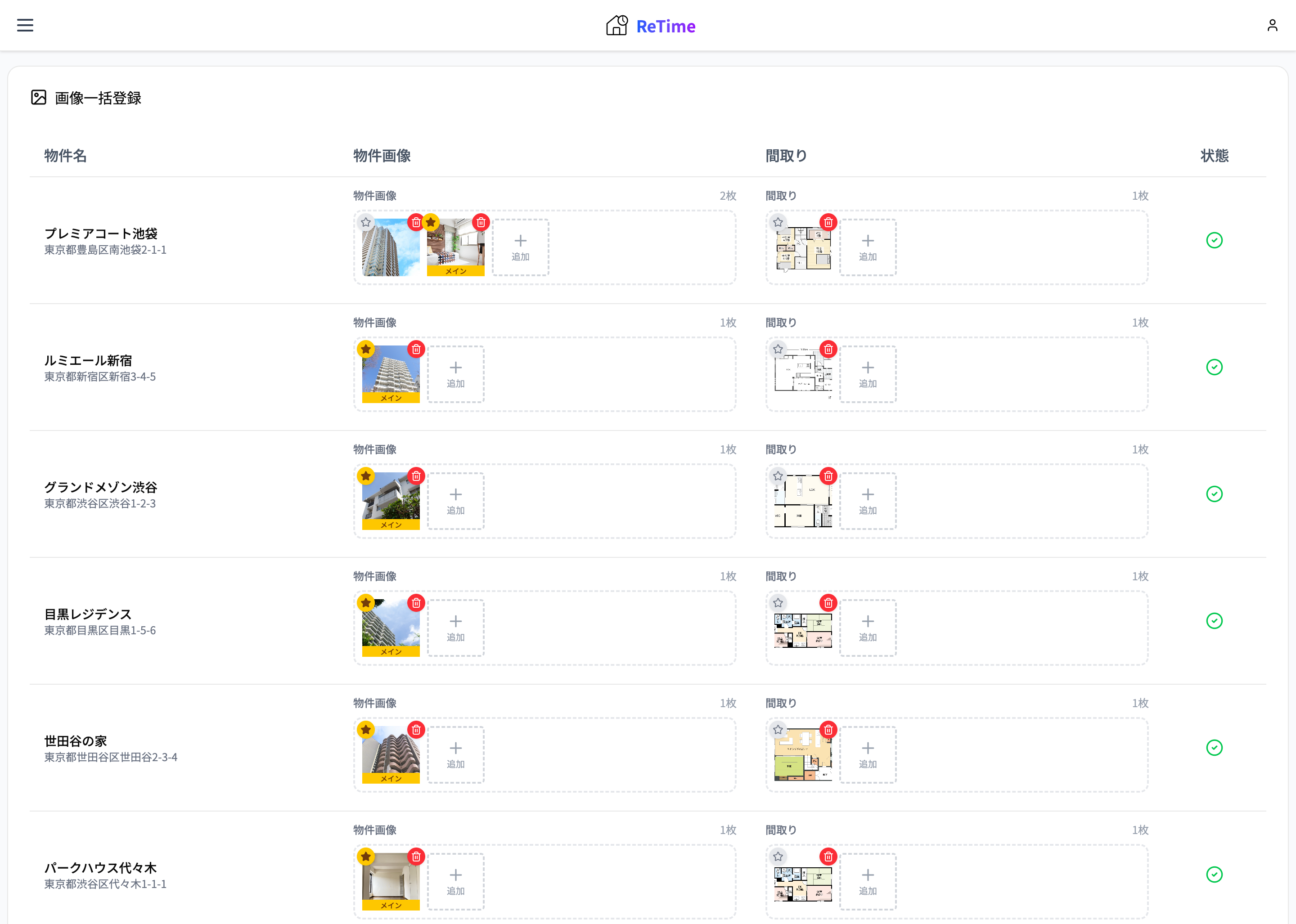
登録完了状態(チェックマーク表示)
おすすめの使い方
新規物件の大量登録
- 1. Excelテンプレートをダウンロード
- 2. 物件データを入力してアップロード
- 3. 画像一括登録で画像を追加
物件情報の一括更新
- 1. 現在のデータをエクスポート
- 2. Excelで価格や情報を編集
- 3. 編集したファイルをインポート
対応フォーマット
| 機能 | 対応形式 |
|---|---|
| インポート | Excel (.xlsx) |
| エクスポート | Excel (.xlsx) / CSV |
| 画像 | JPEG, PNG, WebP |
大量の物件データを扱う場合、この機能で業務効率を大幅に向上できます。ぜひご活用ください!